
CapCut là một trong những công cụ chỉnh sửa video phổ biến nhất hiện nay, đặc biệt với người trẻ, nhà sáng tạo nội dung và những ai thường xuyên làm video ngắn cho TikTok với công cụ là snaptik, Facebook Reels, YouTube Shorts. Điểm mạnh của phần mềm nằm ở giao diện dễ dùng, nhiều mẫu dựng sẵn, hiệu ứng bắt trend nhanh và có cả phiên bản điện thoại lẫn máy tính. Nếu bạn muốn tạo video đẹp mà không cần học phần mềm dựng phim phức tạp, đây là lựa chọn rất đáng thử.
CapCut là gì và vì sao được nhiều người dùng?
CapCut là phần mềm chỉnh sửa video được thiết kế theo hướng đơn giản, trực quan nhưng vẫn đủ mạnh để tạo ra các video có chất lượng tốt. Người dùng có thể cắt ghép clip, thêm nhạc, chèn chữ, tạo phụ đề, chỉnh tốc độ, thêm hiệu ứng, bộ lọc màu và xuất video theo nhiều tỷ lệ khác nhau.
Khác với các phần mềm dựng phim chuyên nghiệp cần nhiều thời gian làm quen, CapCut phù hợp với cả người mới bắt đầu. Bạn chỉ cần chọn video, kéo thả vào timeline, chỉnh từng đoạn theo ý muốn rồi xuất thành phẩm. Với video ngắn trên mạng xã hội, quy trình này giúp tiết kiệm rất nhiều thời gian. Nếu nguồn clip lấy từ TikTok, hãy tải bản không logo qua snaptikmm.com trước khi đưa vào CapCut để không phải cắt góc che watermark.
Một lý do khác khiến công cụ này được yêu thích là khả năng bắt trend nhanh. Nhiều mẫu template, hiệu ứng chuyển cảnh, kiểu chữ và âm thanh đang thịnh hành thường được người dùng tận dụng để tạo nội dung phù hợp với TikTok, Facebook hoặc Instagram.
Những tính năng nổi bật của CapCut
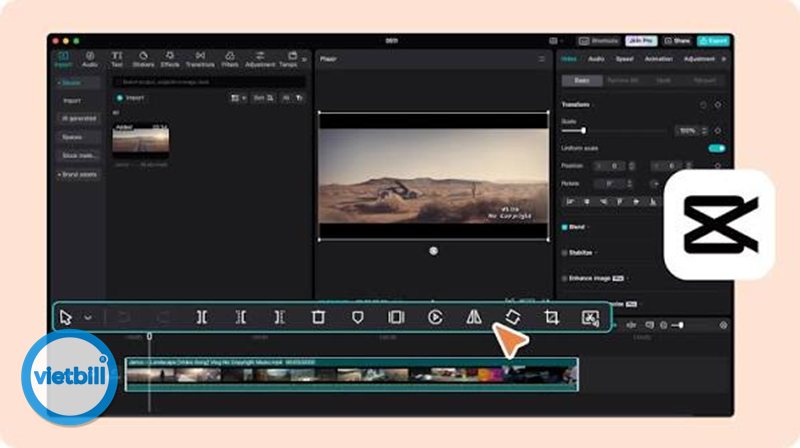
Cắt ghép video đơn giản, thao tác nhanh
Tính năng cơ bản nhất của CapCut là cắt, tách, xoá, nối và sắp xếp các đoạn video. Bạn có thể loại bỏ phần thừa, giữ lại khoảnh khắc quan trọng và điều chỉnh thứ tự clip theo mạch nội dung mong muốn. Giao diện timeline giúp việc kéo thả trở nên dễ hiểu, kể cả với người chưa từng edit video.
Ngoài ra, người dùng có thể phóng to timeline để cắt chính xác theo từng nhịp hình. Điều này rất hữu ích khi dựng video theo nhạc, tạo chuyển cảnh nhanh hoặc làm các đoạn highlight ngắn.
Kho hiệu ứng, bộ lọc và chuyển cảnh đa dạng
CapCut cung cấp nhiều hiệu ứng hình ảnh, filter màu, animation chữ, sticker và transition. Bạn có thể tạo cảm giác năng động, điện ảnh, cổ điển, vui nhộn hoặc chuyên nghiệp tuỳ vào chủ đề video.
Với các video bán hàng, du lịch, vlog hoặc review sản phẩm, filter màu giúp hình ảnh đồng đều và bắt mắt hơn. Còn với video giải trí, hiệu ứng chuyển cảnh và sticker có thể làm nội dung sinh động, dễ giữ chân người xem.
Phụ đề tự động và công cụ xử lý âm thanh
Một điểm mạnh rất thực tế của CapCut là khả năng tạo phụ đề tự động. Khi video có lời nói, ứng dụng có thể nhận diện giọng và tạo caption, sau đó người dùng chỉnh lại nội dung, kiểu chữ, màu sắc và vị trí hiển thị.
Tính năng này cực kỳ hữu ích với video ngắn vì nhiều người xem nội dung trên điện thoại trong môi trường không bật âm thanh. Bên cạnh đó, bạn cũng có thể thêm nhạc nền, chỉnh âm lượng, tách âm thanh khỏi video, giảm tiếng ồn hoặc dùng hiệu ứng giọng nói để tăng tính sáng tạo.
Template dựng sẵn cho video mạng xã hội
Nếu không muốn dựng từ đầu, bạn có thể dùng template có sẵn. Chỉ cần chọn mẫu phù hợp, thay ảnh hoặc video của mình vào, ứng dụng sẽ tự áp hiệu ứng, nhạc và nhịp chuyển cảnh theo form đã thiết kế.
Template đặc biệt phù hợp với video chúc mừng, recap chuyến đi, ảnh sản phẩm, video couple, trend TikTok hoặc nội dung cá nhân nhanh. Tuy nhiên, để video không bị giống quá nhiều người khác, bạn nên thay đổi chữ, màu, đoạn mở đầu hoặc thêm chi tiết riêng.
Cách sử dụng CapCut cơ bản cho người mới
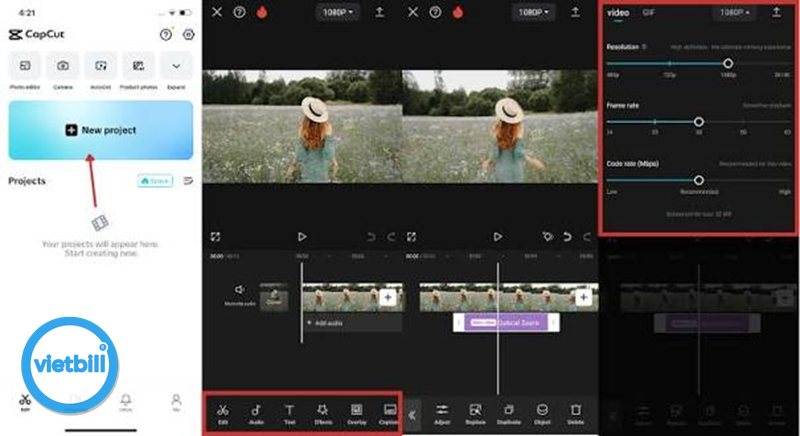
Tạo dự án và nhập video
Sau khi cài đặt CapCut, bạn mở ứng dụng và chọn tạo dự án mới. Tiếp theo, hãy chọn các video hoặc hình ảnh muốn chỉnh sửa từ thiết bị. Với người mới, nên bắt đầu bằng một video ngắn khoảng 15–60 giây để dễ kiểm soát bố cục.
Khi video đã được đưa vào timeline, bạn có thể xem trước toàn bộ nội dung, xác định phần cần giữ, phần cần xoá và vị trí nên thêm chữ hoặc nhạc nền. Việc chuẩn bị này giúp quá trình dựng mạch lạc hơn.
Cắt ghép, thêm nhạc và chèn chữ
Bước tiếp theo là dùng công cụ split hoặc trim để cắt bỏ phần thừa. Sau đó, bạn có thể thêm nhạc nền phù hợp với cảm xúc của video. Với video TikTok hoặc Reels, nhạc nên có nhịp rõ để dễ tạo điểm nhấn ở các cảnh chuyển.
Khi chèn chữ, hãy ưu tiên câu ngắn, dễ đọc và đặt ở vị trí không che nhân vật chính. Font chữ nên thống nhất trong cả video. Nếu dùng quá nhiều kiểu chữ, thành phẩm có thể bị rối và thiếu chuyên nghiệp.
Thêm hiệu ứng, chỉnh màu và xuất video

Sau khi hoàn thiện nội dung chính, bạn có thể thêm hiệu ứng, chỉnh màu, tăng sáng, tăng tương phản hoặc dùng bộ lọc có sẵn. Không nên lạm dụng hiệu ứng quá mạnh vì dễ làm video mất tự nhiên.
Khi xuất video, hãy chọn tỷ lệ phù hợp với nền tảng đăng tải. Video TikTok, Reels và Shorts thường dùng tỷ lệ dọc 9:16. Video Facebook ngang hoặc YouTube truyền thống có thể dùng 16:9. Độ phân giải 1080p thường đủ đẹp cho hầu hết nhu cầu đăng mạng xã hội.
CapCut trên điện thoại và máy tính có gì khác nhau?
CapCut có phiên bản dành cho điện thoại, máy tính và có thể sử dụng trên nền tảng web. Mỗi phiên bản phù hợp với một kiểu làm việc khác nhau. Nếu bạn thường quay và đăng video nhanh, bản điện thoại rất tiện. Nếu cần dựng video dài, nhiều lớp, thao tác chính xác hơn, bản máy tính sẽ thoải mái hơn.
| Mục | Thông tin |
|---|---|
| Điện thoại | Phù hợp chỉnh video ngắn, thao tác nhanh, đăng TikTok/Facebook tiện lợi |
| Máy tính | Phù hợp dựng video dài hơn, quản lý file tốt, màn hình rộng dễ chỉnh chi tiết |
| Bản web | Tiện khi muốn chỉnh nhanh mà không muốn cài phần mềm trên thiết bị |
| Người mới | Nên bắt đầu với bản điện thoại để quen thao tác cơ bản |
| Content creator | Có thể kết hợp điện thoại để quay nhanh và máy tính để hoàn thiện video kỹ hơn |
Với người làm nội dung thường xuyên, cách dùng hiệu quả là lưu tài nguyên theo thư mục rõ ràng, đặt tên file dễ hiểu và chuẩn bị trước nhạc, ảnh, logo, phụ đề. Nhờ vậy, quá trình dựng video sẽ nhanh và ít bị nhầm lẫn hơn.
Mẹo dựng video đẹp bằng CapCut
Giữ nhịp video ngắn gọn và có điểm nhấn
Video ngắn cần thu hút trong vài giây đầu. Vì vậy, phần mở đầu nên đi thẳng vào lợi ích, tình huống thú vị hoặc hình ảnh gây tò mò. Tránh mở đầu quá dài bằng cảnh chuẩn bị, lời chào rườm rà hoặc đoạn quay thiếu nội dung.
Khi dùng CapCut, bạn nên cắt bỏ khoảng lặng, đoạn rung, cảnh lặp và những phần không giúp câu chuyện tiến lên. Một video 30 giây rõ ý thường hiệu quả hơn video 2 phút nhưng thiếu điểm nhấn.
Dùng chữ và phụ đề dễ đọc
Phụ đề nên có màu tương phản với nền, kích thước đủ lớn và xuất hiện đúng nhịp lời nói. Nếu video có nhiều cảnh sáng tối khác nhau, bạn có thể thêm viền chữ hoặc nền mờ để chữ dễ nhìn hơn.
Đừng đặt quá nhiều chữ trên màn hình cùng lúc. Với video bán hàng hoặc chia sẻ kiến thức, mỗi khung hình chỉ nên có một ý chính. Điều này giúp người xem nắm nội dung nhanh và không bị quá tải.
Tối ưu video theo từng nền tảng
Mỗi nền tảng có thói quen xem khác nhau. TikTok và Reels ưu tiên video dọc, nhịp nhanh, mở đầu mạnh. Facebook có thể phù hợp với video giải thích, review hoặc nội dung cộng đồng. YouTube Shorts cần tiêu đề, phụ đề và nhịp giữ chân rõ ràng.
Khi dựng bằng CapCut, hãy chọn tỷ lệ khung hình ngay từ đầu để tránh bị cắt mất chữ hoặc nhân vật khi đăng. Bạn cũng nên xem thử video ở kích thước nhỏ như trên điện thoại, vì đó là cách phần lớn người xem tiếp cận nội dung.
Ưu điểm và hạn chế của CapCut
Ưu điểm
CapCut dễ dùng, có nhiều công cụ miễn phí, giao diện thân thiện và phù hợp với xu hướng video ngắn. Người mới có thể tạo video khá đẹp chỉ sau một thời gian ngắn làm quen. Kho template, hiệu ứng, chữ động và công cụ phụ đề tự động giúp tiết kiệm nhiều công sức khi sản xuất nội dung thường xuyên.
Phần mềm cũng linh hoạt vì có thể dùng trên nhiều thiết bị. Điều này giúp người sáng tạo nội dung quay, chỉnh, lưu nháp và hoàn thiện video theo quy trình cá nhân.
Hạn chế
Một số hiệu ứng, mẫu, tài nguyên hoặc công cụ nâng cao có thể thuộc gói trả phí. Ngoài ra, nếu dùng quá nhiều template phổ biến, video dễ bị giống với nội dung của người khác. Với các dự án dựng phim phức tạp, yêu cầu xử lý màu chuyên sâu hoặc âm thanh nhiều lớp, phần mềm chuyên nghiệp vẫn có lợi thế hơn.
Tuy vậy, với nhu cầu làm video ngắn, video cá nhân, video bán hàng cơ bản, vlog, recap hoặc nội dung mạng xã hội, CapCut vẫn là lựa chọn rất cân bằng giữa sự đơn giản và hiệu quả cùng với bida viet bill.
Kết luận
CapCut là công cụ chỉnh sửa video phù hợp cho người mới, người trẻ và content creator muốn tạo video nhanh, đẹp, dễ đăng lên TikTok, Facebook, Reels hoặc Shorts. Phần mềm có đầy đủ tính năng quan trọng như cắt ghép, thêm nhạc, chèn chữ, tạo phụ đề, dùng template, chỉnh màu và xuất video theo nhiều tỷ lệ. Nếu biết giữ nhịp dựng gọn, dùng chữ dễ đọc và tối ưu theo từng nền tảng, bạn hoàn toàn có thể tạo ra những video cuốn hút mà không cần quá nhiều kinh nghiệm kỹ thuật.
