
Adobe Lightroom là phần mềm chỉnh sửa hậu kỳ ảnh được nhiều nhiếp ảnh gia, content creator và người yêu thích nhiếp ảnh sử dụng để làm ảnh đẹp hơn sau khi chụp. Điểm mạnh của Lightroom nằm ở khả năng chỉnh màu, cân bằng ánh sáng, xử lý ảnh RAW, quản lý thư viện và tạo phong cách hình ảnh đồng nhất. Nếu bạn muốn ảnh chân dung, phong cảnh, sản phẩm hoặc ảnh du lịch có màu sắc chuyên nghiệp hơn, Lightroom là công cụ rất đáng học.
Adobe Lightroom là gì?
Adobe Lightroom là phần mềm chỉnh sửa và quản lý ảnh do Adobe phát triển, tập trung vào quy trình hậu kỳ ảnh số. Phần mềm cho phép người dùng nhập ảnh, chọn lọc, phân loại, chỉnh màu, áp preset, chỉnh chi tiết và xuất file theo nhiều mục đích khác nhau. Lightroom đặc biệt phù hợp với ảnh RAW vì định dạng này lưu được nhiều thông tin ánh sáng và màu sắc hơn ảnh JPG thông thường.
Một ưu điểm quan trọng của Lightroom là chỉnh sửa không phá hủy ảnh gốc. Khi bạn tăng sáng, giảm tương phản, đổi tông màu hoặc chỉnh da, phần mềm chỉ lưu các thông số chỉnh sửa chứ không ghi đè trực tiếp lên file ban đầu. Nhờ vậy, người dùng có thể quay lại chỉnh sửa bất cứ lúc nào mà vẫn giữ được ảnh gốc an toàn.
Hiện nay, Lightroom có nhiều phiên bản như Lightroom Classic, Lightroom bản cloud và Lightroom Mobile. Lightroom Classic phù hợp với người làm việc nhiều trên máy tính, quản lý thư viện ảnh lớn và cần workflow chuyên nghiệp. Lightroom Mobile lại phù hợp với người chỉnh ảnh trên điện thoại, đăng ảnh nhanh lên mạng xã hội nhưng vẫn muốn có màu ảnh đẹp và linh hoạt.
Lightroom phù hợp với ai?
Adobe Lightroom phù hợp với nhiếp ảnh gia, sinh viên mỹ thuật, người làm truyền thông, người bán hàng online và bất kỳ ai muốn chỉnh ảnh nghiêm túc hơn. Với nhiếp ảnh gia, Lightroom giúp xử lý hàng trăm ảnh sau một buổi chụp nhanh hơn. Với người mới, phần mềm cung cấp các thanh trượt trực quan, dễ hiểu và không quá phức tạp như những công cụ chỉnh sửa chuyên sâu khác.
Nếu bạn thường xuyên chụp ảnh cưới, ảnh gia đình, ảnh sản phẩm, ảnh du lịch hoặc ảnh cá nhân, Lightroom giúp tạo ra màu sắc nhất quán giữa nhiều bức ảnh. Đây là yếu tố quan trọng khi xây dựng portfolio, album khách hàng hoặc phong cách hình ảnh riêng trên mạng xã hội.
Vì sao Lightroom được ưa chuộng?
Lightroom được ưa chuộng vì kết hợp tốt giữa chỉnh ảnh mạnh và thao tác đơn giản. Người mới có thể bắt đầu với các mục cơ bản như Exposure, Contrast, Highlights, Shadows, Whites và Blacks. Người dùng nâng cao có thể đi sâu vào Tone Curve, HSL, Color Grading, Masking, Lens Correction và Detail để kiểm soát ảnh kỹ hơn.
Bên cạnh đó, Adobe Lightroom hỗ trợ chỉnh hàng loạt rất tiện. Bạn có thể chỉnh một ảnh mẫu, sau đó sao chép thông số hoặc đồng bộ sang các ảnh có điều kiện ánh sáng tương tự. Điều này giúp tiết kiệm rất nhiều thời gian khi xử lý ảnh sự kiện, ảnh cưới, ảnh du lịch hoặc ảnh sản phẩm số lượng lớn.
Tính năng nổi bật của Adobe Lightroom
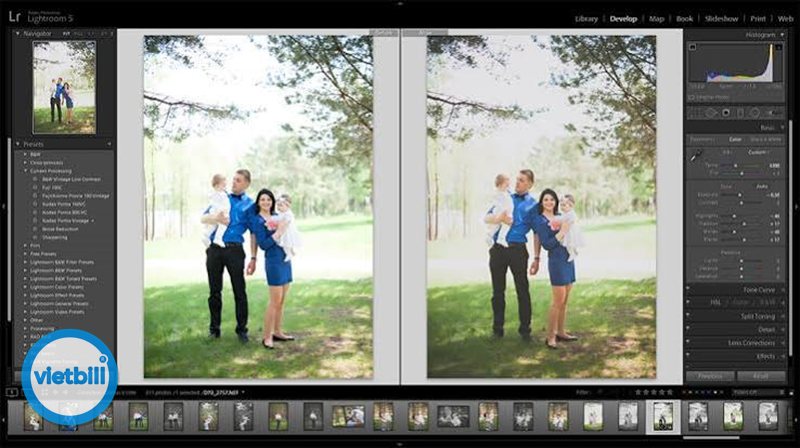
Chỉnh màu ảnh chuyên sâu
Tính năng quan trọng nhất của Adobe Lightroom là chỉnh màu ảnh. Người dùng có thể cân bằng trắng, tăng giảm độ sáng, kiểm soát tương phản, phục hồi vùng cháy sáng và mở chi tiết vùng tối. Những công cụ này giúp ảnh thô trở nên rõ nét, có chiều sâu và giàu cảm xúc hơn.
Bảng HSL cho phép chỉnh riêng từng nhóm màu như đỏ, cam, vàng, xanh lá, xanh dương hoặc tím. Khi chỉnh ảnh chân dung, bạn có thể tinh chỉnh màu cam để da sáng và tự nhiên hơn. Khi chỉnh ảnh phong cảnh, bạn có thể làm bầu trời trong hơn, cây cối dịu mắt hơn mà không làm lệch toàn bộ màu ảnh.
Color Grading cũng là tính năng được nhiều người yêu thích. Công cụ này giúp thêm tông màu riêng vào vùng sáng, vùng tối và vùng trung gian. Nhờ đó, bạn có thể tạo ảnh mang phong cách điện ảnh, vintage, trong trẻo, lạnh sâu hoặc ấm áp tùy theo ý tưởng.
Preset Lightroom giúp chỉnh ảnh nhanh
Preset là bộ thông số chỉnh sửa được lưu sẵn, giúp áp nhanh một phong cách màu lên ảnh. Với Adobe Lightroom, người dùng có thể dùng preset có sẵn, tải preset từ bên ngoài hoặc tự tạo preset cá nhân. Đây là tính năng rất hữu ích nếu bạn muốn ảnh trong cùng một album có màu sắc đồng nhất.
Tuy nhiên, preset không phải lúc nào cũng cho kết quả hoàn hảo. Một preset đẹp trên ảnh đủ sáng có thể bị tối, gắt màu hoặc lệch da khi áp vào ảnh khác. Vì vậy, sau khi dùng preset, bạn nên kiểm tra lại Exposure, White Balance, Contrast và màu da để ảnh trông tự nhiên hơn.
Quản lý thư viện ảnh hiệu quả
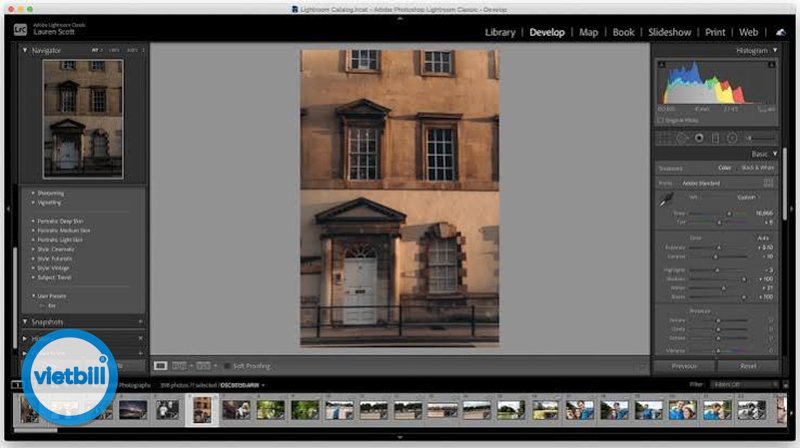
Không chỉ chỉnh màu, Adobe Lightroom còn giúp quản lý ảnh chuyên nghiệp. Người dùng có thể sắp xếp ảnh theo thư mục, album, ngày chụp, đánh dấu sao, gắn cờ, thêm từ khóa và lọc ảnh theo nhiều tiêu chí. Điều này rất hữu ích khi bạn có nhiều dự án hoặc lưu trữ hàng nghìn bức ảnh.
Lightroom Classic còn sử dụng hệ thống catalog để lưu thông tin quản lý và chỉnh sửa. Nhờ đó, bạn có thể tìm lại ảnh nhanh hơn, so sánh nhiều phiên bản chỉnh sửa và quản lý công việc hậu kỳ có tổ chức hơn.
Masking và chỉnh sửa cục bộ
Các phiên bản mới của Lightroom có công cụ Masking rất tiện. Người dùng có thể chọn chủ thể, bầu trời, nền, khuôn mặt hoặc từng vùng nhỏ trong ảnh để chỉnh riêng. Ví dụ, bạn có thể làm sáng gương mặt, giảm sáng hậu cảnh, tăng chi tiết bầu trời hoặc làm nổi bật sản phẩm mà không ảnh hưởng toàn bộ ảnh.
Lightroom cũng có công cụ xóa chi tiết nhỏ, xử lý bụi cảm biến và làm sạch một số vùng gây rối. Với những chỉnh sửa phức tạp như ghép ảnh, xóa vật thể lớn hoặc thiết kế nhiều lớp, Photoshop vẫn phù hợp hơn.
Adobe Lightroom và Photoshop khác nhau thế nào?
Lightroom mạnh về hậu kỳ hàng loạt
Adobe Lightroom được thiết kế cho quy trình nhiếp ảnh, đặc biệt là chỉnh nhiều ảnh nhanh và đồng bộ màu sắc. Nếu bạn có một bộ ảnh vài trăm tấm, Lightroom giúp chọn ảnh, chỉnh màu, áp preset và xuất file hàng loạt rất thuận tiện. Giao diện dạng thanh trượt cũng giúp người mới dễ làm quen hơn.
Lightroom phù hợp khi mục tiêu chính là làm ảnh đẹp hơn sau khi chụp. Bạn có thể chỉnh sáng, chỉnh màu, sửa méo ống kính, giảm nhiễu, tăng nét và xuất ảnh theo kích thước mong muốn mà không cần thao tác quá phức tạp.
Photoshop mạnh về chỉnh sửa chi tiết
Photoshop phù hợp hơn với các tác vụ cần can thiệp sâu vào từng chi tiết của ảnh. Ví dụ, retouch da chuyên nghiệp, tách nền, ghép ảnh, xóa vật thể lớn, thiết kế poster, tạo banner hoặc xử lý ảnh quảng cáo. Photoshop dùng layer, selection, brush và nhiều công cụ nâng cao để kiểm soát hình ảnh chi tiết hơn.
Có thể hiểu đơn giản, Lightroom giống phòng tối kỹ thuật số dành cho nhiếp ảnh, còn Photoshop giống xưởng chỉnh sửa và thiết kế hình ảnh chuyên sâu. Trong thực tế, nhiều người dùng cả hai: chỉnh màu bằng Lightroom, sau đó chuyển một số ảnh quan trọng sang Photoshop để xử lý kỹ hơn.
Nên chọn Lightroom hay Photoshop?
Nếu bạn chủ yếu chỉnh màu, xử lý ảnh RAW, quản lý album và tạo phong cách ảnh đồng bộ, Adobe Lightroom là lựa chọn hợp lý hơn. Nếu bạn cần ghép ảnh, retouch phức tạp hoặc thiết kế đồ họa, Photoshop sẽ phù hợp hơn.
Với người mới học nhiếp ảnh, nên bắt đầu từ Lightroom trước. Khi đã hiểu ánh sáng, màu sắc và bố cục, bạn có thể học thêm Photoshop để mở rộng khả năng sáng tạo.
Bảng thông tin nhanh về Adobe Lightroom
| Mục | Thông tin |
|---|---|
| Tên phần mềm | Adobe Lightroom |
| Nhà phát triển | Adobe |
| Chức năng chính | Chỉnh sửa hậu kỳ ảnh, chỉnh màu, quản lý ảnh |
| Đối tượng phù hợp | Nhiếp ảnh gia, content creator, người thích chỉnh ảnh |
| Điểm mạnh | Ảnh RAW, preset, chỉnh hàng loạt, quản lý thư viện |
| Nền tảng phổ biến | Windows, macOS, iOS, Android |
| Khác biệt nổi bật | Tối ưu cho workflow nhiếp ảnh và chỉnh màu ảnh |
Mẹo sử dụng Adobe Lightroom để chỉnh ảnh đẹp hơn
Bắt đầu từ ánh sáng trước khi chỉnh màu
Một bức ảnh đẹp cần nền ánh sáng tốt. Trước khi dùng preset hoặc chỉnh HSL, hãy cân bằng Exposure, giảm Highlights nếu vùng sáng bị cháy và tăng Shadows nếu vùng tối mất chi tiết. Khi ánh sáng ổn, màu ảnh sẽ dễ chỉnh hơn và ít bị bệt.
Bạn cũng nên dùng Whites và Blacks để tạo điểm sáng tối rõ ràng. Đây là bước nhỏ nhưng giúp ảnh có chiều sâu, tránh cảm giác phẳng và thiếu sức sống.
Giữ màu da tự nhiên
Khi chỉnh ảnh chân dung bằng Adobe Lightroom, màu da là yếu tố cần ưu tiên. Da người thường liên quan nhiều đến nhóm màu cam và đỏ trong bảng HSL. Bạn có thể giảm nhẹ độ bão hòa nếu da quá gắt, tăng luminance màu cam để da sáng hơn và điều chỉnh nhiệt độ màu để ảnh không bị xanh hoặc vàng quá mức.
Không nên kéo Clarity hoặc Texture quá mạnh trên da vì dễ làm lộ khuyết điểm. Nếu cần chỉnh riêng khuôn mặt, hãy dùng Masking để xử lý cục bộ thay vì tác động lên toàn bộ ảnh.
Dùng preset như điểm khởi đầu
Preset Lightroom giúp tiết kiệm thời gian nhưng không nên phụ thuộc hoàn toàn. Hãy xem preset là nền màu ban đầu, sau đó tinh chỉnh lại ánh sáng, cân bằng trắng, tương phản và màu da. Nếu thường xuyên chụp cùng một phong cách, bạn nên tự tạo preset riêng để ảnh có dấu ấn cá nhân hơn xem thêm tại phần mềm tính tiền bida.
Kết luận
Adobe Lightroom là phần mềm chỉnh sửa hậu kỳ ảnh rất đáng học nếu bạn muốn nâng chất lượng hình ảnh và xây dựng phong cách màu riêng. Phần mềm mạnh ở chỉnh màu, xử lý ảnh RAW, dùng preset, quản lý thư viện và chỉnh ảnh hàng loạt. So với Photoshop, Lightroom dễ tiếp cận hơn với người làm nhiếp ảnh và phù hợp hơn cho workflow chỉnh nhiều ảnh. Nếu bạn là nhiếp ảnh gia, content creator hoặc người yêu thích chỉnh ảnh đẹp, Lightroom là công cụ nên có trong bộ kỹ năng sáng tạo hình ảnh.
