
Với người dùng máy tính phổ thông, bảo mật không nhất thiết phải bắt đầu bằng việc cài thêm một phần mềm phức tạp. Windows Defender là công cụ bảo vệ được tích hợp sẵn trong Windows, giúp người dùng phát hiện virus, chặn mã độc và giữ máy tính an toàn hơn trong quá trình làm việc, học tập hay giải trí. Nếu bạn chỉ cần một lớp bảo mật cơ bản, dễ dùng và không muốn tốn thêm chi phí, đây là lựa chọn rất đáng tìm hiểu.
Windows Defender là gì và vì sao nên quan tâm?
Windows Defender là phần mềm bảo mật mặc định trên hệ điều hành Windows, hiện thường nằm trong bộ Microsoft Defender hoặc Windows Security. Công cụ này được Microsoft phát triển để bảo vệ máy tính trước virus, phần mềm gián điệp, mã độc tống tiền, ứng dụng không mong muốn và nhiều rủi ro phổ biến khác.
Điểm thuận tiện nhất của Windows Defender là người dùng không cần tải riêng, không cần đăng ký tài khoản phức tạp và cũng không phải cấu hình quá nhiều. Sau khi cài Windows, hệ thống thường đã có sẵn lớp bảo vệ nền, tự động cập nhật dữ liệu nhận diện mối đe dọa và quét các tệp đáng ngờ khi cần.
Với người dùng văn phòng, học sinh, sinh viên hoặc người chỉ dùng máy tính để lướt web, soạn thảo văn bản, xem phim, gửi email, Windows Defender có thể đáp ứng tốt nhu cầu bảo mật cơ bản. Tuy nhiên, để đạt hiệu quả cao, người dùng vẫn cần biết cách kiểm tra trạng thái bảo vệ, quét máy định kỳ và kết hợp với thói quen sử dụng an toàn.
Những ai phù hợp sử dụng Windows Defender?
Công cụ này phù hợp nhất với người dùng Windows muốn một giải pháp bảo mật nhẹ, miễn phí và có sẵn. Nếu bạn không thường xuyên tải phần mềm lạ, không truy cập website rủi ro và luôn cập nhật hệ điều hành, Windows Defender có thể là lựa chọn đủ dùng cho nhu cầu hằng ngày.
Ngoài ra, đây cũng là giải pháp phù hợp cho máy tính cấu hình trung bình hoặc máy văn phòng cần sự ổn định. Do được tích hợp sâu với Windows, phần mềm thường hoạt động tương đối mượt, ít gây phiền toái và không yêu cầu người dùng phải can thiệp quá nhiều.
Tính năng bảo mật nổi bật của Windows Defender
Windows Defender không chỉ là công cụ quét virus đơn giản. Trong Windows Security, người dùng có thể tìm thấy nhiều lớp bảo vệ khác nhau, từ quét tệp, bảo vệ thời gian thực, tường lửa, kiểm soát ứng dụng cho đến cảnh báo tình trạng thiết bị.
Bảo vệ thời gian thực
Tính năng bảo vệ thời gian thực giúp hệ thống theo dõi các tệp, ứng dụng và hoạt động đáng ngờ khi bạn đang sử dụng máy tính. Khi phát hiện một tệp có nguy cơ gây hại, Windows Defender có thể tự động chặn, cách ly hoặc cảnh báo để người dùng xử lý.
Đây là lớp bảo vệ quan trọng vì virus và mã độc không chỉ xuất hiện khi bạn chủ động quét máy. Chúng có thể đi kèm file tải xuống, USB, email đính kèm hoặc phần mềm cài đặt từ nguồn không rõ ràng.
Quét nhanh, quét đầy đủ và quét tùy chỉnh
Người dùng có thể chọn nhiều kiểu quét khác nhau tùy tình huống. Quét nhanh thường kiểm tra các khu vực dễ bị tấn công nhất trên hệ thống, phù hợp khi bạn muốn kiểm tra nhanh tình trạng máy. Quét đầy đủ sẽ kiểm tra toàn bộ ổ đĩa và thường mất nhiều thời gian hơn.
Ngoài ra, Windows Defender còn cho phép quét tùy chỉnh một thư mục, ổ đĩa hoặc tệp cụ thể. Cách này hữu ích khi bạn vừa tải một bộ cài, nhận file từ người khác hoặc cắm USB lạ vào máy tính.
Tường lửa và bảo vệ mạng
Windows Security có khu vực quản lý tường lửa, giúp kiểm soát kết nối mạng của ứng dụng và giảm nguy cơ bị truy cập trái phép. Với người dùng phổ thông, chỉ cần giữ tường lửa ở trạng thái bật cho mạng riêng tư và mạng công cộng là đã có thêm một lớp bảo vệ quan trọng.
Tường lửa không thay thế phần mềm diệt virus, nhưng nó giúp giới hạn các kết nối đáng ngờ. Khi kết hợp cùng Windows Defender, máy tính sẽ được bảo vệ tốt hơn trước nhiều rủi ro phổ biến khi truy cập internet.
Bảo vệ khỏi ransomware và ứng dụng không mong muốn
Một số phiên bản Windows có tính năng kiểm soát truy cập thư mục, giúp hạn chế việc ứng dụng lạ tự ý thay đổi dữ liệu trong những thư mục quan trọng. Tính năng này có thể hữu ích nếu bạn lo ngại mã độc mã hóa dữ liệu hoặc phần mềm lạ can thiệp vào file cá nhân.
Bên cạnh đó, hệ thống cũng có thể cảnh báo ứng dụng không mong muốn, chẳng hạn phần mềm quảng cáo, công cụ cài kèm hoặc chương trình gây phiền toái. Đây là điểm hữu ích vì không phải rủi ro nào cũng là virus rõ ràng.
Cách bật, tắt và quét virus bằng Windows Defender
Thông thường, Windows Defender sẽ tự bật nếu máy tính không cài phần mềm diệt virus khác. Để kiểm tra, bạn có thể mở Settings, vào Privacy & security, chọn Windows Security, sau đó vào Virus & threat protection. Tại đây, hệ thống sẽ hiển thị trạng thái bảo vệ hiện tại.
Cách bật bảo vệ thời gian thực
Trong mục Virus & threat protection settings, hãy chọn Manage settings và kiểm tra Real-time protection. Nếu tính năng này đang tắt, bạn nên bật lại để máy tính được theo dõi liên tục. Trong hầu hết trường hợp, người dùng không nên tắt bảo vệ thời gian thực quá lâu.
Nếu hệ thống báo một phần mềm bảo mật khác đang quản lý máy, điều đó có thể nghĩa là bạn đã cài antivirus bên thứ ba. Khi đó, Windows Defender có thể tự chuyển sang chế độ phụ để tránh xung đột.
Khi nào nên tắt tạm thời?
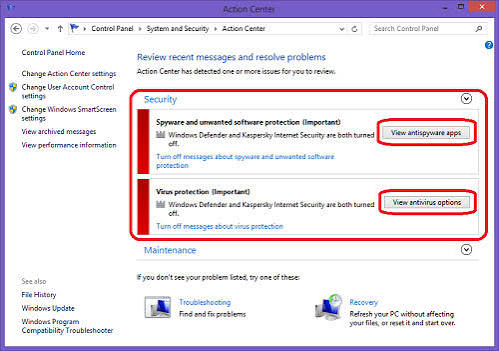
Bạn chỉ nên tắt tạm thời khi cần cài một phần mềm đáng tin cậy nhưng bị nhận diện nhầm, hoặc khi kỹ thuật viên yêu cầu để xử lý lỗi cụ thể. Sau khi hoàn tất, hãy bật lại ngay. Việc tắt bảo vệ trong thời gian dài có thể khiến máy tính dễ bị nhiễm mã độc hơn.
Không nên tắt Windows Defender chỉ vì muốn máy chạy nhanh hơn, vì lợi ích hiệu năng thường không đáng so với rủi ro bảo mật. Nếu máy chậm, bạn nên kiểm tra ứng dụng khởi động cùng Windows, dung lượng ổ cứng, RAM và tình trạng cập nhật hệ thống.
Cách quét máy tính đúng cách
Để quét nhanh, vào Virus & threat protection và chọn Quick scan. Nếu nghi ngờ máy đã nhiễm mã độc, hãy chọn Scan options rồi chạy Full scan. Với file tải từ internet hoặc USB lạ, bạn có thể nhấp chuột phải vào file hoặc thư mục và chọn quét bằng Microsoft Defender.
Người dùng nên quét đầy đủ định kỳ, đặc biệt sau khi cài nhiều phần mềm mới, mượn USB của người khác hoặc thấy máy có dấu hiệu bất thường như chạy chậm, tự mở quảng cáo, trình duyệt đổi trang chủ hay xuất hiện tiến trình lạ.
So sánh Windows Defender với phần mềm diệt virus khác
So với nhiều phần mềm diệt virus miễn phí, Windows Defender có lợi thế lớn là tích hợp sẵn, ít quảng cáo, không ép cài thêm nhiều tiện ích và không làm người dùng rối với quá nhiều thông báo. Đây là điểm cộng quan trọng với người chỉ cần bảo mật cơ bản.
Tuy nhiên, các phần mềm bảo mật trả phí như Kaspersky, Bitdefender, Norton hoặc ESET thường có thêm nhiều tính năng nâng cao. Ví dụ, chúng có thể cung cấp VPN, trình quản lý mật khẩu, bảo vệ thanh toán, kiểm soát trẻ em, chống theo dõi nâng cao hoặc hỗ trợ kỹ thuật chuyên sâu hơn.
| Mục | Thông tin |
|---|---|
| Chi phí | Miễn phí, có sẵn trên Windows |
| Mức độ dễ dùng | Dễ dùng, giao diện quen thuộc |
| Bảo vệ cơ bản | Phù hợp nhu cầu phổ thông |
| Tính năng nâng cao | Ít hơn nhiều bộ bảo mật trả phí |
| Phù hợp nhất | Người dùng Windows cần giải pháp gọn nhẹ |
Nếu bạn là người dùng phổ thông, Windows Defender thường đủ cho nhu cầu hằng ngày khi kết hợp với thói quen an toàn. Nếu bạn làm việc với dữ liệu nhạy cảm, thường xuyên giao dịch online, quản lý nhiều thiết bị hoặc cần bảo vệ gia đình, một bộ bảo mật trả phí có thể đáng cân nhắc hơn.
Ưu điểm và hạn chế cần biết
Ưu điểm lớn nhất là miễn phí, nhẹ, tự động cập nhật cùng hệ thống và không yêu cầu cài đặt thêm. Giao diện Windows Security cũng khá rõ ràng, giúp người mới dễ kiểm tra tình trạng bảo vệ.
Hạn chế là một số tính năng nâng cao chưa phong phú bằng phần mềm chuyên dụng. Ngoài ra, hiệu quả bảo mật vẫn phụ thuộc nhiều vào cách người dùng sử dụng máy tính, thói quen tải file và mức độ cập nhật Windows.
Mẹo sử dụng Windows Defender hiệu quả hơn
Để Windows Defender hoạt động tốt, bạn nên giữ Windows Update luôn được bật. Các bản cập nhật không chỉ sửa lỗi hệ điều hành mà còn bổ sung dữ liệu bảo mật mới, giúp hệ thống nhận diện mối đe dọa tốt hơn.
Bạn cũng nên bật tường lửa, không bỏ qua cảnh báo bảo mật và hạn chế thêm file vào danh sách loại trừ nếu không thật sự hiểu rõ. Danh sách loại trừ có thể khiến một thư mục hoặc file không được quét, từ đó tạo khoảng trống cho mã độc ẩn náu.
Một số thói quen quan trọng nên duy trì:
- Tải phần mềm từ website chính thức hoặc kho ứng dụng đáng tin cậy.
- Không mở file đính kèm email lạ, đặc biệt là file nén hoặc file thực thi.
- Dùng mật khẩu mạnh và bật xác minh hai bước cho tài khoản quan trọng.
- Sao lưu dữ liệu cá nhân sang ổ ngoài hoặc dịch vụ đám mây.
- Kiểm tra định kỳ mục Protection history để xem cảnh báo đã được xử lý chưa.
Câu hỏi thường gặp về Windows Defender
Windows Defender có miễn phí không? Có, công cụ này được tích hợp sẵn trong Windows và người dùng không cần trả thêm phí để sử dụng các chức năng bảo vệ cơ bản.
Có cần cài thêm phần mềm diệt virus khác không? Nếu bạn dùng máy tính cẩn thận, cập nhật Windows thường xuyên và không xử lý dữ liệu quá nhạy cảm, có thể chưa cần cài thêm. Nếu cần nhiều lớp bảo vệ nâng cao, phần mềm trả phí vẫn là lựa chọn đáng cân nhắc.
Windows Defender có làm chậm máy không? Trong đa số trường hợp, tác động hiệu năng không quá lớn. Khi chạy quét đầy đủ, máy có thể chậm hơn tạm thời, nhất là với ổ cứng cũ hoặc máy cấu hình thấp xem thêm tại bida viet bill.
Kết luận
Windows Defender là giải pháp bảo mật tích hợp sẵn, miễn phí và phù hợp với phần lớn người dùng Windows cần bảo vệ cơ bản. Công cụ này giúp quét virus, chặn mã độc, bảo vệ thời gian thực và kết hợp với tường lửa để giảm rủi ro khi sử dụng internet. Dù không thay thế hoàn toàn các bộ bảo mật trả phí trong mọi tình huống, Windows Defender vẫn là lựa chọn đáng tin cậy nếu bạn biết cách bật đúng tính năng, cập nhật hệ thống thường xuyên và duy trì thói quen dùng máy an toàn.
