
Nếu máy tính bỗng mất âm thanh, kết nối Wi-Fi chập chờn, card màn hình hoạt động kém hoặc thiết bị ngoại vi không nhận đúng, nguyên nhân có thể đến từ driver đã cũ, thiếu hoặc bị lỗi. Driver Booster là phần mềm hỗ trợ quét và cập nhật driver tự động, phù hợp với người dùng muốn xử lý nhanh các vấn đề phần cứng mà không cần tự tìm từng gói cài đặt trên mạng.
Driver Booster là gì?
Driver Booster là phần mềm cập nhật driver cho Windows do IObit phát triển, được thiết kế để kiểm tra tình trạng driver trên máy tính, phát hiện driver lỗi thời, thiếu hoặc không tương thích, sau đó đề xuất phiên bản mới hơn để người dùng cài đặt. Thay vì phải vào Device Manager, tìm tên phần cứng, truy cập website hãng sản xuất rồi tải đúng phiên bản, bạn có thể dùng phần mềm để rút ngắn quá trình này.
Driver là lớp phần mềm trung gian giúp hệ điều hành giao tiếp với phần cứng như card đồ họa, card âm thanh, chipset, Bluetooth, Wi-Fi, máy in, touchpad hoặc thiết bị chơi game. Khi driver không phù hợp, máy có thể chạy kém ổn định, lỗi màn hình, mất kết nối, giật lag khi chơi game hoặc không nhận thiết bị mới.
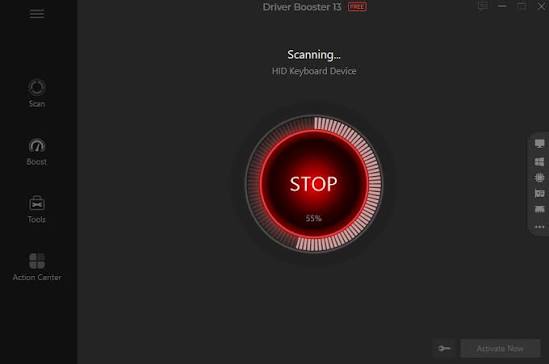
Điểm mạnh của Driver Booster nằm ở giao diện đơn giản và thao tác gần như một chạm. Người dùng phổ thông chỉ cần mở phần mềm, bấm quét, xem danh sách driver được đề xuất rồi chọn cập nhật. Đây là lựa chọn tiện lợi cho máy tính cá nhân, laptop văn phòng, máy học tập hoặc máy chơi game cần duy trì driver ở trạng thái tương đối mới.
Vì sao nên cập nhật driver cho máy tính?
Cập nhật driver không phải lúc nào cũng làm máy nhanh hơn rõ rệt, nhưng trong nhiều trường hợp nó giúp hệ thống ổn định và tương thích tốt hơn. Với laptop mới cài lại Windows, việc thiếu driver chipset, âm thanh, Wi-Fi hoặc card đồ họa có thể khiến máy hoạt động không đầy đủ tính năng.
Với máy chơi game, driver card đồ họa mới có thể cải thiện khả năng tương thích với game, sửa lỗi hiển thị hoặc tối ưu hiệu năng trong một số tựa game mới. Với dân văn phòng, driver máy in, webcam, Bluetooth và mạng ổn định giúp giảm lỗi khi họp trực tuyến, in tài liệu hoặc kết nối thiết bị ngoại vi.
Tuy vậy, cập nhật driver cũng cần thận trọng. Không phải driver mới nhất luôn là driver tốt nhất cho mọi máy. Một số laptop dùng driver tùy biến từ hãng sản xuất, nếu cài bản quá mới hoặc không đúng cấu hình có thể gây lỗi nhỏ. Vì vậy, dùng Driver Booster nên đi kèm thao tác tạo điểm khôi phục và chỉ cập nhật những mục thật sự cần thiết.
Tính năng nổi bật của Driver Booster
Quét driver tự động
Tính năng cơ bản nhất của Driver Booster là quét toàn bộ hệ thống để tìm driver cũ, thiếu hoặc có khả năng gặp lỗi. Sau khi quét, phần mềm hiển thị danh sách các driver cần chú ý, thường bao gồm tên thiết bị, mức độ cũ, phiên bản hiện tại và phiên bản được đề xuất.
Giao diện này giúp người dùng dễ hiểu hơn so với việc tự kiểm tra trong Device Manager. Bạn có thể chọn cập nhật từng driver hoặc cập nhật nhiều driver cùng lúc, tùy nhu cầu và mức độ tin tưởng vào danh sách đề xuất.
Cập nhật driver nhanh chóng
Sau khi chọn driver cần cập nhật, Driver Booster sẽ tải gói cài đặt phù hợp và tiến hành cài đặt. Với người không rành kỹ thuật, đây là điểm tiện lợi lớn vì không cần phân biệt mã phần cứng, phiên bản Windows 32-bit hay 64-bit, hoặc tự giải nén file cài đặt thủ công.
Quá trình cập nhật thường yêu cầu kết nối Internet ổn định. Một số driver quan trọng như card đồ họa, âm thanh, mạng hoặc chipset có thể cần khởi động lại máy để hoàn tất. Bạn nên lưu công việc đang làm trước khi cập nhật để tránh mất dữ liệu.
Sao lưu và khôi phục driver
Một tính năng đáng chú ý của Driver Booster là khả năng sao lưu driver hoặc tạo điểm khôi phục trước khi cài bản mới. Điều này rất quan trọng vì nếu driver mới gây lỗi, người dùng có thể quay lại trạng thái trước đó thay vì phải tự tìm lại bản cũ.
Khi cập nhật driver trên laptop làm việc, máy kế toán, máy học online hoặc máy đang vận hành ổn định, bạn nên ưu tiên sao lưu trước. Đây là thói quen nhỏ nhưng giúp giảm rủi ro khi dùng bất kỳ phần mềm cập nhật driver tự động nào.
Hỗ trợ sửa một số lỗi thiết bị
Ngoài cập nhật driver, Driver Booster còn có các công cụ hỗ trợ xử lý một số lỗi phổ biến như mất âm thanh, lỗi thiết bị, dữ liệu thiết bị không hợp lệ, lỗi mạng hoặc độ phân giải hiển thị bất thường. Những công cụ này không thay thế kỹ thuật viên, nhưng có thể hữu ích khi bạn cần kiểm tra nhanh các vấn đề thường gặp.
Với người dùng phổ thông, việc có sẵn các công cụ sửa lỗi trong cùng một giao diện giúp thao tác dễ hơn. Tuy nhiên, nếu máy gặp lỗi nặng như màn hình xanh lặp lại, không vào được Windows hoặc mất mạng hoàn toàn sau cập nhật, bạn nên dùng Safe Mode, System Restore hoặc nhờ người có kinh nghiệm hỗ trợ.
Cách quét và cập nhật driver bằng Driver Booster
Cài đặt phần mềm đúng cách
Trước tiên, hãy tải Driver Booster từ nguồn chính thức hoặc nguồn tải uy tín. Trong quá trình cài đặt, bạn nên đọc kỹ từng bước, bỏ chọn các đề xuất cài thêm phần mềm không cần thiết nếu có. Đây là thao tác quan trọng vì nhiều phần mềm miễn phí thường kèm gợi ý cài tiện ích khác.
Sau khi cài xong, mở phần mềm và để chương trình nhận diện hệ thống. Nếu đây là lần đầu sử dụng, bạn nên kiểm tra phần cài đặt để bật tùy chọn tạo điểm khôi phục hoặc sao lưu driver trước khi cập nhật. Việc này giúp bạn an tâm hơn khi xử lý các driver quan trọng.
Quét driver cần cập nhật
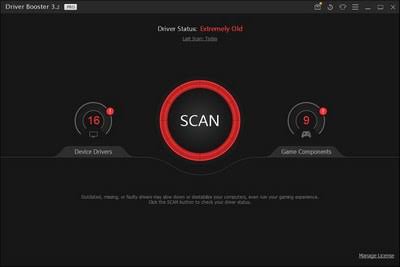
Tại giao diện chính, bấm nút quét để Driver Booster kiểm tra hệ thống. Quá trình này thường diễn ra trong vài phút tùy cấu hình máy, số lượng thiết bị và tốc độ ổ cứng. Sau khi hoàn tất, phần mềm sẽ liệt kê các driver được đánh dấu là cũ, thiếu hoặc cần tối ưu.
Bạn không nên vội bấm cập nhật tất cả ngay lần đầu. Hãy ưu tiên các driver đang gây lỗi hoặc có liên quan trực tiếp đến vấn đề bạn gặp, chẳng hạn driver âm thanh khi máy mất tiếng, driver Wi-Fi khi mạng chập chờn, driver đồ họa khi game bị lỗi hiển thị.
Cập nhật từng nhóm driver
Cách an toàn là cập nhật theo từng nhóm nhỏ. Ví dụ, cập nhật driver mạng trước, khởi động lại máy và kiểm tra. Nếu ổn, tiếp tục cập nhật driver âm thanh hoặc đồ họa. Cách này mất thêm thời gian nhưng giúp bạn dễ xác định nguyên nhân nếu có lỗi phát sinh.
Với card đồ họa NVIDIA, AMD hoặc Intel, nếu bạn chơi game nhiều hoặc làm đồ họa, có thể cân nhắc tải driver trực tiếp từ phần mềm chính hãng của nhà sản xuất. Driver Booster tiện cho thao tác nhanh, còn công cụ chính hãng thường phù hợp khi bạn cần kiểm soát chi tiết hơn.
Bản miễn phí của Driver Booster có đủ dùng không?
Bản miễn phí của Driver Booster phù hợp với nhu cầu cơ bản như quét driver, cập nhật một số driver phổ biến và kiểm tra nhanh tình trạng hệ thống. Với người dùng gia đình, học sinh sinh viên hoặc dân văn phòng chỉ thỉnh thoảng cần cập nhật driver, bản miễn phí thường đã đủ để xử lý các tình huống thông dụng.
Tuy nhiên, bản miễn phí thường có giới hạn về tốc độ tải, số lượng driver có thể cập nhật nhanh, tính năng tự động hóa hoặc một số công cụ nâng cao. Người dùng cũng có thể gặp quảng cáo, lời nhắc nâng cấp hoặc đề xuất sản phẩm khác trong hệ sinh thái IObit.
| Mục | Thông tin |
|---|---|
| Tên phần mềm | Driver Booster |
| Nhà phát triển | IObit |
| Chức năng chính | Quét, phát hiện và cập nhật driver tự động |
| Nền tảng | Máy tính Windows |
| Phù hợp với | Người dùng phổ thông, dân văn phòng, game thủ |
| Điểm mạnh | Dễ dùng, quét nhanh, cập nhật nhiều loại driver |
| Lưu ý | Nên sao lưu trước khi cập nhật driver quan trọng |
Nếu bạn chỉ muốn kiểm tra máy sau khi cài lại Windows hoặc xử lý lỗi thiết bị cơ bản, hãy bắt đầu với bản miễn phí. Nếu cần cập nhật thường xuyên cho nhiều máy, muốn tốc độ tải tốt hơn, tự động sao lưu và nhiều tính năng nâng cao hơn, bản trả phí có thể đáng cân nhắc.
Ưu nhược điểm của Driver Booster
Ưu điểm
Ưu điểm lớn nhất của Driver Booster là sự tiện lợi. Người dùng không cần biết quá nhiều về phần cứng vẫn có thể kiểm tra driver chỉ với vài thao tác. Giao diện trực quan, danh sách driver rõ ràng và quy trình cập nhật tự động giúp tiết kiệm thời gian đáng kể.
Phần mềm cũng hữu ích khi máy vừa cài lại Windows và thiếu nhiều driver. Thay vì tìm từng driver theo model laptop hoặc mainboard, bạn có thể dùng công cụ để nhận diện nhanh những thành phần còn thiếu. Với các lỗi phổ biến như âm thanh, mạng, thiết bị ngoại vi, Driver Booster có thể giúp xử lý nhanh trong nhiều trường hợp.
Nhược điểm
Nhược điểm của Driver Booster là không phải đề xuất nào cũng nên cài ngay lập tức. Một số driver mới có thể không phù hợp hoàn toàn với máy, đặc biệt là laptop dùng driver tùy biến từ hãng. Ngoài ra, bản miễn phí có thể xuất hiện quảng cáo hoặc giới hạn tính năng, khiến trải nghiệm chưa thật sự liền mạch.
Một điểm cần lưu ý khác là phần mềm cập nhật driver tự động không thay thế hoàn toàn kiến thức kiểm tra lỗi hệ thống. Nếu máy gặp sự cố do phần cứng hỏng, Windows lỗi hoặc xung đột phần mềm, việc cập nhật driver có thể không giải quyết tận gốc. Khi đó, bạn cần kiểm tra thêm nhật ký lỗi, nhiệt độ máy, ổ cứng, RAM hoặc cài đặt hệ điều hành.
Mẹo sử dụng Driver Booster an toàn
Luôn tạo điểm khôi phục trước khi cập nhật
Trước khi cập nhật driver quan trọng, hãy bật tính năng tạo điểm khôi phục hệ thống. Đây là lớp bảo vệ cần thiết nếu sau khi cập nhật máy bị mất âm thanh, lỗi màn hình, không nhận Wi-Fi hoặc hoạt động kém ổn định. Khi có điểm khôi phục, bạn có thể quay lại trạng thái trước đó dễ hơn.
Với máy đang dùng cho công việc, đừng cập nhật hàng loạt driver ngay trước cuộc họp, giờ làm việc hoặc khi đang cần máy ổn định. Thời điểm tốt nhất là lúc bạn có thời gian kiểm tra lại sau khi cập nhật và có thể khởi động lại máy nếu cần.
Không cập nhật tất cả khi máy đang ổn định
Nếu máy hoạt động bình thường, bạn không nhất thiết phải cập nhật tất cả driver chỉ vì phần mềm báo có phiên bản mới. Hãy ưu tiên driver bảo mật, driver đang gây lỗi hoặc driver liên quan đến nhu cầu cụ thể như chơi game, xuất màn hình, kết nối Bluetooth hay in ấn.
Nguyên tắc an toàn là “cần gì cập nhật đó”. Với những driver hệ thống nhạy cảm như chipset, controller lưu trữ hoặc driver liên quan đến nguồn điện laptop, bạn nên cân nhắc kỹ và sao lưu trước khi thực hiện.
Tải phần mềm từ nguồn đáng tin cậy
Bạn nên tải Driver Booster từ website chính thức hoặc kho ứng dụng uy tín. Tránh dùng bản crack, bản kích hoạt lậu hoặc file cài đặt từ nguồn không rõ ràng vì có thể chứa mã độc, quảng cáo ẩn hoặc phần mềm không mong muốn. Với công cụ can thiệp vào driver hệ thống, nguồn tải an toàn là yếu tố rất quan trọng.
Sau khi cài đặt, hãy đọc kỹ các tùy chọn kèm theo. Nếu thấy đề xuất cài thêm phần mềm không cần thiết, bạn có thể bỏ chọn để giữ máy gọn nhẹ. Đây là thói quen tốt khi cài bất kỳ phần mềm miễn phí nào trên Windows.
Driver Booster phù hợp với ai?
Driver Booster phù hợp với người dùng máy tính phổ thông muốn kiểm tra và cập nhật driver nhanh mà không cần thao tác thủ công. Dân văn phòng có thể dùng khi máy in, webcam, âm thanh hoặc Wi-Fi gặp lỗi. Học sinh sinh viên có thể dùng sau khi cài lại Windows để bổ sung driver còn thiếu.
Game thủ cũng có thể dùng Driver Booster để kiểm tra driver đồ họa, âm thanh và thiết bị chơi game. Tuy nhiên, nếu cần tối ưu sâu cho card đồ họa, bạn vẫn nên kết hợp với phần mềm chính hãng từ NVIDIA, AMD hoặc Intel để có tùy chọn chuyên biệt hơn.
Người làm kỹ thuật có thể xem Driver Booster như một công cụ hỗ trợ nhanh, không phải giải pháp duy nhất. Trong môi trường doanh nghiệp hoặc máy tính quan trọng, việc cập nhật driver nên theo quy trình kiểm thử, sao lưu và kiểm soát phiên bản rõ ràng.
Câu hỏi thường gặp về Driver Booster
Driver Booster có miễn phí không?
Driver Booster có bản miễn phí cho nhu cầu cơ bản và bản trả phí với nhiều tính năng nâng cao hơn. Bản miễn phí phù hợp để quét và cập nhật một số driver thông dụng, nhưng có thể bị giới hạn về tốc độ, tự động hóa hoặc công cụ bổ sung.
Dùng Driver Booster có an toàn không?
Dùng Driver Booster tương đối an toàn nếu bạn tải từ nguồn đáng tin cậy, tạo điểm khôi phục trước khi cập nhật và không cài hàng loạt driver khi chưa kiểm tra. Rủi ro thường đến từ việc cài sai driver, cập nhật quá vội hoặc dùng bản cài đặt không rõ nguồn gốc.
Có nên cập nhật driver thường xuyên không?
Bạn nên cập nhật driver khi máy gặp lỗi, cần hỗ trợ phần cứng mới, chơi game mới hoặc muốn vá lỗi tương thích. Nếu máy đang ổn định, không cần cập nhật mọi driver liên tục. Cách dùng hợp lý là kiểm tra định kỳ nhưng chỉ cập nhật những mục thật sự cần.
Kết luận
Driver Booster là phần mềm cập nhật driver tự động dễ dùng, phù hợp với người dùng Windows muốn quét, phát hiện và xử lý driver lỗi thời nhanh chóng. Công cụ này đặc biệt hữu ích sau khi cài lại Windows, khi máy thiếu driver hoặc khi bạn gặp lỗi âm thanh, mạng, đồ họa và thiết bị ngoại vi khám phá thêm tại trang chủ.
Tuy nhiên, để sử dụng Driver Booster an toàn, bạn nên tải từ nguồn uy tín, tạo điểm khôi phục, cập nhật theo từng nhóm nhỏ và không lạm dụng nút cập nhật tất cả. Khi kết hợp sự tiện lợi của phần mềm với thói quen sao lưu cẩn thận, bạn có thể duy trì máy tính ổn định hơn mà không cần mất nhiều thời gian tìm driver thủ công.
