
UltraViewer là phần mềm điều khiển máy tính từ xa được nhiều người dùng Việt Nam lựa chọn khi cần hỗ trợ kỹ thuật nhanh, hướng dẫn thao tác hoặc xử lý lỗi mà không phải gặp trực tiếp. Chỉ cần hai máy tính có Internet, người hỗ trợ có thể xem màn hình, điều khiển chuột, bàn phím và trao đổi với người dùng như đang ngồi trước thiết bị. Nhờ giao diện dễ hiểu, cách kết nối đơn giản và có bản miễn phí, công cụ này phù hợp với cá nhân, nhân viên văn phòng, kỹ thuật viên IT, kế toán và doanh nghiệp nhỏ.
UltraViewer là gì?
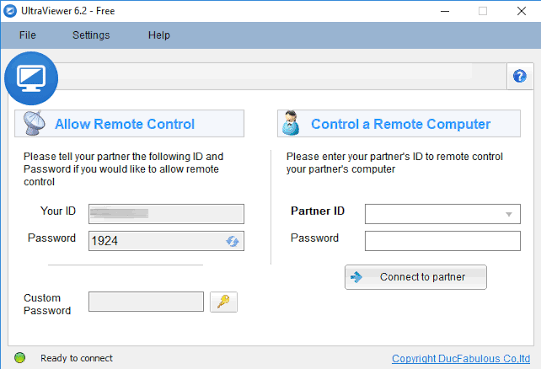
UltraViewer là phần mềm remote desktop cho phép một máy tính truy cập và điều khiển một máy tính khác từ xa thông qua ID và mật khẩu. Khi người cần hỗ trợ mở phần mềm, hệ thống sẽ hiển thị thông tin kết nối. Người hỗ trợ chỉ cần nhập đúng ID, mật khẩu là có thể bắt đầu phiên làm việc.
Điểm mạnh của phần mềm nằm ở tính thực tế. Thay vì hướng dẫn qua điện thoại từng bước, người hỗ trợ có thể nhìn thấy lỗi trên màn hình, kiểm tra nguyên nhân và thao tác trực tiếp. Điều này đặc biệt hữu ích khi người được hỗ trợ không rành máy tính hoặc không biết mô tả chính xác sự cố.
UltraViewer thường được dùng để cài phần mềm, sửa lỗi máy in, xử lý lỗi trình duyệt, hỗ trợ phần mềm kế toán, hướng dẫn sử dụng công cụ văn phòng, kiểm tra cấu hình máy hoặc đào tạo từ xa. Với người dùng Việt Nam, ưu điểm dễ dùng và dễ giải thích là lý do phần mềm này được sử dụng khá phổ biến.
Vì sao nên dùng UltraViewer để hỗ trợ máy tính từ xa?
Phần mềm điều khiển từ xa chỉ hiệu quả khi cả hai bên đều có thể dùng nhanh mà không cần thao tác phức tạp. UltraViewer đáp ứng tốt nhu cầu này nhờ giao diện gọn, quy trình kết nối rõ ràng và không đòi hỏi người dùng phải có kiến thức kỹ thuật chuyên sâu.
Dễ cài đặt và dễ kết nối
Sau khi cài xong, người dùng chỉ cần mở phần mềm để lấy ID và mật khẩu gửi cho người hỗ trợ. Ở phía người điều khiển, thao tác cũng khá đơn giản: nhập ID, nhập mật khẩu và kết nối. Cách làm này phù hợp với những tình huống cần hỗ trợ nhanh cho khách hàng, đồng nghiệp hoặc người thân.
Có bản miễn phí cho nhu cầu cơ bản
Một trong những ưu điểm khiến UltraViewer được quan tâm là có thể sử dụng miễn phí cho nhiều nhu cầu điều khiển từ xa thông thường. Người dùng cá nhân, hộ kinh doanh nhỏ hoặc kỹ thuật viên mới bắt đầu có thể dùng phần mềm để hỗ trợ từ xa mà chưa cần đầu tư chi phí lớn.
Phù hợp với người dùng Việt Nam
Giao diện thân thiện, cách dùng dễ giải thích và khả năng hỗ trợ nhanh giúp UltraViewer phù hợp với môi trường làm việc tại Việt Nam. Nhiều đơn vị hỗ trợ phần mềm, dịch vụ kế toán, chữ ký số, bán hàng hoặc chăm sóc khách hàng có thể dùng công cụ này để giảm thời gian di chuyển và xử lý vấn đề nhanh hơn.
Cách tải và cài đặt UltraViewer
Để đảm bảo an toàn, bạn nên tải UltraViewer từ website chính thức của nhà phát triển hoặc nguồn phân phối đáng tin cậy. Không nên tải từ liên kết lạ, file chia sẻ qua mạng xã hội hoặc các bản cài đặt đã bị chỉnh sửa, vì phần mềm điều khiển từ xa liên quan trực tiếp đến quyền truy cập máy tính.
Các bước cài đặt cơ bản
Quy trình cài đặt thường gồm các bước sau:
- Tải bộ cài phù hợp với máy tính Windows.
- Mở file cài đặt và làm theo hướng dẫn trên màn hình.
- Chọn ngôn ngữ, thư mục cài đặt nếu cần.
- Hoàn tất cài đặt rồi mở phần mềm.
- Kiểm tra ID và mật khẩu hiển thị trong giao diện chính.
Sau khi cài xong, người dùng thường không cần cấu hình quá nhiều. Nếu không kết nối được, hãy kiểm tra Internet, tường lửa, phần mềm bảo mật hoặc thử khởi động lại ứng dụng.
Chuẩn bị trước khi cho người khác điều khiển
Trước khi bắt đầu phiên hỗ trợ, bạn nên đóng các cửa sổ chứa dữ liệu riêng tư như email, tài khoản ngân hàng, file lương, hợp đồng, dữ liệu khách hàng hoặc mật khẩu. Nếu máy tính đang có tài liệu quan trọng, hãy sao lưu trước hoặc chỉ mở đúng phần cần được hỗ trợ.
Cách kết nối và sử dụng UltraViewer cơ bản
Cách sử dụng UltraViewer có thể chia thành hai vai trò: người được hỗ trợ và người hỗ trợ. Người được hỗ trợ là người cho phép truy cập vào máy tính của mình. Người hỗ trợ là người điều khiển từ xa để kiểm tra, hướng dẫn hoặc sửa lỗi.
Với người được hỗ trợ
Bạn mở phần mềm, sau đó đọc hoặc gửi ID và mật khẩu cho người hỗ trợ. Hai thông tin này giống như chìa khóa tạm thời để người khác truy cập vào máy của bạn. Trong suốt quá trình kết nối, bạn vẫn có thể nhìn thấy mọi thao tác trên màn hình.
Nếu thấy thao tác không phù hợp, bạn có thể yêu cầu dừng lại hoặc ngắt kết nối ngay. Đây là nguyên tắc quan trọng khi dùng bất kỳ phần mềm điều khiển từ xa nào.
Với người hỗ trợ
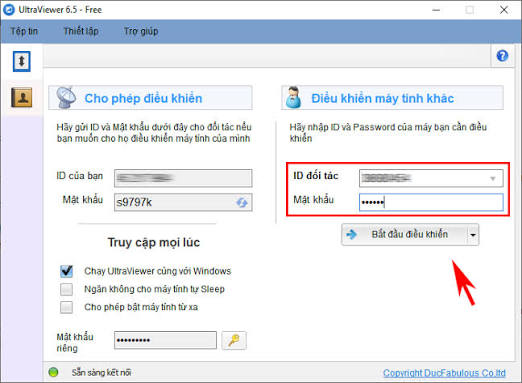
Người hỗ trợ nhập ID của máy đối tác, sau đó nhập mật khẩu để bắt đầu kết nối. Khi phiên làm việc được mở, màn hình máy tính từ xa sẽ hiển thị để thao tác. Trong quá trình hỗ trợ, nên giải thích rõ từng bước, xin phép trước khi mở thư mục cá nhân và không truy cập dữ liệu không liên quan.
Ngoài điều khiển chuột và bàn phím, người dùng có thể tận dụng tính năng trò chuyện để trao đổi nhanh. Điều này giúp việc hướng dẫn rõ ràng hơn, nhất là khi hỗ trợ khách hàng không quen dùng máy tính.
Bảng thông tin nhanh về UltraViewer
| Mục | Thông tin |
|---|---|
| Tên phần mềm | UltraViewer |
| Chức năng chính | Điều khiển máy tính từ xa, hỗ trợ kỹ thuật, chia sẻ màn hình |
| Người dùng phù hợp | Cá nhân, kỹ thuật viên, nhân viên văn phòng, doanh nghiệp nhỏ |
| Cách kết nối | Dùng ID và mật khẩu do phần mềm tạo ra |
| Ưu điểm nổi bật | Dễ dùng, nhẹ, có bản miễn phí, phù hợp người dùng Việt |
| Lưu ý bảo mật | Chỉ cấp quyền truy cập cho người đáng tin cậy |
So sánh UltraViewer với TeamViewer
TeamViewer là phần mềm điều khiển từ xa nổi tiếng toàn cầu, có hệ sinh thái lớn, hỗ trợ nhiều nền tảng và nhiều tính năng chuyên sâu cho doanh nghiệp. Trong khi đó, UltraViewer thường được người dùng Việt lựa chọn vì đơn giản, dễ hướng dẫn, nhẹ và phù hợp với các tình huống hỗ trợ nhanh trên máy tính Windows.
Khi nào nên chọn UltraViewer?
Bạn nên chọn UltraViewer nếu mục tiêu chính là hỗ trợ máy tính từ xa cơ bản, sửa lỗi phần mềm, hướng dẫn người dùng, cài đặt công cụ hoặc chăm sóc khách hàng tại Việt Nam. Phần mềm phù hợp khi bạn cần một giải pháp dễ triển khai, không yêu cầu quy trình phức tạp và tiết kiệm chi phí cho nhu cầu phổ thông.
Khi nào nên chọn TeamViewer?
TeamViewer phù hợp hơn nếu bạn cần quản trị thiết bị số lượng lớn, truy cập đa nền tảng, tích hợp doanh nghiệp hoặc các tính năng nâng cao cho đội ngũ IT chuyên nghiệp. Tuy nhiên, với người dùng chỉ cần hỗ trợ cơ bản, TeamViewer có thể dư thừa tính năng và chi phí cao hơn so với nhu cầu thực tế.
Có thể hiểu đơn giản: UltraViewer mạnh ở sự gọn nhẹ, dễ dùng và thực dụng; TeamViewer mạnh ở hệ sinh thái rộng và tính năng chuyên nghiệp. Lựa chọn phần mềm nào nên dựa trên ngân sách, thiết bị sử dụng và mức độ phức tạp của công việc.
Mẹo sử dụng UltraViewer an toàn
Phần mềm điều khiển từ xa rất tiện, nhưng cũng cần dùng cẩn thận vì người khác có thể nhìn thấy màn hình và thao tác trên máy tính của bạn. Một số nguyên tắc dưới đây sẽ giúp giảm rủi ro khi dùng UltraViewer.
Chỉ chia sẻ quyền truy cập cho người tin cậy
Không cung cấp ID và mật khẩu cho người lạ, tài khoản mạng xã hội không rõ danh tính hoặc người tự xưng là nhân viên ngân hàng, ví điện tử, sàn giao dịch. Nếu ai đó yêu cầu bạn cài phần mềm điều khiển từ xa để “xác minh tài khoản” hoặc “nhận tiền”, hãy cảnh giác và từ chối.
Luôn quan sát trong lúc hỗ trợ
Bạn nên ngồi trước màn hình trong toàn bộ phiên kết nối. Nếu người hỗ trợ mở dữ liệu riêng tư, yêu cầu nhập mật khẩu quan trọng hoặc thao tác ngoài phạm vi đã thống nhất, hãy ngắt kết nối ngay.
Đóng dữ liệu cá nhân trước khi kết nối
Trước khi bắt đầu, hãy đóng email, tài khoản ngân hàng, ví điện tử, file nội bộ và trình duyệt đang lưu mật khẩu. Việc này giúp bạn hạn chế lộ thông tin khi chia sẻ màn hình.
Cập nhật phần mềm và dùng nguồn chính thức
Hãy dùng phiên bản mới từ nguồn đáng tin cậy để giảm lỗi và tăng độ ổn định. Không nên cài bản crack, bản portable không rõ nguồn hoặc file được gửi từ người lạ.
Ngắt kết nối sau khi hoàn tất
Khi phiên hỗ trợ kết thúc, hãy đóng kết nối và tắt phần mềm nếu không còn sử dụng. Nếu nghi ngờ có thao tác bất thường, bạn nên đổi mật khẩu các tài khoản quan trọng và quét bảo mật máy tính.
Ai nên sử dụng UltraViewer?
UltraViewer phù hợp với người dùng cá nhân muốn nhờ người thân hoặc kỹ thuật viên hỗ trợ từ xa. Nhân viên văn phòng có thể dùng khi cần xử lý lỗi máy in, trình duyệt, phần mềm nội bộ hoặc công cụ làm việc. Kỹ thuật viên IT và đơn vị cung cấp phần mềm cũng có thể dùng để hỗ trợ khách hàng nhanh hơn, giảm thời gian đi lại và nâng cao chất lượng dịch vụ.
Doanh nghiệp nhỏ có thể dùng phần mềm để hỗ trợ nhân viên, hướng dẫn thao tác và xử lý sự cố đơn giản. Tuy nhiên, nếu cần quản trị hệ thống lớn, bảo mật nhiều lớp hoặc truy cập từ nhiều loại thiết bị, doanh nghiệp nên cân nhắc thêm các giải pháp chuyên nghiệp khác.
Câu hỏi thường gặp về UltraViewer
UltraViewer có miễn phí không?
UltraViewer có bản miễn phí đáp ứng nhiều nhu cầu điều khiển máy tính từ xa cơ bản. Nếu cần nhiều tính năng hơn hoặc dùng với tần suất cao, người dùng có thể cân nhắc các gói trả phí tùy nhu cầu.
Dùng UltraViewer có an toàn không?
Phần mềm có thể an toàn nếu bạn tải từ nguồn chính thức, chỉ chia sẻ quyền truy cập cho người đáng tin cậy và luôn quan sát trong lúc người khác thao tác. Rủi ro thường đến từ việc cấp quyền cho đối tượng lừa đảo hoặc tải nhầm file cài đặt không rõ nguồn gốc.
UltraViewer có thay thế được TeamViewer không?
Với nhu cầu hỗ trợ cơ bản, UltraViewer là lựa chọn đáng cân nhắc nhờ dễ dùng và tiết kiệm chi phí. Với môi trường doanh nghiệp lớn hoặc cần đa nền tảng mạnh, TeamViewer vẫn có nhiều lợi thế hơn.
Có nên dùng UltraViewer trên điện thoại không?
Người dùng nên kiểm tra thông tin chính thức trước khi cài trên điện thoại. Nếu không có ứng dụng chính thức cho nền tảng bạn đang dùng, không nên tải APK hoặc ứng dụng mạo danh từ nguồn lạ tại phanmemtinhtienbidavietbill.
Kết luận
UltraViewer là phần mềm điều khiển máy tính từ xa hữu ích cho người dùng Việt Nam nhờ khả năng kết nối nhanh, giao diện dễ hiểu, dung lượng nhẹ và có bản miễn phí cho nhu cầu cơ bản. Công cụ này đặc biệt phù hợp với hỗ trợ kỹ thuật, hướng dẫn sử dụng phần mềm, sửa lỗi máy tính và chăm sóc khách hàng từ xa. Để dùng an toàn, hãy tải từ nguồn chính thức, chỉ chia sẻ quyền truy cập cho người đáng tin cậy, luôn quan sát phiên làm việc và ngắt kết nối sau khi hoàn tất.
