
AnyDesk là một trong những phần mềm điều khiển máy tính từ xa được nhiều người dùng lựa chọn nhờ tốc độ kết nối nhanh, thao tác mượt và cách sử dụng khá đơn giản. Với công cụ này, bạn có thể truy cập một máy tính khác qua Internet để hỗ trợ sửa lỗi, cài đặt phần mềm, làm việc từ xa hoặc quản lý thiết bị mà không cần có mặt trực tiếp.
Điểm mạnh của AnyDesk nằm ở khả năng phản hồi nhanh, giao diện gọn nhẹ và phù hợp với nhiều nhóm người dùng, từ kỹ thuật viên IT, nhân viên văn phòng cho đến người dùng cá nhân cần nhờ hỗ trợ máy tính. Nếu biết cách thiết lập bảo mật đúng, đây là một giải pháp điều khiển từ xa tiện lợi, tiết kiệm thời gian và rất hữu ích trong công việc hằng ngày.
AnyDesk là gì và dùng để làm gì?
AnyDesk là phần mềm remote desktop cho phép người dùng kết nối, xem màn hình và điều khiển một máy tính khác từ xa. Khi hai thiết bị đều cài hoặc mở ứng dụng, người hỗ trợ chỉ cần nhập mã địa chỉ của máy cần truy cập, chờ bên kia xác nhận là có thể bắt đầu phiên điều khiển.
Trong thực tế, AnyDesk thường được dùng để hỗ trợ kỹ thuật, sửa lỗi phần mềm, hướng dẫn thao tác trên máy tính, truy cập máy văn phòng từ nhà hoặc quản lý máy chủ, máy trạm từ xa. Với người làm IT, công cụ này giúp xử lý sự cố nhanh hơn vì không cần di chuyển trực tiếp đến từng máy.
Người dùng phổ thông cũng có thể dùng AnyDesk để nhờ bạn bè, người thân hoặc kỹ thuật viên hỗ trợ cài đặt phần mềm, kiểm tra lỗi máy, cấu hình máy in, hướng dẫn sử dụng ứng dụng. Thay vì phải mô tả lỗi qua điện thoại, người hỗ trợ có thể nhìn trực tiếp màn hình và thao tác chính xác hơn.
Cơ chế hoạt động cơ bản
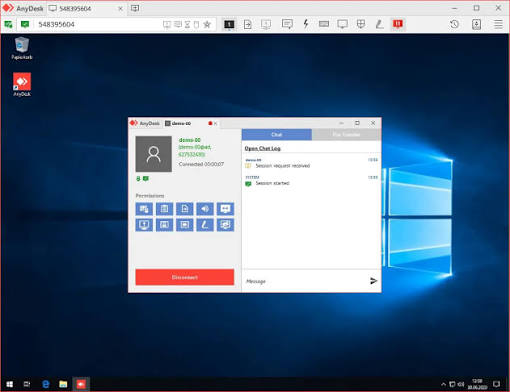
Khi mở AnyDesk, mỗi thiết bị sẽ có một địa chỉ nhận dạng riêng. Người muốn điều khiển nhập địa chỉ này vào ứng dụng trên máy của mình, sau đó gửi yêu cầu kết nối đến máy còn lại. Chủ máy được điều khiển sẽ nhận thông báo và có quyền chấp nhận hoặc từ chối.
Trong quá trình kết nối, người dùng có thể cấp hoặc hạn chế một số quyền như điều khiển chuột bàn phím, truyền âm thanh, chia sẻ clipboard, gửi file hoặc khóa bàn phím chuột của máy từ xa. Nhờ vậy, người được hỗ trợ vẫn có thể kiểm soát phiên làm việc và dừng kết nối khi cần.
Ai nên sử dụng AnyDesk?
AnyDesk phù hợp với nhiều trường hợp, đặc biệt là những người thường xuyên cần truy cập hoặc hỗ trợ máy tính từ xa. Kỹ thuật viên IT có thể dùng để xử lý lỗi cho khách hàng, nhân viên văn phòng có thể dùng để lấy dữ liệu từ máy công ty, còn người dùng cá nhân có thể dùng để nhờ hỗ trợ khi gặp sự cố.
Công cụ này cũng hữu ích với doanh nghiệp nhỏ, cửa hàng, trung tâm đào tạo hoặc nhóm làm việc cần hỗ trợ thiết bị nội bộ. Với giao diện dễ hiểu, người không quá rành công nghệ vẫn có thể mở phần mềm, đọc mã kết nối và cho phép người hỗ trợ truy cập.
Ưu điểm nổi bật của AnyDesk
Ưu điểm dễ nhận thấy nhất của AnyDesk là tốc độ phản hồi nhanh. Khi kết nối ổn định, thao tác chuột, bàn phím và chuyển động trên màn hình thường khá mượt, phù hợp cho các công việc cần phản ứng nhanh như sửa lỗi phần mềm, cấu hình hệ thống hoặc hướng dẫn trực tiếp.
Phần mềm cũng có dung lượng gọn, cài đặt nhanh và có thể sử dụng trên nhiều nền tảng khác nhau. Điều này giúp người dùng linh hoạt kết nối giữa máy tính Windows, macOS, Linux hoặc thiết bị di động trong nhiều tình huống làm việc.
Tốc độ kết nối cao
AnyDesk được đánh giá cao nhờ khả năng tối ưu hình ảnh và độ trễ thấp. Với các phiên hỗ trợ kỹ thuật thông thường, người điều khiển có thể thao tác gần giống như đang ngồi trước máy thật, miễn là đường truyền Internet đủ ổn định.
Tốc độ cao đặc biệt quan trọng với nhân viên IT vì quá trình xử lý lỗi cần thao tác liên tục. Khi phần mềm phản hồi chậm, việc mở thư mục, nhập lệnh, cài ứng dụng hoặc hướng dẫn người dùng sẽ mất nhiều thời gian hơn. AnyDesk giúp giảm cảm giác giật lag trong nhiều tình huống, từ đó nâng cao hiệu quả hỗ trợ.
Giao diện đơn giản, dễ làm quen
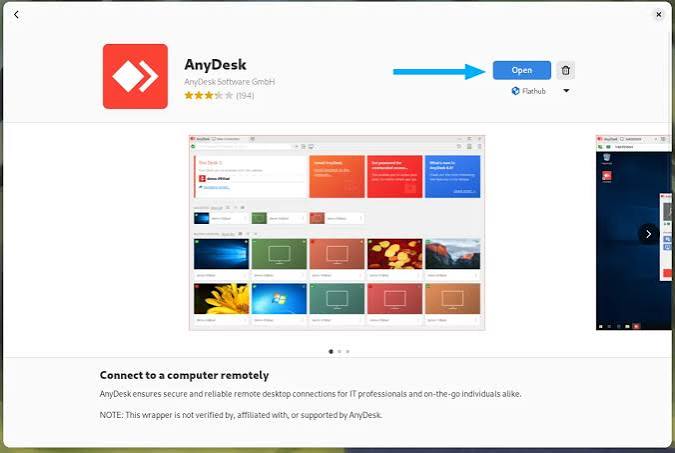
Giao diện của AnyDesk khá trực quan. Người dùng chỉ cần chú ý đến địa chỉ thiết bị, ô nhập địa chỉ máy cần kết nối và nút bắt đầu phiên làm việc. Với người không chuyên, cách sử dụng này dễ tiếp cận hơn so với nhiều công cụ quản trị từ xa phức tạp.
Sau khi kết nối, các chức năng như chat, gửi file, thay đổi chế độ hiển thị, bật tắt quyền điều khiển thường được đặt ở thanh công cụ. Người hỗ trợ có thể nhanh chóng chuyển đổi tùy theo nhu cầu mà không cần mất nhiều thời gian tìm kiếm.
Hỗ trợ làm việc linh hoạt
Với AnyDesk, người dùng có thể truy cập máy tính ở văn phòng khi đang ở nhà, hỗ trợ khách hàng ở tỉnh khác hoặc kiểm tra thiết bị mà không cần di chuyển. Điều này đặc biệt hữu ích trong bối cảnh làm việc từ xa, hỗ trợ online và quản trị hệ thống phân tán ngày càng phổ biến.
Ngoài điều khiển trực tiếp, phần mềm còn hỗ trợ một số tính năng phụ như truyền file, đồng bộ clipboard, chat trong phiên làm việc và thiết lập truy cập không giám sát nếu được cấu hình đúng. Những tính năng này giúp quy trình hỗ trợ kỹ thuật liền mạch hơn.
Cách kết nối và điều khiển máy tính từ xa bằng AnyDesk
Để sử dụng AnyDesk, cả hai máy cần có ứng dụng và kết nối Internet. Người được hỗ trợ mở phần mềm, cung cấp địa chỉ AnyDesk cho người điều khiển. Người điều khiển nhập địa chỉ đó vào ô kết nối, gửi yêu cầu và chờ bên kia xác nhận.
Khi yêu cầu hiện lên, người được hỗ trợ nên kiểm tra đúng tên hoặc thông tin người đang kết nối trước khi bấm chấp nhận. Sau đó, họ có thể chọn quyền cho phiên làm việc, ví dụ cho phép điều khiển chuột bàn phím, chia sẻ âm thanh, truyền file hoặc chỉ cho xem màn hình.
Các bước sử dụng cơ bản
Bạn có thể hình dung quy trình dùng AnyDesk theo các bước sau:
- Mở phần mềm trên máy cần được hỗ trợ.
- Gửi địa chỉ AnyDesk của máy đó cho người hỗ trợ.
- Người hỗ trợ nhập địa chỉ vào phần mềm của họ.
- Máy được hỗ trợ nhận yêu cầu kết nối và bấm chấp nhận.
- Hai bên bắt đầu phiên điều khiển từ xa.
- Sau khi hoàn tất, người được hỗ trợ ngắt kết nối hoặc đóng ứng dụng.
Trong quá trình sử dụng, nên giữ liên lạc qua điện thoại, chat hoặc cuộc gọi để trao đổi rõ việc đang làm. Điều này giúp tránh thao tác nhầm, nhất là khi xử lý dữ liệu quan trọng, cài đặt phần mềm hoặc thay đổi cấu hình hệ thống.
Truyền file và hỗ trợ kỹ thuật
Một điểm tiện lợi của AnyDesk là khả năng gửi file giữa hai thiết bị. Kỹ thuật viên có thể chuyển bộ cài, tài liệu hướng dẫn hoặc file cấu hình sang máy khách hàng mà không cần dùng thêm email hay dịch vụ lưu trữ đám mây.
Tuy nhiên, khi nhận file qua phần mềm điều khiển từ xa, người dùng cần chắc chắn người gửi là người đáng tin cậy. Không nên nhận file lạ, phần mềm không rõ nguồn gốc hoặc công cụ yêu cầu tắt bảo mật hệ thống nếu chưa hiểu rõ mục đích.
Bảng thông tin nhanh về AnyDesk
| Mục | Thông tin |
|---|---|
| Tên phần mềm | AnyDesk |
| Chức năng chính | Điều khiển máy tính từ xa, hỗ trợ kỹ thuật, truy cập thiết bị qua Internet |
| Đối tượng phù hợp | IT support, doanh nghiệp, nhân viên văn phòng, người dùng cá nhân |
| Ưu điểm nổi bật | Tốc độ nhanh, độ trễ thấp, giao diện đơn giản, hỗ trợ nhiều nền tảng |
| Tính năng thường dùng | Điều khiển chuột bàn phím, truyền file, chat, clipboard, truy cập không giám sát |
| Lưu ý quan trọng | Chỉ cấp quyền cho người đáng tin cậy và luôn kiểm tra phiên kết nối |
Bảng trên giúp người mới nắm nhanh AnyDesk dùng để làm gì và có phù hợp với nhu cầu của mình hay không. Nếu mục tiêu của bạn là hỗ trợ kỹ thuật nhanh, truy cập máy tính cá nhân hoặc làm việc từ xa, đây là một lựa chọn đáng cân nhắc.
So sánh AnyDesk với TeamViewer
Khi nói đến phần mềm điều khiển từ xa, nhiều người thường so sánh AnyDesk với TeamViewer. Cả hai đều là công cụ phổ biến, hỗ trợ kết nối máy tính từ xa, truyền file và phục vụ tốt cho nhu cầu hỗ trợ kỹ thuật. Tuy nhiên, mỗi phần mềm có điểm mạnh riêng.
TeamViewer được biết đến rộng rãi, có hệ sinh thái tính năng phong phú và quen thuộc với nhiều doanh nghiệp. Trong khi đó, AnyDesk thường được yêu thích vì gọn nhẹ, tốc độ nhanh và thao tác đơn giản. Với người dùng cần kết nối nhanh để hỗ trợ máy tính, AnyDesk có thể mang lại trải nghiệm rất tiện.
Khi nào nên chọn AnyDesk?
Bạn nên chọn AnyDesk nếu ưu tiên tốc độ, sự đơn giản và muốn một công cụ dễ hướng dẫn cho người dùng phổ thông. Trong nhiều trường hợp hỗ trợ từ xa, chỉ cần người bên kia mở ứng dụng, đọc mã kết nối và chấp nhận yêu cầu là kỹ thuật viên có thể bắt đầu làm việc.
AnyDesk cũng phù hợp khi bạn thường xuyên hỗ trợ khách hàng cá nhân, người thân hoặc nhân viên nội bộ không rành công nghệ. Quy trình kết nối ngắn gọn giúp giảm thời gian hướng dẫn ban đầu và hạn chế nhầm lẫn.
Khi nào TeamViewer có thể phù hợp hơn?
TeamViewer có thể phù hợp với doanh nghiệp cần nhiều tính năng quản trị nâng cao, hệ thống quản lý thiết bị lớn hoặc quy trình hỗ trợ chuyên nghiệp hơn. Nếu tổ chức đã quen dùng TeamViewer và có sẵn chính sách quản trị, việc tiếp tục sử dụng có thể thuận tiện hơn.
Tuy vậy, với nhu cầu cá nhân, hỗ trợ kỹ thuật nhanh hoặc truy cập máy tính từ xa cơ bản, AnyDesk vẫn là một lựa chọn mạnh nhờ tốc độ và sự gọn nhẹ. Người dùng có thể thử cả hai để chọn công cụ phù hợp với thói quen và môi trường làm việc.
Mẹo sử dụng AnyDesk an toàn
Vì AnyDesk cho phép người khác điều khiển máy tính của bạn, yếu tố bảo mật cần được đặt lên hàng đầu. Không nên cấp quyền truy cập cho người lạ, đặc biệt khi họ tự xưng là nhân viên ngân hàng, kỹ thuật viên, tổng đài hoặc đơn vị hỗ trợ mà bạn chưa xác minh được danh tính.
Một nguyên tắc quan trọng là chỉ mở phiên điều khiển khi bạn thực sự cần hỗ trợ và hiểu người kia đang làm gì. Nếu thấy thao tác bất thường như mở ứng dụng ngân hàng, truy cập ví điện tử, xem mã OTP, tải công cụ lạ hoặc yêu cầu chuyển tiền, hãy ngắt kết nối ngay.
Các lưu ý bảo mật cần nhớ
Để dùng AnyDesk an toàn hơn, bạn nên áp dụng các mẹo sau:
- Chỉ chia sẻ mã kết nối với người đáng tin cậy.
- Không đọc mật khẩu, mã OTP hoặc thông tin ngân hàng khi đang được điều khiển từ xa.
- Luôn quan sát màn hình trong suốt phiên hỗ trợ.
- Tắt kết nối ngay nếu người điều khiển thao tác ngoài phạm vi đã thống nhất.
- Không bật truy cập không giám sát nếu không thật sự cần.
- Đặt mật khẩu mạnh nếu phải dùng tính năng truy cập không giám sát.
- Cập nhật phần mềm thường xuyên để giảm rủi ro bảo mật.
Với kỹ thuật viên IT, nên giải thích trước cho người dùng biết mình sẽ thao tác những gì. Việc minh bạch trong từng bước không chỉ giúp khách hàng yên tâm mà còn hạn chế hiểu lầm khi xử lý dữ liệu, phần mềm hoặc thiết lập hệ thống.
Truy cập không giám sát cần cẩn trọng
Tính năng truy cập không giám sát cho phép kết nối vào máy tính mà không cần người ngồi trước máy bấm chấp nhận mỗi lần. Đây là tính năng hữu ích cho quản trị viên hoặc người cần truy cập máy cá nhân từ xa, nhưng cũng tiềm ẩn rủi ro nếu cấu hình sai.
Nếu dùng tính năng này trên AnyDesk, bạn cần đặt mật khẩu mạnh, không chia sẻ cho người khác và chỉ bật trên thiết bị thật sự cần thiết. Khi không còn nhu cầu, hãy tắt quyền truy cập không giám sát để tránh bị lợi dụng.
Câu hỏi thường gặp về AnyDesk
AnyDesk có dùng miễn phí không?
AnyDesk có thể đáp ứng nhiều nhu cầu sử dụng cá nhân và hỗ trợ cơ bản. Với doanh nghiệp hoặc nhóm hỗ trợ chuyên nghiệp, người dùng nên kiểm tra gói phù hợp để đảm bảo đúng điều kiện sử dụng và có đầy đủ tính năng cần thiết.
AnyDesk có an toàn không?
AnyDesk an toàn hơn khi người dùng biết cách kiểm soát quyền truy cập, chỉ kết nối với người đáng tin cậy và không chia sẻ thông tin nhạy cảm trong phiên điều khiển. Rủi ro lớn nhất thường đến từ việc bị kẻ gian lừa cấp quyền truy cập vào máy tính.
Có thể dùng AnyDesk để làm việc từ xa không?
Có. AnyDesk có thể dùng để truy cập máy tính ở văn phòng hoặc máy cá nhân khi bạn đang ở nơi khác. Tuy nhiên, nếu dùng thường xuyên cho công việc, bạn nên cấu hình bảo mật kỹ, đặt mật khẩu mạnh và tuân thủ quy định của công ty.
Kết luận
AnyDesk là phần mềm điều khiển máy tính từ xa tốc độ cao, phù hợp cho IT hỗ trợ kỹ thuật, người cần truy cập máy tính từ xa và những ai muốn xử lý công việc linh hoạt hơn. Với ưu điểm gọn nhẹ, dễ sử dụng, phản hồi nhanh và hỗ trợ nhiều nền tảng, công cụ này giúp việc hỗ trợ máy tính trở nên đơn giản hơn rất nhiều bên cạnh tính tiền bida.
Tuy nhiên, vì AnyDesk có thể cấp quyền điều khiển thiết bị, người dùng cần đặc biệt chú ý đến bảo mật. Chỉ kết nối với người đáng tin cậy, luôn quan sát thao tác trên màn hình và không chia sẻ thông tin nhạy cảm là những nguyên tắc quan trọng để sử dụng phần mềm an toàn, hiệu quả.
