
Paint 3D là công cụ vẽ, chỉnh sửa ảnh và tạo mô hình 3D đơn giản dành cho người dùng Windows. Không cần biết thiết kế chuyên nghiệp, bạn vẫn có thể phác thảo ý tưởng, thêm chữ, tạo sticker, xoay mô hình 3D và xuất hình ảnh phục vụ học tập, công việc hoặc nội dung mạng xã hội. Với giao diện trực quan, thao tác kéo thả và bộ công cụ dễ hiểu, phần mềm này đặc biệt phù hợp cho người mới muốn làm quen với thế giới sáng tạo 2D và 3D.
Paint 3D là gì và phù hợp với ai?
Paint 3D là ứng dụng được Microsoft phát triển như một phiên bản hiện đại hơn của Paint truyền thống, bổ sung khả năng làm việc với vật thể 3D bên cạnh các công cụ vẽ 2D quen thuộc. Người dùng có thể vẽ tự do, chèn hình khối, thêm chữ, cắt nền đơn giản, tạo sticker và đặt các mô hình 3D vào không gian làm việc.
Điểm hấp dẫn của công cụ này nằm ở sự đơn giản. Thay vì phải học các phần mềm 3D phức tạp như Blender, SketchUp hay các công cụ thiết kế chuyên nghiệp, bạn có thể mở ứng dụng và bắt đầu thử nghiệm ngay. Paint 3D phù hợp với học sinh, giáo viên, người làm nội dung cơ bản, nhân viên văn phòng hoặc bất kỳ ai cần tạo hình minh họa nhanh.
Trên nhiều máy Windows, đặc biệt là các thiết bị từng sử dụng Windows 10, ứng dụng này có thể đã được cài sẵn hoặc vẫn còn hoạt động nếu người dùng đã cài trước đó. Với các phiên bản Windows mới, bạn nên kiểm tra trong Start Menu để biết máy còn ứng dụng hay không, vì Microsoft hiện ưu tiên Paint mới và các công cụ xem mô hình 3D khác hơn.
Những tính năng nổi bật của Paint 3D
Vẽ 2D đơn giản như Paint truyền thống
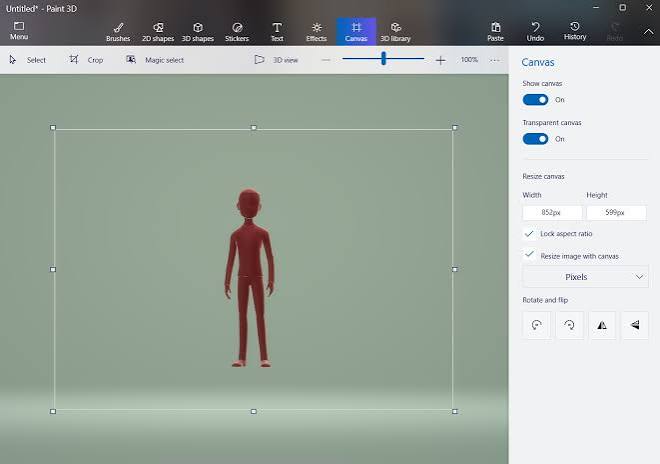
Nếu bạn từng dùng Paint cổ điển, việc làm quen với Paint 3D sẽ khá nhanh. Ứng dụng vẫn có các công cụ cơ bản như bút vẽ, cọ, tẩy, tô màu, hình khối, chữ viết và vùng chọn. Bạn có thể dùng để ghi chú lên ảnh, vẽ sơ đồ đơn giản, tạo hình minh họa cho bài thuyết trình hoặc chỉnh sửa ảnh nhẹ.
Các loại bút trong ứng dụng có cảm giác thân thiện, dễ điều chỉnh độ dày và màu sắc. Người dùng có thể vẽ bằng chuột, touchpad hoặc bút cảm ứng nếu thiết bị hỗ trợ. Với nhu cầu cơ bản như đánh dấu ảnh, tạo avatar vui nhộn hoặc phác ý tưởng nhanh, công cụ vẽ 2D của phần mềm đáp ứng khá tốt.
Tạo và chỉnh sửa mô hình 3D cơ bản
Điểm khác biệt lớn nhất của Paint 3D là khả năng dựng và thao tác với mô hình 3D. Bạn có thể thêm các hình khối có sẵn như hình cầu, hình hộp, hình trụ, nhân vật, động vật hoặc các mẫu 3D đơn giản. Sau khi chèn vào khung vẽ, mô hình có thể xoay, phóng to, thu nhỏ, di chuyển và đặt ở nhiều góc nhìn khác nhau.
Người mới có thể dùng tính năng này để hiểu cách vật thể 3D hoạt động trong không gian. Ví dụ, bạn có thể tạo một mô hình ngôi nhà bằng hình hộp, thêm mái bằng hình tam giác, dán màu hoặc sticker lên bề mặt rồi xoay để xem từ nhiều hướng. Đây là cách học trực quan, nhẹ nhàng và ít áp lực.
Magic Select giúp tách đối tượng nhanh
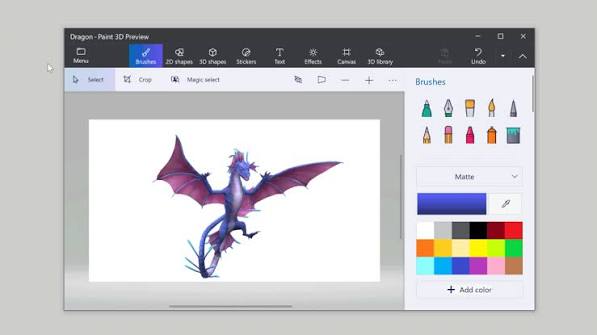
Magic Select là một tính năng rất hữu ích khi bạn muốn tách chủ thể ra khỏi ảnh. Bạn chỉ cần chọn vùng chứa đối tượng, tinh chỉnh phần cần giữ hoặc loại bỏ, sau đó ứng dụng sẽ cố gắng tách chủ thể khỏi nền. Kết quả có thể dùng để tạo sticker, ghép ảnh hoặc đặt đối tượng lên nền mới.
Tính năng này không thay thế được các phần mềm chỉnh ảnh chuyên nghiệp, nhưng đủ tốt cho nhu cầu nhanh. Khi ảnh có nền đơn giản, chủ thể rõ nét và độ tương phản tốt, Magic Select cho kết quả khá dễ dùng. Đây là lựa chọn tiện lợi khi bạn cần xử lý hình ảnh mà không muốn cài thêm phần mềm nặng.
Sticker, chữ 2D và chữ 3D
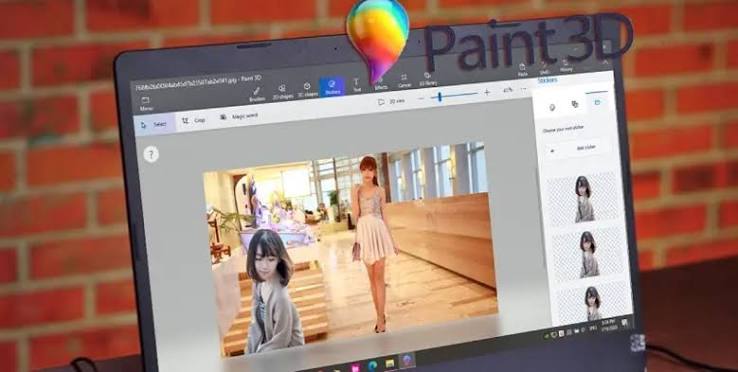
Paint 3D cho phép thêm chữ 2D, chữ 3D và sticker lên hình ảnh hoặc mô hình. Sticker có thể dán lên bề mặt vật thể 3D, tạo cảm giác giống như bạn đang trang trí một món đồ thật. Tính năng này phù hợp để làm poster đơn giản, ảnh minh họa, nhãn sản phẩm mẫu hoặc hình vui cho mạng xã hội.
Người dùng cũng có thể nhập chữ, đổi kiểu chữ, đổi màu và đặt chữ theo bố cục mong muốn. Với chữ 3D, bạn có thể xoay góc nhìn để tạo hiệu ứng nổi bật hơn so với văn bản phẳng thông thường.
Cách sử dụng Paint 3D cơ bản cho người mới
Mở ứng dụng và tạo khung vẽ mới
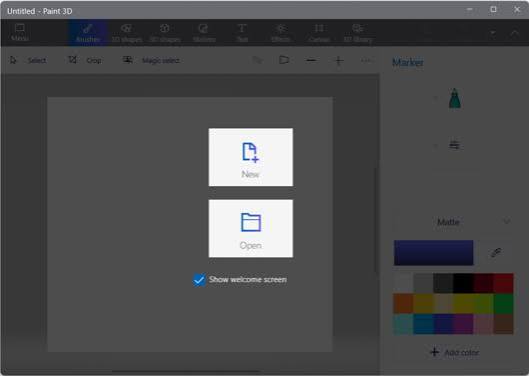
Để bắt đầu, hãy tìm Paint 3D trong Start Menu của Windows. Sau khi mở ứng dụng, chọn tạo dự án mới để vào màn hình làm việc. Tại đây, bạn sẽ thấy khung vẽ chính, thanh công cụ phía trên và các tùy chọn chỉnh sửa ở bên cạnh.
Trước khi vẽ, bạn nên đặt kích thước canvas phù hợp. Nếu làm ảnh đăng mạng xã hội, hãy chọn khung ngang hoặc vuông tùy nền tảng. Nếu làm hình minh họa cho tài liệu, nên chọn kích thước đủ lớn để khi xuất ảnh không bị mờ.
Vẽ, chèn hình và thêm mô hình 3D
Bạn có thể bắt đầu bằng công cụ Brushes để vẽ nét tự do, Shapes để tạo hình 2D hoặc 3D Shapes để thêm mô hình. Khi chèn mô hình 3D, hãy dùng các nút xoay để điều chỉnh góc nhìn. Nếu muốn tạo bố cục đẹp, nên đặt các vật thể theo lớp: nền trước, đối tượng chính và chi tiết phụ.
Trong quá trình làm, hãy thường xuyên thu phóng để kiểm tra chi tiết. Với dự án đơn giản, chỉ cần phối hợp hình khối, màu sắc và chữ là bạn đã có thể tạo một sản phẩm khá bắt mắt. Paint 3D không đòi hỏi nhiều kỹ thuật, nhưng càng sắp xếp gọn gàng thì kết quả càng chuyên nghiệp.
Lưu và xuất file
Sau khi hoàn thành, bạn có thể lưu dự án để chỉnh sửa tiếp hoặc xuất thành ảnh. Các định dạng ảnh thông dụng giúp bạn dễ chèn vào Word, PowerPoint, bài giảng, bài đăng mạng xã hội hoặc tài liệu hướng dẫn. Nếu làm việc với mô hình 3D, hãy kiểm tra kỹ lựa chọn xuất file để phù hợp với mục đích sử dụng.
Một mẹo nhỏ là nên lưu một bản dự án gốc trước khi xuất ảnh cuối. Như vậy, nếu cần sửa màu, đổi chữ hoặc thay mô hình, bạn không phải làm lại từ đầu.
Bảng tóm tắt nhanh về Paint 3D
| Mục | Thông tin |
|---|---|
| Loại phần mềm | Công cụ vẽ, chỉnh sửa ảnh và dựng hình 3D đơn giản |
| Nền tảng | Windows, phổ biến trên nhiều máy Windows 10 đã cài sẵn |
| Phù hợp với | Người mới, học sinh, giáo viên, người dùng văn phòng, creator không chuyên |
| Tính năng chính | Vẽ 2D, mô hình 3D, Magic Select, sticker, chữ 3D |
| Ưu điểm | Dễ dùng, nhẹ, thao tác trực quan, không cần kỹ năng thiết kế chuyên sâu |
| Hạn chế | Không phù hợp cho dựng 3D phức tạp hoặc chỉnh ảnh chuyên nghiệp |
Ứng dụng thực tế của Paint 3D
Làm hình minh họa cho học tập và thuyết trình
Giáo viên, học sinh và sinh viên có thể dùng Paint 3D để tạo hình minh họa nhanh cho bài học. Ví dụ, bạn có thể dựng mô hình khối hình học, tạo sơ đồ ý tưởng, vẽ minh họa quy trình hoặc làm ảnh bìa đơn giản cho bài thuyết trình.
Nhờ có mô hình 3D, nội dung trực quan hơn so với hình phẳng thông thường. Một vật thể có thể xoay nhiều góc giúp người xem dễ hình dung cấu trúc, đặc biệt trong các chủ đề liên quan đến hình học, mỹ thuật, công nghệ hoặc thiết kế cơ bản.
Tạo nội dung đơn giản cho mạng xã hội
Với người làm nội dung không chuyên, Paint 3D có thể hỗ trợ tạo ảnh vui, ảnh ghép, sticker cá nhân hoặc hình minh họa nhanh. Bạn không cần mở phần mềm thiết kế nặng nếu chỉ muốn thêm chữ, tách chủ thể, đổi nền hoặc tạo một bố cục đơn giản.
Dù không mạnh như Canva, Photoshop hay Illustrator, công cụ này vẫn có lợi thế là nhẹ và dễ thao tác. Khi cần chỉnh nhanh một hình ảnh ngay trên máy Windows, đây là lựa chọn đáng thử.
Mẹo sử dụng Paint 3D hiệu quả hơn
Chuẩn bị ảnh đầu vào rõ nét
Nếu dùng Magic Select hoặc ghép ảnh, hãy chọn ảnh có chủ thể rõ, nền ít rối và ánh sáng tốt. Ảnh càng rõ thì thao tác tách nền càng dễ. Với ảnh quá mờ hoặc nền có màu gần giống chủ thể, bạn sẽ mất nhiều thời gian chỉnh lại viền.
Khi cần tạo sản phẩm đẹp, nên dùng ảnh kích thước lớn ngay từ đầu. Việc phóng to ảnh nhỏ có thể làm hình bị vỡ, khiến kết quả cuối thiếu sắc nét.
Dùng hình khối đơn giản trước khi thêm chi tiết
Khi dựng mô hình, đừng bắt đầu bằng quá nhiều chi tiết. Hãy tạo khung chính bằng các hình khối lớn, sau đó mới thêm màu, sticker, chữ và vật thể phụ. Cách này giúp bố cục dễ kiểm soát hơn, đặc biệt với người mới học dựng hình 3D.
Bạn cũng nên xoay mô hình nhiều lần trong quá trình làm để kiểm tra các mặt. Một chi tiết nhìn đẹp ở góc trước nhưng có thể bị lệch khi nhìn từ bên cạnh. Đây là thói quen tốt khi làm việc với bất kỳ không gian 3D nào.
Kết hợp với PowerPoint hoặc Paint mới
Paint 3D có thể dùng như công cụ tạo thành phần hình ảnh, sau đó đưa sang PowerPoint, Word hoặc Paint mới để hoàn thiện. Ví dụ, bạn có thể tạo mô hình 3D trong ứng dụng, xuất thành ảnh nền trong suốt hoặc ảnh thường, rồi chèn vào slide thuyết trình.
Cách kết hợp này giúp bạn tận dụng điểm mạnh của từng công cụ. Paint 3D phù hợp cho phần tạo hình nhanh, còn PowerPoint thuận tiện cho bố cục, trình chiếu và trình bày nội dung.
Câu hỏi thường gặp về Paint 3D
Paint 3D có khó dùng không?
Không. Paint 3D được thiết kế cho người dùng phổ thông nên giao diện khá dễ hiểu. Nếu bạn đã từng dùng Paint truyền thống, chỉ cần thêm một chút thời gian làm quen với thao tác xoay, kéo và chỉnh vật thể 3D là có thể sử dụng cơ bản.
Paint 3D có thay thế được phần mềm thiết kế chuyên nghiệp không?
Không nên xem công cụ này là giải pháp thay thế cho Photoshop, Illustrator, Blender hay các phần mềm 3D chuyên sâu. Nó phù hợp với vẽ nhanh, chỉnh ảnh nhẹ, tạo mô hình đơn giản và minh họa cơ bản. Với dự án đòi hỏi độ chính xác cao, bạn nên dùng phần mềm chuyên nghiệp hơn.
Không tìm thấy Paint 3D trên Windows thì làm sao?
Nếu không thấy ứng dụng trong Start Menu, có thể máy của bạn chưa cài hoặc phiên bản Windows hiện tại không còn ưu tiên ứng dụng này. Bạn có thể dùng Paint mới để chỉnh ảnh 2D, hoặc tìm các công cụ 3D khác phù hợp hơn nếu cần xem và xử lý mô hình 3D cùng với trang chủ.
Kết luận
Paint 3D là công cụ đơn giản, thân thiện và hữu ích cho người dùng Windows muốn vẽ, chỉnh ảnh nhẹ hoặc thử dựng mô hình 3D cơ bản. Điểm mạnh của ứng dụng nằm ở giao diện dễ dùng, thao tác kéo thả trực quan, tính năng Magic Select tiện lợi và khả năng kết hợp vẽ 2D với vật thể 3D. Dù không phù hợp cho thiết kế chuyên nghiệp, phần mềm vẫn là lựa chọn tốt để học thử tư duy không gian, tạo hình minh họa, làm nội dung nhanh và biến các ý tưởng đơn giản thành hình ảnh trực quan.
