
Tải phần mềm Scratch là cách nhanh để bắt đầu học lập trình theo mô hình kéo thả, phù hợp với học sinh và người mới. Thay vì phải ghi nhớ cú pháp, bạn ghép các khối lệnh để tạo game, hoạt hình hoặc bài học tương tác, đồng thời rèn tư duy thuật toán qua dự án.
Tải phần mềm Scratch: Tổng quan cần biết trước khi cài
Scratch là gì và ai nên dùng?
Scratch là môi trường lập trình block-based, tập trung vào việc dạy vòng lặp, điều kiện, biến và sự kiện bằng thao tác trực quan. Nền tảng này phù hợp cho học sinh tiểu học đến trung học cơ sở, giáo viên tin học và phụ huynh muốn hướng dẫn con học lập trình tại nhà.
Scratch Online và Scratch Desktop khác nhau ở đâu?
Bản Online chạy trên trình duyệt và thuận tiện cho việc chia sẻ dự án, nhưng phụ thuộc vào Internet và trình duyệt. Scratch Desktop là ứng dụng cài đặt, hỗ trợ làm việc ngoại tuyến và thường ổn định hơn trong lớp học hoặc phòng máy có mạng không đều.
Tính năng nổi bật của Scratch Desktop
Blocks phân nhóm rõ ràng, giảm lỗi cú pháp
Các khối lệnh được phân theo nhóm chức năng như Chuyển động, Hiển thị, Âm thanh, Sự kiện và Điều khiển, giúp người mới tìm lệnh nhanh và học theo ngữ cảnh. Do khối lệnh chỉ ghép theo cấu trúc hợp lệ, bạn ít gặp lỗi kiểu “sai dấu, sai ngoặc”, từ đó tập trung vào logic.
Thư viện Sprite, Backdrop và công cụ vẽ tích hợp
Scratch cung cấp thư viện nhân vật và phông nền sẵn có, đồng thời cho phép vẽ, sửa trang phục ngay trong ứng dụng. Nhờ vậy, bạn dựng dự án nhanh và có thể dành thời gian cho phần lập trình thay vì tạo tài nguyên từ đầu.
Biến và broadcast giúp dự án có cấu trúc
Scratch hỗ trợ biến để tính điểm, lưu trạng thái và cơ chế broadcast để điều phối nhiều sprite theo sự kiện. Đây là “xương sống” để bạn xây game có level, chuyển cảnh và tương tác phức tạp hơn mức cơ bản.
Ưu và nhược điểm khi dùng Scratch
Ưu điểm: thân thiện, tạo động lực và dễ dạy học
Scratch cho phản hồi tức thì khi chạy chương trình, giúp người học thấy kết quả và cải tiến liên tục. Trong lớp học, giáo viên dễ giao bài theo dự án, từ thao tác đơn giản đến sản phẩm có điểm số, chuyển cảnh và tương tác.
Nhược điểm: giới hạn khi cần phát triển chuyên sâu
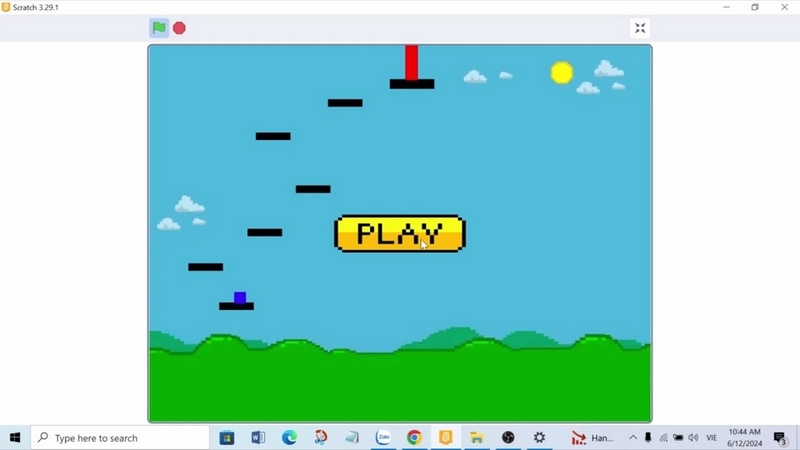
Scratch không phù hợp để xây ứng dụng thực tế yêu cầu hiệu năng, kiến trúc hệ thống hoặc tích hợp thư viện phức tạp như ngôn ngữ truyền thống. Dự án quá nhiều sprite và âm thanh cũng có thể nặng trên máy cấu hình thấp, nên cần tối ưu tài nguyên khi triển khai phòng máy.
Hướng dẫn tải và cài đặt Scratch an toàn
Chọn nguồn tải chính thức và kiểm tra phiên bản
Để Tải phần mềm Scratch an toàn, bạn nên vào trang Scratch chính thức (scratch.mit.edu) và tải Scratch Desktop đúng hệ điều hành. Tránh tải từ nguồn không rõ vì có thể kèm quảng cáo, phần mềm lạ hoặc bản cũ thiếu ổn định.
Cài trên Windows: chuẩn hóa thư mục lưu dự án
Trên Windows, bạn chạy trình cài và hoàn tất theo hướng dẫn, sau đó nên tạo thư mục “Scratch Projects” trong Documents để lưu file .sb3. Cách lưu tập trung giúp sao lưu nhanh, chuyển máy thuận tiện và giảm rủi ro thất lạc bài tập.
Cài trên macOS và Linux: xử lý quyền chạy ứng dụng
Trên macOS, nếu hệ thống chặn ứng dụng tải từ Internet, bạn cần cấp quyền chạy trong phần cài đặt bảo mật. Với Linux, cách cài đặt có thể khác theo bản phân phối, vì vậy hãy bám sát hướng dẫn trên trang chính thức để tránh thiếu thành phần phụ trợ.
Cách sử dụng Scratch cơ bản sau khi cài
Nắm giao diện: Stage, Sprite và vùng Script
Bạn chọn sprite, kéo Blocks vào vùng Script và chạy để quan sát kết quả trên Stage. Khi hành vi chưa đúng, hãy chỉnh lệnh và chạy lại, vì Scratch học hiệu quả nhất qua thử nghiệm ngắn và lặp lại.
Dự án đầu tiên: di chuyển, va chạm và điểm số
Hãy cho nhân vật di chuyển theo phím, thêm điều kiện “chạm cạnh thì quay lại”, rồi tạo biến điểm tăng khi chạm mục tiêu. Sau đó dùng broadcast để chuyển sang màn hình “hoàn thành” khi đạt mốc, giúp bạn hiểu cách tổ chức dự án theo trạng thái.
Lưu và chia sẻ: quản lý file và an toàn thông tin
Scratch lưu dự án dạng .sb3, nên bạn có thể nộp bài hoặc chuyển máy bằng cách sao chép thư mục dự án. Nếu chia sẻ trực tuyến, hãy tránh đưa thông tin cá nhân vào tên dự án, mô tả hoặc lời thoại để đảm bảo an toàn, đặc biệt với người học nhỏ tuổi.
Mẹo tối ưu và lộ trình học tiếp
Tối ưu hiệu năng cho máy cấu hình thấp
Nếu dự án chậm, hãy giảm âm thanh nặng, loại trang phục thừa và hạn chế hiệu ứng chạy liên tục trên nhiều sprite. Bạn cũng nên chia nhỏ logic theo sprite hoặc theo cảnh để dễ kiểm thử và giảm lỗi dây chuyền tại tính tiền Bida VietBill.
Lộ trình chuyển tiếp sang Python hoặc JavaScript
Sau khi Tải phần mềm Scratch và làm được vài dự án, bạn có thể chuyển sang Python hoặc JavaScript bằng các bài tương đương như điều khiển nhân vật, tính điểm và xử lý sự kiện. Nền tảng vòng lặp, điều kiện và biến đã có sẵn sẽ giúp bạn học cú pháp nhanh hơn và tiến tới dự án thực tế.
