
Phần mềm chỉnh sửa ảnh là “trợ lý” quen thuộc cho nhu cầu từ đăng mạng xã hội, bán hàng online đến xây dựng portfolio. Điều quan trọng là bạn chọn đúng công cụ để kiểm soát ánh sáng, màu sắc và chi tiết mà không làm ảnh trông giả. Bài viết này giúp bạn hiểu tiêu chí lựa chọn, so sánh ưu nhược điểm và nắm quy trình sử dụng cơ bản.
Phần mềm chỉnh sửa ảnh là gì và dùng để làm gì?
Khác biệt giữa chỉnh sửa và thiết kế
Chỉnh sửa ảnh tập trung vào tối ưu ảnh gốc như cắt cúp, cân sáng, cân bằng trắng, khử nhiễu và retouch có kiểm soát. Thiết kế thường bắt đầu từ khung trống, thêm chữ, bố cục và nhiều lớp đồ họa để tạo banner, poster hoặc ấn phẩm truyền thông. Hiểu ranh giới này giúp bạn chọn công cụ đúng và tránh kỳ vọng sai.
Các tình huống sử dụng phổ biến
Khi chụp sản phẩm, bạn thường cần đồng nhất tông màu và nền để bộ ảnh trông chuyên nghiệp và “liền mạch”. Với ảnh chân dung, thao tác hay gặp là làm mịn vừa phải, xóa mụn và tăng độ nét vùng mắt để gương mặt sáng hơn. Với nội dung marketing, ưu tiên thường là tốc độ thao tác và xuất đúng kích thước theo từng kênh.
Khi nào nên dùng máy tính, khi nào dùng điện thoại
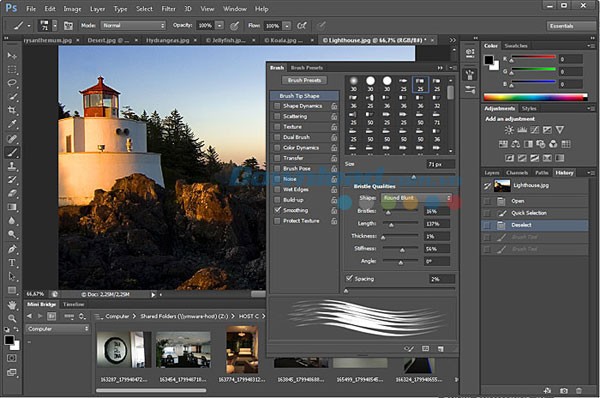
Phần mềm chỉnh sửa ảnh trên máy tính phù hợp khi bạn cần layer, mask, quản lý màu chuẩn và xử lý hàng loạt file RAW. Ứng dụng di động hiệu quả khi mục tiêu là chỉnh nhanh, đăng ngay và tận dụng AI gợi ý tự động. Nếu bạn làm việc nhóm, bản desktop cũng thuận tiện hơn khi bàn giao file và kiểm soát phiên bản.
Tiêu chí chọn công cụ phù hợp cho từng nhu cầu
Mức độ thao tác và chất lượng đầu ra
Nếu bạn chỉ cần ảnh đẹp nhanh cho mạng xã hội, công cụ có preset, bộ lọc và thao tác một chạm sẽ tiết kiệm thời gian. Nếu bạn cần in ấn, làm thương mại hoặc hậu kỳ nặng, hãy ưu tiên phần mềm hỗ trợ RAW, không phá hủy (non-destructive) và có kiểm soát màu. Chọn đúng “độ phức tạp” giúp bạn học nhanh hơn và ít bị quá tải.
Ngân sách, bản quyền và chi phí ẩn
Phần mềm chỉnh sửa ảnh có thể theo mô hình thuê bao (subscription), mua trọn đời (one-time) hoặc miễn phí, và mỗi kiểu đều có đánh đổi. Thuê bao thường cập nhật liên tục và đồng bộ tốt, nhưng tổng chi phí dài hạn có thể cao nếu bạn dùng nhiều năm. Mua trọn đời tiết kiệm hơn về lâu dài, còn miễn phí thì phù hợp để bắt đầu nhưng đôi khi thiếu tính năng nâng cao hoặc tối ưu hiệu năng.
Hệ sinh thái, preset và khả năng mở rộng
Một số hệ sinh thái mạnh ở plugin, preset, brush và cộng đồng hướng dẫn, giúp bạn học nhanh và mở rộng phong cách. Nếu bạn làm việc đa nền tảng, hãy cân nhắc khả năng đồng bộ thư viện, preset và lịch sử chỉnh sửa giữa các thiết bị. Ngoài ra, công cụ hỗ trợ xuất theo nhiều định dạng và quản lý màu (ICC profile) sẽ lợi thế khi bạn làm thương mại.
Review nhanh các lựa chọn phổ biến năm 2026
Adobe Photoshop
Photoshop mạnh ở layer, mask, blend mode và retouch chi tiết, nên phù hợp cho thiết kế, chỉnh sửa ảnh chuyên sâu và xử lý tình huống “khó”. Công cụ chọn vùng, tách nền và xóa vật thể ngày càng nhanh nhờ các tính năng hỗ trợ AI, nhưng vẫn cần người dùng kiểm soát để tránh ảnh bị giả. Nhược điểm thường là chi phí thuê bao và yêu cầu cấu hình tương đối khi làm file lớn.
Adobe Lightroom
Lightroom nổi bật ở workflow quản lý thư viện, chỉnh màu và xử lý hàng loạt, đặc biệt hữu ích với ảnh chụp RAW. Bạn có thể tạo preset để đồng nhất tông màu toàn bộ album, giúp tiết kiệm thời gian khi làm việc sản lượng lớn. Hạn chế là thao tác cắt ghép, layer và retouch phức tạp không linh hoạt như Photoshop.
Affinity Photo
Affinity Photo là lựa chọn trả phí mua một lần, phù hợp người dùng muốn bộ công cụ chuyên nghiệp mà không theo thuê bao. Ứng dụng hỗ trợ layer, chỉnh màu và retouch khá sâu, đồng thời có nhiều công cụ tương thích với thói quen làm việc của dân thiết kế. Điểm cần cân nhắc là hệ sinh thái plugin và số lượng tài liệu hướng dẫn tiếng Việt có thể ít hơn nhóm Adobe.
GIMP và Krita
GIMP là giải pháp miễn phí mạnh cho cắt ghép, layer và thao tác chỉnh sửa cơ bản đến trung cấp, phù hợp người cần tiết kiệm chi phí. Krita thiên về vẽ và minh họa, nhưng vẫn hữu ích khi bạn cần brush, tô vẽ, hoặc kết hợp chỉnh ảnh với sáng tạo đồ họa. Nhược điểm chung của nhóm miễn phí thường là trải nghiệm UI, tối ưu hiệu năng và một số tính năng cao cấp không “mượt” như phần mềm thương mại.
Canva và Photopea
Canva phù hợp khi bạn cần thiết kế nhanh cho social, có sẵn template và thao tác kéo thả dễ dùng cho người không chuyên. Photopea chạy trên trình duyệt theo phong cách tương tự Photoshop, tiện khi bạn cần mở PSD và chỉnh gấp mà không cài đặt. Hạn chế là phụ thuộc internet (với công cụ online), và việc chỉnh màu chuyên sâu hoặc workflow RAW thường không phải điểm mạnh.
Snapseed, VSCO và PicsArt
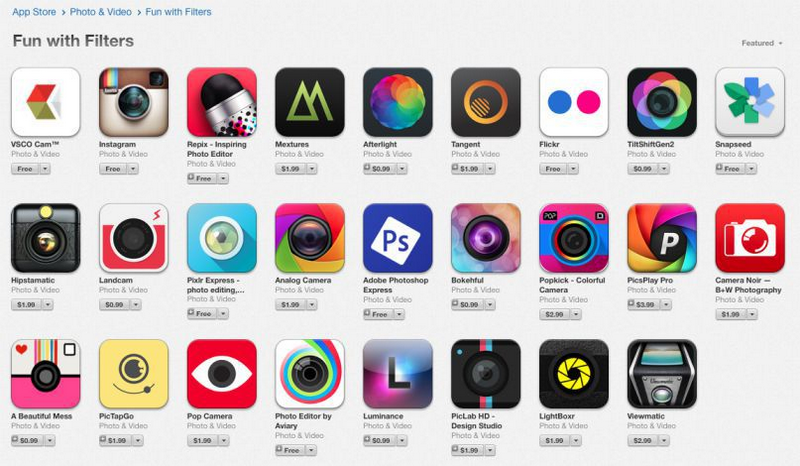
Snapseed mạnh ở chỉnh sáng, chi tiết, selective edit và thao tác trực quan, rất hợp để “cứu” ảnh nhanh trên điện thoại. VSCO nổi tiếng về màu film, preset đẹp và đồng nhất, phù hợp người ưu tiên phong cách hơn là cắt ghép phức tạp. PicsArt đa dụng cho cắt ghép, sticker, hiệu ứng, nhưng bạn nên tiết chế để ảnh không bị “quá tay” và giảm cảm giác tự nhiên.
Quy trình sử dụng cơ bản để ảnh đẹp tự nhiên
Chuẩn bị file và thiết lập dự án
Phần mềm chỉnh sửa ảnh sẽ phát huy tốt nhất khi bạn tổ chức file rõ ràng theo dự án, ngày chụp và mục đích sử dụng. Nếu có RAW, hãy lưu bản gốc riêng và làm việc theo hướng non-destructive để dễ quay lại khi cần. Việc đặt quy ước tên file và thư mục ngay từ đầu giúp bạn tiết kiệm thời gian về sau.
Chỉnh sáng, tương phản và cân bằng trắng
Hãy bắt đầu từ các yếu tố nền tảng như exposure, highlight, shadow và white balance để ảnh “đứng” trước khi chỉnh màu. Khi cân sáng đúng, màu sẽ tự nhiên hơn và bạn ít phải dùng filter mạnh để cứu ảnh. Bạn cũng nên kiểm tra histogram để tránh cháy sáng hoặc bệt đen, nhất là với ảnh sản phẩm.
Chỉnh màu có kiểm soát bằng layer hoặc preset
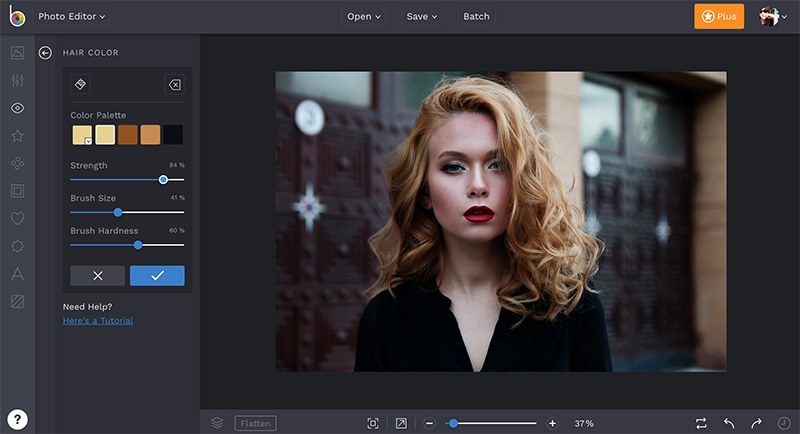
Nếu dùng preset, hãy xem preset như điểm khởi đầu rồi tinh chỉnh theo từng bối cảnh ánh sáng thay vì áp cố định cho mọi ảnh. Với layer/mask, bạn có thể chỉnh theo vùng để giữ da tự nhiên nhưng vẫn làm nền hoặc bầu trời “đã mắt”. Cách làm có kiểm soát giúp ảnh nhất quán mà không bị ám màu quá mức.
Retouch và xuất file đúng nền tảng
Retouch nên ưu tiên “xóa thứ gây xao nhãng” trước, sau đó mới đến mịn da, làm nét và tăng chi tiết ở mức vừa phải. Khi xuất file, hãy chọn kích thước, định dạng và mức nén phù hợp nền tảng để ảnh tải nhanh nhưng vẫn rõ, đặc biệt với website và sàn thương mại. Nếu bạn cần in, hãy chú ý không gian màu và độ phân giải để tránh sai lệch màu sắc.
Ưu nhược điểm thường gặp và mẹo tránh “lố tay”
Những lỗi khiến ảnh kém chuyên nghiệp
Lỗi phổ biến là lạm dụng filter khiến da bị bệt, màu bị gắt và vùng tối mất chi tiết, làm ảnh trông “nhựa”. Một lỗi khác là sharpen quá mạnh, tạo viền răng cưa quanh chủ thể và khiến ảnh nhìn rối. Cuối cùng, cắt cúp thiếu chủ ý hoặc lệch bố cục dễ làm ảnh mất điểm dù màu đẹp.
Mẹo tăng tốc và giữ chất lượng
Phần mềm chỉnh sửa ảnh sẽ nhanh hơn nếu bạn chuẩn hóa workflow: dùng preset làm nền, lưu template, và tạo bộ thông số xuất file theo từng kênh. Khi máy yếu, hãy giảm preview, dùng proxy hoặc làm việc theo lớp (layer) có tổ chức để tránh nặng file. Ngoài ra, hãy sao lưu dự án theo mốc quan trọng để tránh mất công khi cần quay lại phiên bản trước.
Câu hỏi tự kiểm trước khi quyết định
Nếu bạn chỉnh ảnh để bán hàng, hãy ưu tiên công cụ xuất hàng loạt, đồng bộ màu và thao tác nhất quán thay vì hiệu ứng lạ mắt. Nếu mục tiêu là học nghề, bạn nên chọn công cụ có chuẩn workflow phổ biến để dễ tìm tài liệu và dễ phối hợp với người khác. Nếu bạn chỉ cần đăng nhanh, hãy ưu tiên ứng dụng di động dễ dùng và tiết kiệm thời gian cùng Phần mềm tính tiền Bida.
Khi đã chọn được công cụ phù hợp, điều quan trọng nhất là duy trì phong cách ổn định và kiểm soát mức độ chỉnh sửa để ảnh trông thật. Hãy bắt đầu từ nền tảng sáng và màu, sau đó mới đi vào retouch chi tiết để tránh phải “cứu” ảnh bằng hiệu ứng nặng. Khi bạn kỷ luật quy trình, chất lượng ảnh sẽ tăng đều và thời gian xử lý sẽ giảm rõ rệt.
