
Bạn đang tìm cách đưa Zalo lên máy tính để xử lý công việc hiệu quả hơn? Khác với phiên bản di động, Zalo PC mang lại không gian làm việc rộng rãi, khả năng truyền file nặng và bộ phím tắt cực tiện lợi. Bài viết này sẽ hướng dẫn bạn từ A-Z cách tải, cài đặt và đăng nhập Zalo trên máy tính Windows và MacBook.
Tại sao nên sử dụng Zalo trên máy tính
Sử dụng Zalo PC không chỉ là “nhắn tin trên màn hình lớn”, mà còn là công cụ đắc lực cho dân văn phòng với những ưu điểm vượt trội:
-
Gửi file siêu tốc: Hỗ trợ dung lượng tệp lên đến 1GB, cực kỳ nhanh chóng.
-
Đồng bộ tin nhắn: Chỉ với một thao tác, toàn bộ nội dung trò chuyện trên điện thoại sẽ hiển thị đầy đủ trên máy tính.
-
Chụp màn hình tiện lợi: Tích hợp sẵn công cụ chụp và gửi ảnh màn hình (kèm chú thích) mà không cần phần mềm bên thứ ba.
-
Quản lý công việc: Tính năng “Giao việc” và “Phân loại khách hàng” giúp tối ưu hóa quy trình làm việc nhóm.
-
Tối ưu cuộc gọi: Video call sắc nét, ổn định nhờ tận dụng băng thông internet của máy tính.
Hướng dẫn tải và cài đặt Zalo PC phiên bản mới nhất
Bước 1: Tải bộ cài đặt chính thức
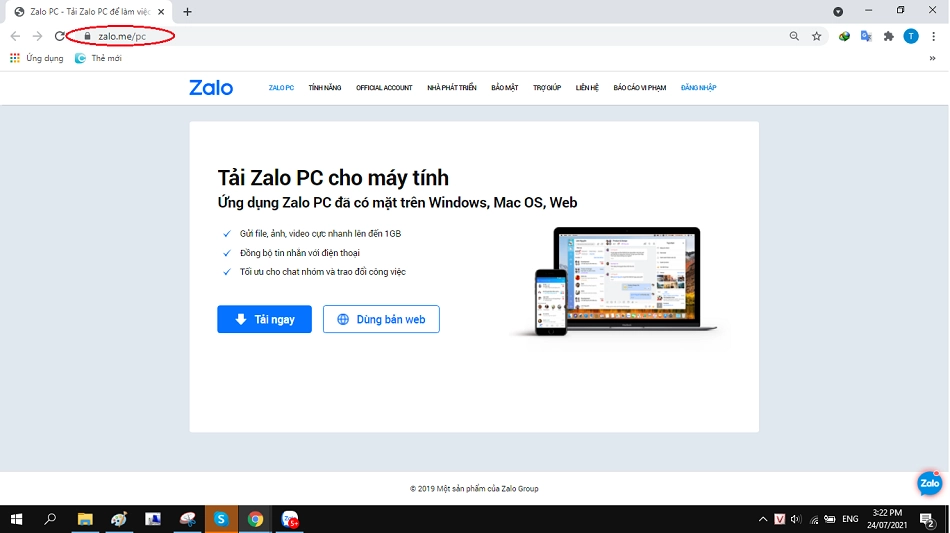
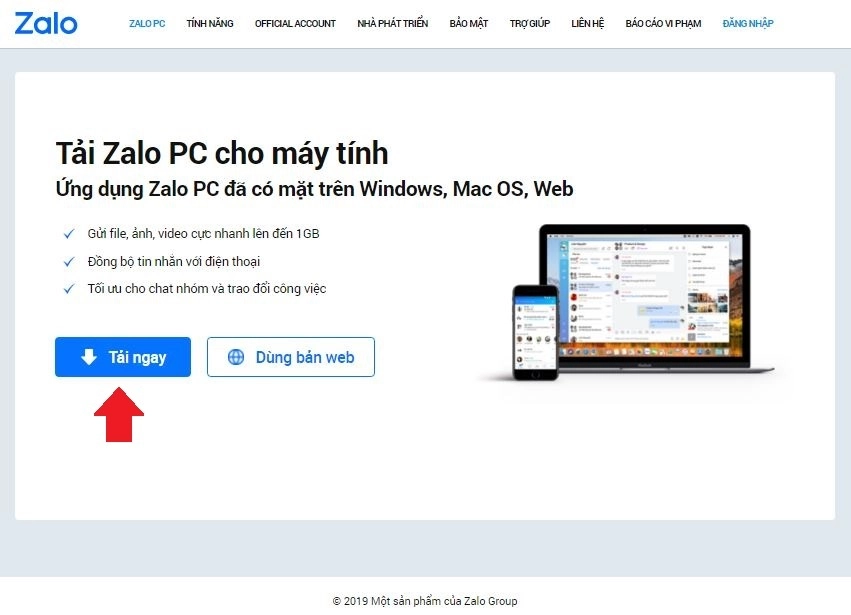
Truy cập vào trang chủ của Zalo tại: zalo.me/pc. Nhấn nút Tải ngay để tải về tập tin cài đặt (định dạng .exe cho Windows hoặc .dmg cho MacBook).
Bước 2: Tiến hành cài đặt
-
Đối với Windows: Tìm tệp vừa tải về (thường trong thư mục Downloads), nhấn đúp chuột trái vào biểu tượng Zalo. Quá trình cài đặt sẽ diễn ra tự động trong vài giây.
-
Đối với MacBook: Mở tệp .dmg, sau đó kéo biểu tượng Zalo vào thư mục Applications.
Bước 3: Hoàn tất
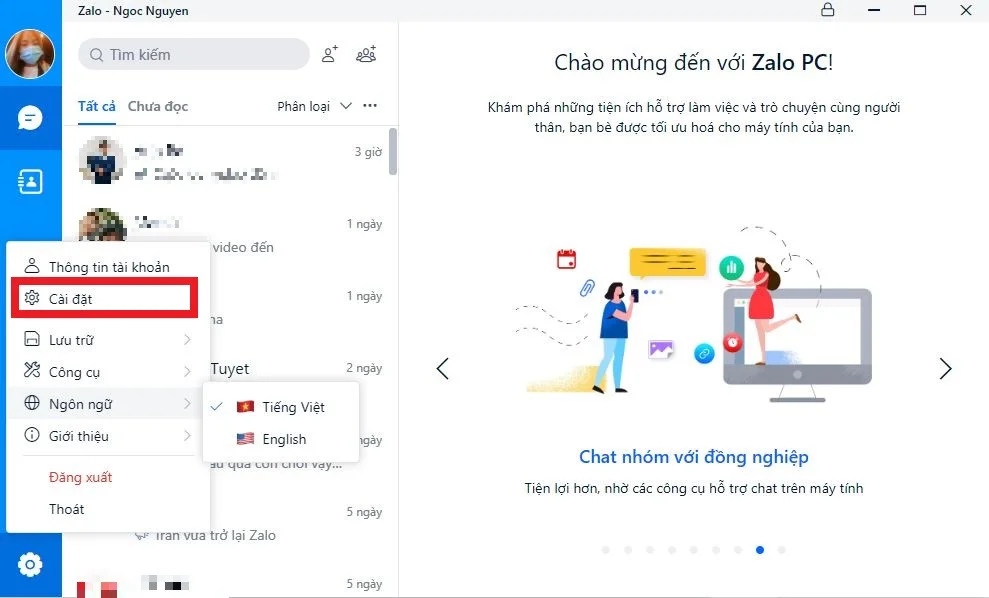
Sau khi cài đặt xong, biểu tượng Zalo sẽ xuất hiện trên màn hình Desktop (hoặc Launchpad trên Mac). Bạn chỉ cần mở lên để bắt đầu đăng nhập.
3 Cách đăng nhập Zalo trên máy tính cực đơn giản
Để bảo mật tối đa, Zalo cung cấp cho bạn 3 lựa chọn đăng nhập linh hoạt:
Cách 1: Sử dụng mã QR (Khuyên dùng – Nhanh nhất)
-
Mở Zalo PC, chọn tab Quét mã QR.
-
Mở Zalo trên điện thoại, chọn biểu tượng QR (góc trên bên phải).
-
Hướng camera điện thoại vào mã QR trên máy tính. Nhấn Đăng nhập trên điện thoại để xác nhận.
Cách 2: Đăng nhập bằng Số điện thoại & Mật khẩu
-
Nhập số điện thoại và mật khẩu tài khoản.
-
Nhập mã xác thực (Captcha) nếu có.
-
Nếu là lần đầu đăng nhập, bạn cần xác minh bằng cách chọn 3 người bạn thường xuyên liên lạc.
Cách 3: Đăng nhập không cần mật khẩu
-
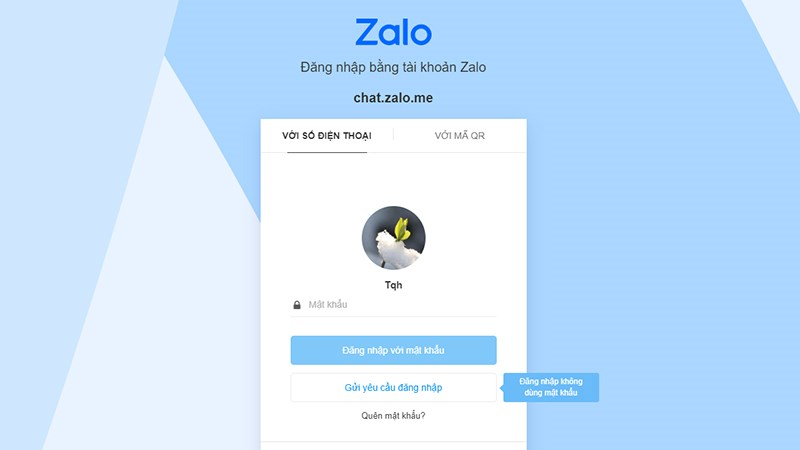
Nhập số điện thoại trên Zalo PC.
-
Chọn Gửi yêu cầu đăng nhập.
-
Một thông báo xác nhận sẽ gửi về app Zalo trên điện thoại. Bạn chỉ cần nhấn Xác nhận đăng nhập là xong.
Bí kíp sử dụng Zalo PC chuyên nghiệp: Các phím tắt cần nhớ
Để thao tác như một “pro”, hãy lưu lại các tổ hợp phím sau:
-
Alt + 1: Mở nhanh danh sách tin nhắn.
-
Alt + 2: Mở danh sách nhóm/danh bạ.
-
Ctrl + N: Tạo cuộc hội thoại mới.
-
Ctrl + Shift + O: Gửi file nhanh.
-
Ctrl + Alt + S: Chụp màn hình (tính năng cực hay của Zalo).
Giải đáp thắc mắc thường gặp (FAQs)
Zalo PC có tốn dung lượng máy tính không?
Bộ cài đặt chỉ khoảng 90MB, nhưng dữ liệu tin nhắn và file tải về sẽ chiếm không gian ổ cứng. Bạn nên thường xuyên dọn dẹp bộ nhớ đệm trong phần Cài đặt.
Tôi không muốn cài đặt phần mềm thì có dùng được không?
Có! Bạn có thể sử dụng Zalo Web trực tiếp trên trình duyệt (Chrome, Cốc Cốc, Edge) tại địa chỉ chat.zalo.me. Cách này giúp tiết kiệm bộ nhớ máy tính.
Làm sao để đăng nhập cùng lúc 2 tài khoản Zalo trên 1 máy tính?
Bạn có thể đăng nhập một tài khoản trên ứng dụng Zalo PC và một tài khoản khác trên Zalo Web (trình duyệt).
Kết luận
Việc tải Zalo về máy tính là bước đầu tiên để nâng cao hiệu suất làm việc của bạn. Hy vọng hướng dẫn trên đã giúp bạn cài đặt thành công!
