
Unikey là một trong những phần mềm gõ tiếng Việt quen thuộc nhất với người dùng máy tính tại Việt Nam. Từ dân văn phòng, học sinh, sinh viên cho đến người làm nội dung, kế toán, lập trình hay bán hàng online, hầu như ai cần nhập văn bản tiếng Việt có dấu trên Windows đều từng nghe đến hoặc sử dụng công cụ này. Phần mềm có dung lượng nhẹ, thao tác đơn giản, hỗ trợ nhiều bảng mã và kiểu gõ phổ biến, giúp việc soạn thảo văn bản tiếng Việt trở nên nhanh chóng, ổn định hơn.
Unikey là gì và vì sao được dùng phổ biến?
Unikey là bộ gõ tiếng Việt miễn phí dành cho máy tính, nổi bật nhờ giao diện tối giản, dễ dùng và hoạt động nhẹ nhàng trên hệ thống. Phần mềm giúp người dùng nhập tiếng Việt có dấu trong Word, Excel, PowerPoint, trình duyệt web, phần mềm chat, email, hệ thống quản lý nội bộ và nhiều ứng dụng khác.
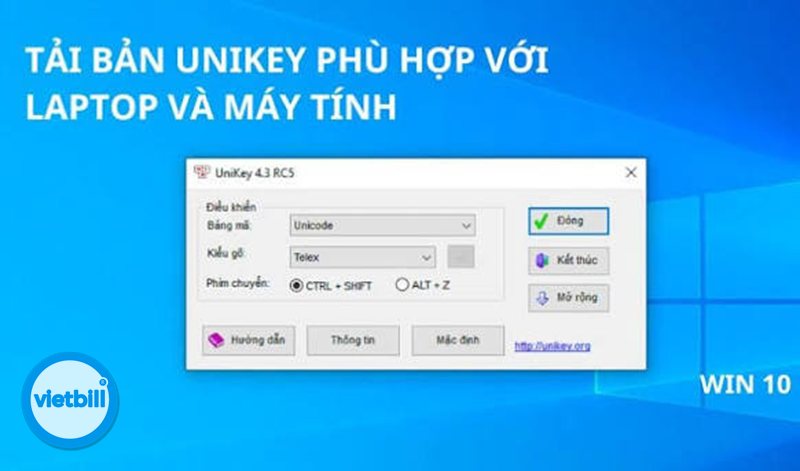
Điểm mạnh lớn nhất của Unikey là không yêu cầu cấu hình phức tạp. Sau khi mở chương trình, người dùng chỉ cần chọn bảng mã và kiểu gõ phù hợp là có thể nhập tiếng Việt ngay. Với đa số nhu cầu hiện nay, thiết lập Unicode và Telex đã đủ để dùng trong hầu hết phần mềm văn phòng, website và nền tảng trực tuyến.
Ngoài chức năng gõ tiếng Việt, Unikey còn hỗ trợ chuyển đổi bảng mã văn bản. Đây là tính năng hữu ích khi bạn gặp tài liệu cũ dùng TCVN3, VNI Windows hoặc các bảng mã không còn phổ biến. Thay vì gõ lại toàn bộ nội dung, người dùng có thể dùng công cụ chuyển mã để đưa văn bản về Unicode, giúp hiển thị đúng trên các hệ thống hiện đại.
Ưu điểm nổi bật của Unikey
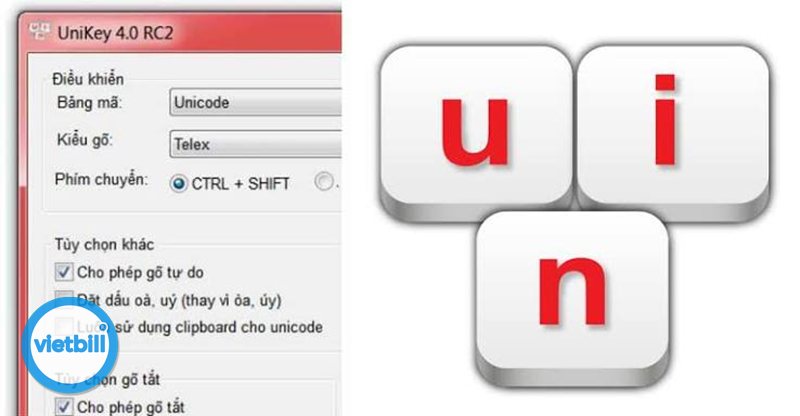
Unikey được ưa chuộng không chỉ vì miễn phí mà còn vì sự ổn định trong quá trình sử dụng. Phần mềm khởi động nhanh, ít chiếm tài nguyên và phù hợp với cả máy tính cấu hình thấp. Điều này đặc biệt hữu ích với học sinh, sinh viên hoặc văn phòng sử dụng nhiều máy tính khác nhau.
Một số ưu điểm đáng chú ý gồm:
- Hỗ trợ gõ tiếng Việt có dấu nhanh và chính xác.
- Dung lượng nhỏ, không làm nặng máy tính.
- Giao diện đơn giản, dễ hiểu với người mới.
- Hỗ trợ nhiều bảng mã như Unicode, TCVN3, VNI Windows.
- Hỗ trợ kiểu gõ Telex, VNI và một số kiểu gõ khác.
- Có tính năng chuyển mã văn bản tiện lợi.
- Phù hợp với Word, Excel, trình duyệt, email và phần mềm văn phòng.
Nhờ những ưu điểm này, Unikey gần như trở thành lựa chọn mặc định khi người dùng Việt Nam cần một công cụ gõ tiếng Việt trên Windows.
Cách tải và cài đặt Unikey trên máy tính
Để sử dụng Unikey an toàn, người dùng nên tải phần mềm từ nguồn chính thức hoặc các trang tải phần mềm uy tín. Việc tải từ nguồn không rõ ràng có thể khiến bạn gặp bản cài đặt bị chỉnh sửa, đính kèm quảng cáo hoặc phần mềm không mong muốn.
Sau khi tải về, bạn cần chọn phiên bản phù hợp với hệ điều hành. Với máy tính Windows hiện nay, đa số người dùng nên dùng bản dành cho Windows 64-bit. Nếu máy tính quá cũ, bạn có thể kiểm tra lại phiên bản Windows đang sử dụng để chọn bản tương thích.
Các bước cài đặt cơ bản
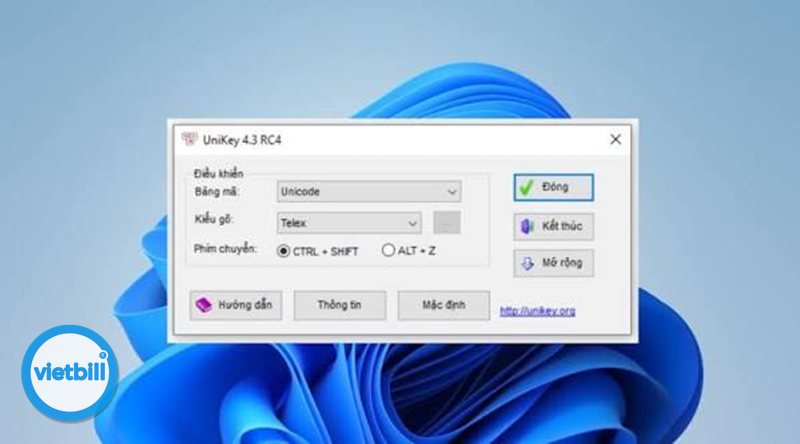
Quá trình cài đặt Unikey thường rất nhanh. Một số phiên bản có thể chạy trực tiếp mà không cần cài đặt phức tạp. Bạn chỉ cần giải nén tệp tải về, mở file chương trình và thiết lập tùy chọn gõ phù hợp.
Các bước cơ bản như sau:
- Tải bộ cài hoặc file nén Unikey về máy tính.
- Giải nén nếu file tải về ở định dạng nén.
- Mở chương trình bằng quyền thông thường hoặc quyền quản trị nếu cần.
- Chọn bảng mã Unicode.
- Chọn kiểu gõ Telex hoặc VNI.
- Bật chế độ gõ tiếng Việt.
- Thử nhập tiếng Việt trong Word, Notepad hoặc trình duyệt.
Nếu muốn Unikey tự chạy cùng Windows, bạn có thể mở bảng điều khiển mở rộng và bật tùy chọn khởi động cùng hệ thống. Thiết lập này giúp bạn không phải mở thủ công phần mềm sau mỗi lần bật máy.
Lưu ý khi cài đặt
Khi cài Unikey, bạn nên kiểm tra biểu tượng chữ V hoặc E ở khay hệ thống. Chữ V thường thể hiện chế độ gõ tiếng Việt đang bật, còn chữ E là chế độ tiếng Anh. Nếu không gõ được dấu, đôi khi nguyên nhân chỉ là phần mềm đang ở chế độ tiếng Anh.
Ngoài ra, với một số phần mềm yêu cầu quyền quản trị, bạn có thể cần chạy Unikey bằng quyền Administrator để bộ gõ hoạt động ổn định. Trường hợp này thường gặp khi nhập liệu trong phần mềm kế toán, phần mềm nội bộ hoặc ứng dụng cũ.
Cách chọn bảng mã và kiểu gõ trong Unikey

Việc chọn đúng bảng mã và kiểu gõ là yếu tố quan trọng để Unikey hoạt động chính xác. Nếu chọn sai bảng mã, chữ có thể bị lỗi font, mất dấu hoặc hiển thị ký tự lạ. Nếu chọn sai kiểu gõ, thao tác nhập dấu sẽ không đúng theo thói quen của bạn.
Hiện nay, thiết lập phổ biến nhất là bảng mã Unicode và kiểu gõ Telex. Đây là lựa chọn phù hợp cho hầu hết văn bản hiện đại, từ tài liệu Word, email, website, phần mềm chat cho đến hệ thống quản trị nội dung.
| Mục | Thông tin |
|---|---|
| Phần mềm | Unikey |
| Chức năng chính | Gõ tiếng Việt có dấu trên máy tính |
| Bảng mã phổ biến | Unicode |
| Kiểu gõ phổ biến | Telex, VNI |
| Hệ điều hành thường dùng | Windows |
| Người dùng phù hợp | Văn phòng, học sinh, sinh viên, người nhập liệu |
| Tính năng hữu ích | Gõ tiếng Việt, chuyển đổi bảng mã, tự khởi động cùng Windows |
Bảng mã Unicode, TCVN3 và VNI Windows
Unicode là bảng mã nên dùng trong hầu hết trường hợp hiện nay. Văn bản Unicode hiển thị tốt trên website, email, mạng xã hội, phần mềm văn phòng và các hệ thống hiện đại. Nếu bạn soạn tài liệu mới, Unicode gần như luôn là lựa chọn đúng.
TCVN3 thường xuất hiện trong các tài liệu cũ, đặc biệt là văn bản dùng font dạng.VnTime. Khi mở tài liệu cũ bị lỗi font, bạn có thể cần kiểm tra xem văn bản đó có dùng TCVN3 hay không. Trong trường hợp cần chỉnh sửa hoặc chuyển đổi, công cụ chuyển mã của Unikey sẽ rất hữu ích.
VNI Windows thường đi kèm các font bắt đầu bằng VNI. Bảng mã này cũng xuất hiện trong nhiều tài liệu cũ hoặc hệ thống thiết kế trước đây. Nếu copy văn bản từ tài liệu cũ sang Word hoặc website mà chữ bị lỗi, nguyên nhân có thể là khác bảng mã giữa nguồn và nơi dán.
Kiểu gõ Telex và VNI
Telex là kiểu gõ phổ biến với nhiều người dùng Việt Nam vì thao tác nhanh và dễ nhớ. Ví dụ, bạn gõ “aa” để thành “â”, “aw” để thành “ă”, “dd” để thành “đ”, “s” để thêm dấu sắc, “f” để thêm dấu huyền, “r” để thêm dấu hỏi, “x” để thêm dấu ngã và “j” để thêm dấu nặng.
VNI phù hợp với người quen dùng số để đặt dấu. Ví dụ, các số 1, 2, 3, 4, 5 tương ứng với các dấu thanh. Kiểu gõ này được một số người yêu thích vì rõ ràng, nhất là khi đã quen thao tác từ trước.
Không có kiểu gõ nào là tốt nhất cho tất cả mọi người. Nếu bạn mới bắt đầu, Telex thường dễ làm quen hơn. Nếu bạn từng học hoặc làm việc với VNI lâu năm, tiếp tục dùng VNI cũng hoàn toàn ổn miễn là tốc độ gõ và độ chính xác đáp ứng nhu cầu.
Cách sử dụng Unikey hiệu quả khi làm việc
Để dùng Unikey hiệu quả, bạn nên tạo thói quen kiểm tra trạng thái bộ gõ trước khi nhập liệu. Khi cần gõ tiếng Việt, hãy chắc chắn biểu tượng đang ở chế độ tiếng Việt. Khi nhập mật khẩu, mã sản phẩm, lệnh kỹ thuật hoặc nội dung tiếng Anh, bạn có thể chuyển sang chế độ tiếng Anh để tránh bị tự động thêm dấu.
Phím tắt cũng là yếu tố giúp tiết kiệm thời gian. Thông thường, người dùng có thể chuyển nhanh giữa tiếng Việt và tiếng Anh bằng tổ hợp phím được thiết lập trong phần mềm. Nếu phím tắt mặc định xung đột với ứng dụng khác, bạn nên đổi sang tổ hợp phù hợp hơn.
Mẹo dùng trong Word, Excel và trình duyệt
Khi soạn thảo trong Word, bạn nên dùng Unicode để tránh lỗi font khi gửi tài liệu cho người khác. Nếu văn bản bị lỗi sau khi mở trên máy khác, hãy kiểm tra xem máy đó có thiếu font hay không, hoặc tài liệu có đang dùng bảng mã cũ hay không.
Trong Excel, lỗi gõ tiếng Việt đôi khi xuất hiện khi nhập dữ liệu vào ô, thanh công thức hoặc file dùng định dạng cũ. Bạn nên lưu file ở định dạng hiện đại, dùng font hỗ trợ Unicode và hạn chế copy dữ liệu từ nguồn cũ chưa chuyển mã.
Khi nhập nội dung trên trình duyệt, Unikey thường hoạt động tốt với email, mạng xã hội, biểu mẫu, website quản trị và công cụ học tập. Nếu gặp lỗi không gõ được dấu trong một ô nhập liệu cụ thể, bạn có thể thử tải lại trang, đổi trình duyệt hoặc tắt các tiện ích mở rộng gây xung đột.
Dùng công cụ chuyển mã văn bản
Một tính năng rất đáng dùng của Unikey là chuyển mã văn bản. Khi bạn có một đoạn văn bản bị lỗi font do dùng bảng mã cũ, hãy copy nội dung đó, mở công cụ chuyển mã, chọn đúng mã nguồn và mã đích rồi thực hiện chuyển đổi.
Ví dụ, nếu văn bản cũ dùng TCVN3 và bạn muốn chuyển sang Unicode, hãy chọn nguồn là TCVN3 và đích là Unicode. Sau khi chuyển, bạn dán lại văn bản vào Word hoặc trình soạn thảo để kiểm tra kết quả. Nếu chữ vẫn chưa đúng, có thể bạn đã chọn sai bảng mã nguồn và cần thử lại với lựa chọn khác.
Cách khắc phục lỗi gõ tiếng Việt thường gặp
Trong quá trình sử dụng Unikey, người dùng có thể gặp một số lỗi như không gõ được dấu, gõ bị mất chữ, chữ hiển thị sai font hoặc dấu xuất hiện không đúng vị trí. Phần lớn các lỗi này không quá nghiêm trọng và có thể xử lý bằng cách kiểm tra lại thiết lập.
Trước tiên, hãy xem Unikey đã được mở chưa. Nếu biểu tượng không xuất hiện ở khay hệ thống, phần mềm có thể chưa chạy. Tiếp theo, kiểm tra trạng thái đang là tiếng Việt hay tiếng Anh. Sau đó, xác nhận bảng mã có đang là Unicode và kiểu gõ có đúng với thói quen của bạn hay không.
Lỗi không gõ được tiếng Việt
Nếu không gõ được tiếng Việt, nguyên nhân thường là phần mềm chưa bật, đang ở chế độ tiếng Anh hoặc bị xung đột với bộ gõ khác. Bạn nên tắt các bộ gõ tiếng Việt khác nếu đang cài song song, sau đó mở lại Unikey và thử nhập trong Notepad hoặc Word.
Trong một số trường hợp, chương trình bạn đang nhập liệu chạy bằng quyền quản trị còn Unikey chạy quyền thường, khiến bộ gõ không tác động được. Cách xử lý là thoát phần mềm và mở lại bằng quyền Administrator.
Lỗi chữ bị sai font hoặc ký tự lạ
Lỗi sai font thường liên quan đến bảng mã. Nếu bạn dùng Unicode nhưng văn bản gốc là TCVN3 hoặc VNI Windows, chữ có thể hiển thị không đúng. Hãy xác định font đang dùng, sau đó chọn bảng mã phù hợp hoặc dùng công cụ chuyển mã.
Với tài liệu mới, nên thống nhất Unicode ngay từ đầu. Việc trộn nhiều bảng mã trong cùng một file có thể gây khó khăn khi chỉnh sửa, copy hoặc đăng tải lên website.
Lỗi gõ dấu không đúng trong phần mềm chat hoặc trình duyệt
Nếu dấu tiếng Việt xuất hiện sai trong phần mềm chat, bạn có thể thử đổi chế độ gõ, khởi động lại ứng dụng hoặc cập nhật trình duyệt. Đôi khi lỗi đến từ ô nhập liệu của website chứ không phải do Unikey.
Bạn cũng nên kiểm tra xem có tiện ích mở rộng nào can thiệp vào bàn phím hay không. Một số công cụ dịch, kiểm tra chính tả hoặc trình quản lý mật khẩu có thể gây xung đột trong vài trường hợp nhất định.
FAQ về Unikey
Unikey có miễn phí không?
Unikey là phần mềm gõ tiếng Việt miễn phí và được sử dụng rộng rãi tại Việt Nam. Người dùng có thể cài đặt để phục vụ học tập, làm việc văn phòng, nhập liệu, soạn thảo văn bản và giao tiếp trực tuyến.
Nên chọn Telex hay VNI khi dùng Unikey?
Bạn nên chọn kiểu gõ phù hợp với thói quen cá nhân. Telex thường phổ biến với người mới vì thao tác nhanh, còn VNI phù hợp với người quen dùng số để đặt dấu. Dù chọn kiểu nào, Unikey vẫn có thể đáp ứng tốt nhu cầu gõ tiếng Việt hằng ngày.
Vì sao Unikey không gõ được tiếng Việt trong một số phần mềm?
Nguyên nhân có thể do phần mềm chưa bật, đang ở chế độ tiếng Anh, chọn sai bảng mã, xung đột bộ gõ hoặc khác quyền chạy giữa ứng dụng và Unikey. Bạn nên kiểm tra từng yếu tố và thử chạy lại bộ gõ bằng quyền quản trị nếu cần.
Có nên bật Unikey khởi động cùng Windows không?
Nếu bạn thường xuyên gõ tiếng Việt, nên bật tùy chọn khởi động cùng Windows. Cách này giúp Unikey luôn sẵn sàng sau khi mở máy, tránh tình trạng quên bật bộ gõ khi cần soạn thảo văn bản xem thêm tại tính tiền bida.
Kết luận
Unikey là phần mềm gõ tiếng Việt đơn giản, nhẹ và rất hữu ích đối với người dùng máy tính Việt Nam. Với khả năng hỗ trợ Unicode, Telex, VNI, chuyển đổi bảng mã và hoạt động ổn định trên nhiều ứng dụng, công cụ này đáp ứng tốt nhu cầu học tập, làm việc và giao tiếp hằng ngày. Để sử dụng hiệu quả, bạn nên tải phần mềm từ nguồn đáng tin cậy, chọn đúng bảng mã Unicode, dùng kiểu gõ quen thuộc và biết cách xử lý các lỗi cơ bản khi gõ tiếng Việt. Khi được thiết lập đúng, Unikey sẽ trở thành công cụ nhỏ gọn nhưng không thể thiếu trên máy tính cá nhân và môi trường văn phòng.
