
Nếu bạn thường xuyên làm việc trên laptop hoặc máy tính bàn, Zalo PC là công cụ rất tiện để nhắn tin, gọi video, gửi tài liệu và trao đổi công việc mà không cần cầm điện thoại liên tục. Phiên bản này giữ lại trải nghiệm quen thuộc của Zalo, đồng thời tối ưu hơn cho màn hình lớn, bàn phím và nhu cầu làm việc văn phòng mỗi ngày.
Zalo PC là gì và dùng để làm gì?
Zalo PC là phiên bản Zalo dành cho máy tính, cho phép người dùng đăng nhập tài khoản Zalo để chat, gọi thoại, gọi video, gửi file, tạo nhóm và đồng bộ dữ liệu với điện thoại. Thay vì chỉ dùng ứng dụng trên di động, bạn có thể mở Zalo trực tiếp trên Windows hoặc macOS để xử lý tin nhắn nhanh hơn khi đang làm việc.
Ứng dụng này phù hợp với dân văn phòng, học sinh, sinh viên, giáo viên, chủ shop online và bất kỳ ai thường xuyên trao đổi tài liệu qua Zalo. Khi dùng trên máy tính, việc gõ tin nhắn dài, kiểm tra file đính kèm, gửi ảnh, tải tài liệu và quản lý nhiều cuộc trò chuyện trở nên dễ dàng hơn.
Vì sao nên dùng Zalo trên máy tính?
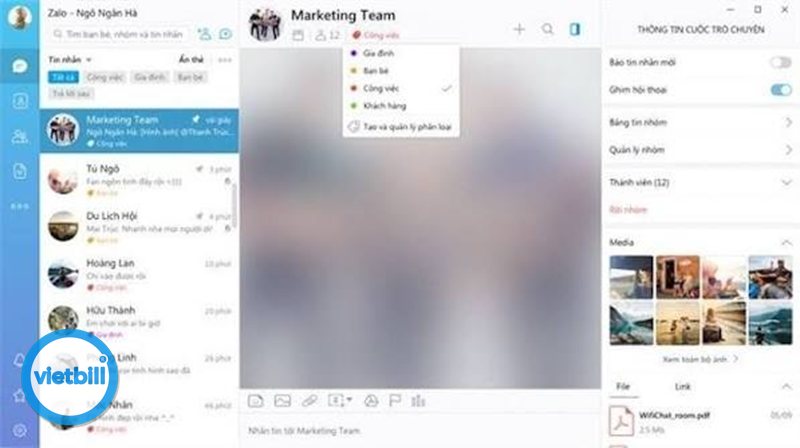
Điểm mạnh lớn nhất của Zalo PC là sự tiện lợi. Bạn có thể vừa mở tài liệu, vừa phản hồi khách hàng hoặc đồng nghiệp mà không cần chuyển qua lại giữa điện thoại và máy tính. Khi cần gửi file Word, Excel, PowerPoint, PDF, ảnh hoặc video, thao tác kéo thả trực tiếp vào khung chat giúp tiết kiệm nhiều thời gian.
Ngoài ra, Zalo trên máy tính còn hỗ trợ thông báo tin nhắn mới, ghim cuộc trò chuyện quan trọng, tìm kiếm nội dung cũ và quản lý nhóm chat hiệu quả. Điều này đặc biệt hữu ích với người làm việc theo nhóm hoặc thường xuyên cần trao đổi thông tin nhanh.
Zalo PC khác gì Zalo Web?
Zalo Web cho phép dùng Zalo ngay trên trình duyệt, phù hợp khi bạn sử dụng máy lạ hoặc chỉ cần đăng nhập tạm thời. Trong khi đó, Zalo PC là ứng dụng cài trực tiếp trên máy tính, thường phù hợp hơn nếu bạn dùng Zalo hằng ngày cho công việc, học tập hoặc chăm sóc khách hàng.
Bản PC mang lại trải nghiệm ổn định, dễ nhận thông báo và thuận tiện hơn khi gửi file, gọi video hoặc làm việc nhóm lâu dài. Vì vậy, nếu Zalo là công cụ liên lạc chính của bạn, cài ứng dụng trên máy tính là lựa chọn đáng cân nhắc.
Cách tải và cài đặt Zalo PC an toàn
Để tải Zalo PC, bạn nên truy cập trang tải Zalo chính thức trên máy tính, chọn phiên bản phù hợp với hệ điều hành rồi tải bộ cài về máy. Không nên tải từ các trang lạ, file chia sẻ không rõ nguồn gốc hoặc các bản cài đã bị chỉnh sửa, vì có thể tiềm ẩn rủi ro bảo mật.
Sau khi tải xong, bạn mở file cài đặt và làm theo hướng dẫn trên màn hình. Quá trình cài đặt thường khá đơn giản, chỉ cần vài bước cơ bản là ứng dụng đã sẵn sàng để sử dụng. Nếu máy tính công ty bị giới hạn quyền cài phần mềm, bạn có thể cần nhờ bộ phận IT hỗ trợ.
Các bước tải Zalo PC trên Windows
Trên máy tính Windows, bạn có thể thực hiện theo các bước cơ bản sau:
- Mở trình duyệt và truy cập trang tải Zalo chính thức.
- Chọn tải phiên bản dành cho máy tính.
- Mở file cài đặt vừa tải về.
- Làm theo hướng dẫn để hoàn tất cài đặt.
- Mở ứng dụng Zalo sau khi cài xong.
Trước khi cài, bạn nên kiểm tra kết nối Internet và dung lượng ổ cứng. Nếu máy tính quá đầy bộ nhớ, việc tải file, nhận ảnh hoặc lưu dữ liệu trò chuyện về sau có thể chậm hơn bình thường.
Cách cài Zalo PC trên Mac
Với người dùng MacBook hoặc iMac, cách cài Zalo PC cũng khá đơn giản. Bạn tải phiên bản dành cho macOS, mở file cài đặt và kéo ứng dụng vào thư mục Applications nếu hệ thống yêu cầu. Sau đó, chỉ cần mở ứng dụng, đăng nhập tài khoản và cấp quyền thông báo, camera, micro khi cần gọi video.
Nếu macOS hiển thị cảnh báo bảo mật, hãy kiểm tra lại nguồn tải trước khi tiếp tục. Việc dùng đúng bộ cài chính thức giúp hạn chế rủi ro tài khoản, dữ liệu cá nhân và file công việc bị ảnh hưởng.
Cách đăng nhập và đồng bộ Zalo PC
Sau khi cài đặt, bạn có thể đăng nhập bằng mã QR, số điện thoại hoặc xác nhận từ thiết bị đang dùng Zalo. Cách phổ biến nhất là quét mã QR bằng điện thoại vì nhanh, ít phải nhập thông tin và hạn chế sai mật khẩu.
Để đăng nhập bằng mã QR, hãy mở Zalo trên điện thoại, chọn tính năng quét mã, đưa camera vào mã QR hiển thị trên màn hình máy tính rồi xác nhận đăng nhập. Sau vài giây, tài khoản của bạn sẽ được mở trên Zalo PC và có thể bắt đầu nhắn tin, gọi điện hoặc gửi file.
Đăng nhập bằng số điện thoại
Nếu không muốn quét mã QR, bạn có thể nhập số điện thoại đã đăng ký Zalo và làm theo hướng dẫn xác minh. Tùy trường hợp, Zalo có thể yêu cầu mật khẩu, mã xác nhận hoặc xác nhận từ điện thoại để đảm bảo an toàn tài khoản.
Khi dùng máy tính cá nhân, bạn có thể duy trì đăng nhập để tiện sử dụng. Với máy tính công cộng, máy mượn tạm hoặc máy dùng chung trong văn phòng, hãy đăng xuất sau khi dùng xong để tránh người khác đọc được tin nhắn.
Lưu ý khi đồng bộ dữ liệu
Khi đăng nhập lần đầu, Zalo PC có thể cần một khoảng thời gian để đồng bộ tin nhắn, danh bạ, nhóm chat và dữ liệu liên quan. Tốc độ đồng bộ phụ thuộc vào kết nối mạng, dung lượng dữ liệu và thiết bị bạn đang sử dụng.
Nếu một số hình ảnh hoặc file cũ không hiển thị đầy đủ, bạn có thể kiểm tra lại trên điện thoại, đăng nhập lại hoặc cập nhật ứng dụng lên phiên bản mới hơn. Với tài liệu quan trọng, nên tải file về máy và lưu vào thư mục riêng để tránh thất lạc khi cần dùng lại.
Tính năng nổi bật của Zalo PC
Zalo PC không chỉ dùng để nhắn tin cơ bản mà còn hỗ trợ nhiều tính năng hữu ích cho học tập và công việc. Người dùng có thể chat cá nhân, chat nhóm, gọi thoại, gọi video, gửi file dung lượng lớn, chia sẻ ảnh, gửi danh thiếp, ghim tin nhắn và tìm lại nội dung cũ trong cuộc trò chuyện.
Với dân văn phòng, lợi thế rõ nhất là khả năng xử lý file nhanh. Bạn có thể kéo thả tài liệu từ máy tính vào khung chat, tải file nhận được về thư mục làm việc và trao đổi trong nhóm mà không cần chuyển qua email cho những nội dung ngắn.
Chat, gọi video và làm việc nhóm
Tính năng chat trên máy tính giúp gõ nhanh hơn, đặc biệt khi cần trả lời nhiều khách hàng hoặc trao đổi nội dung dài. Bạn có thể dùng biểu tượng cảm xúc, ảnh chụp màn hình, tin nhắn thoại, ghim tin quan trọng và tìm kiếm từ khóa trong đoạn hội thoại.
Gọi video trên Zalo PC phù hợp cho các cuộc trao đổi nhanh, họp nhóm nhỏ hoặc hỗ trợ khách hàng từ xa. Khi dùng laptop có webcam và micro tốt, chất lượng cuộc gọi thường ổn định hơn so với việc cầm điện thoại lâu.
Gửi file, ảnh và tài liệu
Zalo trên máy tính được nhiều người dùng để gửi tài liệu nhờ thao tác đơn giản. Bạn chỉ cần chọn biểu tượng đính kèm hoặc kéo file vào cửa sổ chat. Các định dạng phổ biến như Word, Excel, PowerPoint, PDF, ảnh và video đều rất tiện để chia sẻ.
Tuy vậy, bạn nên đặt tên file rõ ràng trước khi gửi, nhất là trong môi trường làm việc. Ví dụ, thay vì gửi “file_moi.xlsx”, hãy đổi thành “bao-cao-doanh-thu-thang-7.xlsx” để người nhận dễ nhận biết và tìm lại sau này.
Bảng thông tin nhanh về Zalo PC
| Mục | Thông tin |
|---|---|
| Nền tảng sử dụng | Windows, macOS và có thể dùng thêm bản Web |
| Chức năng chính | Nhắn tin, gọi thoại, gọi video, gửi file, chat nhóm |
| Cách đăng nhập phổ biến | Quét mã QR bằng Zalo trên điện thoại |
| Phù hợp với | Dân văn phòng, học sinh, sinh viên, người bán hàng online |
| Lưu ý bảo mật | Tải từ nguồn chính thức, đăng xuất khi dùng máy lạ |
Mẹo sử dụng Zalo PC hiệu quả hơn
Để dùng Zalo PC hiệu quả, bạn nên sắp xếp các cuộc trò chuyện quan trọng bằng cách ghim nhóm, đặt tên nhóm dễ hiểu và tắt thông báo những nhóm ít liên quan. Điều này giúp màn hình làm việc gọn hơn và giảm tình trạng bị phân tâm bởi quá nhiều tin nhắn.
Bạn cũng nên thường xuyên kiểm tra thư mục tải xuống của Zalo. Sau một thời gian sử dụng, ảnh, video và tài liệu có thể chiếm nhiều dung lượng ổ cứng. Việc dọn dẹp file không cần thiết sẽ giúp máy tính nhẹ hơn và ứng dụng hoạt động ổn định hơn.
Quản lý thông báo thông minh
Không phải nhóm chat nào cũng cần bật thông báo liên tục. Với nhóm trao đổi chung, nhóm thông báo nội bộ hoặc nhóm ít quan trọng, bạn có thể tắt thông báo trong một khoảng thời gian nhất định. Ngược lại, những nhóm liên quan đến khách hàng, cấp trên hoặc dự án đang làm nên được ưu tiên để không bỏ lỡ tin nhắn.
Việc quản lý thông báo tốt giúp bạn tập trung hơn trong giờ làm việc. Thay vì phản ứng với mọi tin nhắn ngay lập tức, bạn có thể chia thời gian kiểm tra Zalo theo từng khung giờ phù hợp.
Khắc phục lỗi thường gặp
Nếu Zalo PC không đăng nhập được, hãy kiểm tra kết nối mạng, làm mới mã QR, cập nhật Zalo trên điện thoại và thử đăng nhập lại. Trường hợp không nhận được mã xác minh, bạn nên kiểm tra số điện thoại, sóng di động và không thử quá nhiều lần liên tục trong thời gian ngắn.
Khi không gửi được file, hãy kiểm tra kích thước, định dạng và tên file. Nếu gọi video bị lỗi, hãy kiểm tra quyền truy cập camera, micro và đóng các phần mềm khác đang dùng thiết bị này như ứng dụng họp trực tuyến hoặc phần mềm quay màn hình.
Kết luận
Zalo PC là phiên bản Zalo trên máy tính rất hữu ích cho người muốn nhắn tin, gọi video, gửi file và làm việc nhóm thuận tiện hơn. Chỉ cần tải từ nguồn chính thức, cài đặt đúng cách và đăng nhập bằng mã QR hoặc số điện thoại, bạn đã có thể sử dụng Zalo ổn định trên Windows hoặc macOS xem thêm tại tính tiền bida.
Với khả năng đồng bộ cùng điện thoại, hỗ trợ chat nhóm, gửi tài liệu nhanh và quản lý thông báo linh hoạt, Zalo PC phù hợp cho cả nhu cầu cá nhân lẫn công việc. Nếu biết cách ghim tin nhắn, sắp xếp nhóm chat và dọn dẹp dữ liệu định kỳ, bạn sẽ khai thác ứng dụng này hiệu quả hơn trong quá trình học tập, làm việc và giao tiếp hằng ngày.
