
WPS Office là một trong những bộ phần mềm văn phòng miễn phí được nhiều người lựa chọn khi cần soạn thảo văn bản, xử lý bảng tính, tạo bài thuyết trình hoặc đọc chỉnh sửa PDF. Với giao diện quen thuộc, dung lượng tương đối nhẹ và khả năng tương thích tốt với các định dạng tài liệu phổ biến, công cụ này phù hợp cho học sinh, sinh viên, dân văn phòng và người dùng cá nhân muốn có một giải pháp thay thế Microsoft Office tiết kiệm hơn.
WPS Office là gì và phù hợp với ai?
WPS Office là bộ ứng dụng văn phòng do Kingsoft phát triển, cung cấp các công cụ cơ bản để làm việc với tài liệu, bảng tính, slide thuyết trình và tệp PDF. Thay vì phải cài nhiều phần mềm riêng lẻ, người dùng có thể sử dụng một bộ công cụ gọn nhẹ cho hầu hết nhu cầu học tập và làm việc hằng ngày.
Điểm khiến WPS Office được quan tâm là khả năng mở và chỉnh sửa nhiều định dạng quen thuộc như DOC, DOCX, XLS, XLSX, PPT, PPTX và PDF. Điều này giúp người dùng dễ dàng nhận file từ bạn bè, giáo viên, đồng nghiệp hoặc đối tác mà không gặp quá nhiều trở ngại về tương thích.
Phần mềm này đặc biệt phù hợp với học sinh sinh viên cần làm tiểu luận, báo cáo, bài tập nhóm, bảng thống kê hoặc slide thuyết trình. Với người đi làm, WPS Office cũng đáp ứng tốt các tác vụ như soạn hợp đồng, lập bảng theo dõi, chỉnh sửa tài liệu nội bộ và trình bày ý tưởng trong cuộc họp.
Vì sao nhiều người chọn WPS Office?

Lý do đầu tiên là chi phí. Người dùng có thể sử dụng phiên bản miễn phí cho nhiều nhu cầu cơ bản mà không cần đầu tư ngay vào bộ phần mềm văn phòng trả phí. Với những ai chỉ cần viết tài liệu, mở bảng tính, tạo slide hoặc đọc PDF, bản miễn phí đã đủ để bắt đầu.
Lý do thứ hai là giao diện dễ làm quen. Bố cục thanh công cụ, cách tạo file mới, định dạng chữ, chèn bảng, thêm hình ảnh hay xuất file khá gần với thói quen sử dụng phần mềm văn phòng phổ biến. Nhờ vậy, người mới không mất quá nhiều thời gian để học lại từ đầu.
Ngoài ra, WPS Office có dung lượng cài đặt tương đối nhẹ so với nhiều bộ công cụ văn phòng đầy đủ khác. Đây là ưu điểm đáng chú ý với máy tính cấu hình trung bình, laptop học tập hoặc thiết bị có ổ cứng hạn chế.
Các ứng dụng chính trong WPS Office
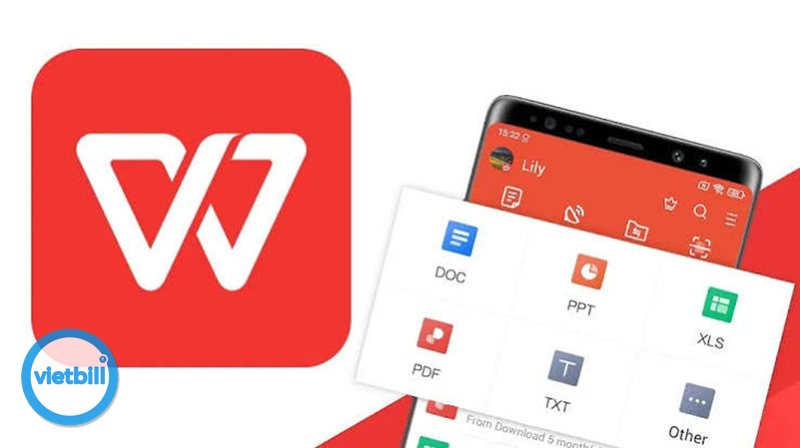
Bộ WPS Office thường bao gồm nhiều công cụ được tích hợp trong cùng một môi trường làm việc. Mỗi công cụ phục vụ một nhóm nhu cầu khác nhau, nhưng vẫn có sự liên kết để người dùng chuyển đổi linh hoạt giữa văn bản, bảng tính, trình chiếu và PDF.
Writer: Soạn thảo văn bản

Writer là công cụ dùng để tạo và chỉnh sửa tài liệu văn bản. Người dùng có thể viết báo cáo, luận văn, đơn từ, hợp đồng, giáo án, kế hoạch làm việc hoặc các loại tài liệu hành chính thông thường.
Các tính năng quen thuộc gồm định dạng chữ, căn lề, tạo mục lục, đánh số trang, chèn bảng, chèn hình ảnh, kiểm tra bố cục trang và xuất tài liệu sang PDF. Với học sinh sinh viên, Writer rất hữu ích khi làm bài tập lớn, tiểu luận hoặc tài liệu cần trình bày rõ ràng.
Spreadsheet: Xử lý bảng tính
Spreadsheet là ứng dụng bảng tính trong WPS Office, phù hợp để nhập dữ liệu, tính toán, tạo bảng theo dõi và phân tích thông tin cơ bản. Người dùng có thể sử dụng các hàm thông dụng như SUM, AVERAGE, IF, COUNT, VLOOKUP hoặc các công thức phục vụ học tập và công việc.
Công cụ này cũng hỗ trợ tạo biểu đồ, lọc dữ liệu, sắp xếp bảng, định dạng ô và làm việc với nhiều sheet trong cùng một file. Với người dùng văn phòng, Spreadsheet có thể dùng để quản lý chi phí, danh sách khách hàng, lịch làm việc, điểm số hoặc số liệu bán hàng đơn giản.
Presentation: Tạo slide thuyết trình
Presentation là công cụ tạo slide, phù hợp cho bài thuyết trình ở trường học, cuộc họp công ty hoặc buổi giới thiệu dự án. Người dùng có thể chọn mẫu có sẵn, thêm văn bản, hình ảnh, biểu đồ, biểu tượng và hiệu ứng chuyển trang.
Điểm mạnh của công cụ này là thao tác tương đối trực quan. Người mới có thể nhanh chóng tạo một bộ slide cơ bản, sau đó tùy chỉnh màu sắc, phông chữ và bố cục để bài trình bày trông chuyên nghiệp hơn.
PDF: Đọc và chỉnh sửa tài liệu PDF
Ngoài văn bản, bảng tính và slide, WPS Office còn tích hợp công cụ làm việc với PDF. Người dùng có thể mở file PDF, tìm kiếm nội dung, ghi chú, chuyển đổi định dạng hoặc thực hiện một số thao tác chỉnh sửa tùy theo phiên bản đang dùng.
Tính năng PDF rất hữu ích khi nhận giáo trình, hợp đồng, tài liệu hướng dẫn hoặc biểu mẫu. Thay vì cài thêm một phần mềm đọc PDF riêng, người dùng có thể xử lý nhiều loại tài liệu ngay trong cùng một bộ ứng dụng.
So sánh WPS Office với Microsoft Office
Khi nói đến phần mềm văn phòng, Microsoft Office vẫn là bộ công cụ rất phổ biến trong môi trường doanh nghiệp, trường học và tổ chức. Tuy nhiên, WPS Office lại hấp dẫn nhờ sự gọn nhẹ, miễn phí và đủ dùng cho nhiều tác vụ phổ thông.
| Mục | Thông tin |
|---|---|
| Chi phí | WPS Office có bản miễn phí, phù hợp người dùng cá nhân và học sinh sinh viên |
| Ứng dụng chính | Writer, Spreadsheet, Presentation, PDF |
| Tương thích file | Hỗ trợ nhiều định dạng Word, Excel, PowerPoint và PDF |
| Giao diện | Dễ làm quen, bố cục gần với phần mềm văn phòng phổ biến |
| Đối tượng phù hợp | Người dùng cần bộ văn phòng nhẹ, tiết kiệm, đủ tính năng cơ bản |
| Hạn chế | Một số tính năng nâng cao, mẫu cao cấp hoặc công cụ PDF chuyên sâu có thể yêu cầu trả phí |
Nếu bạn làm việc trong môi trường yêu cầu chuẩn định dạng nghiêm ngặt, nhiều macro phức tạp, hệ sinh thái doanh nghiệp hoặc cộng tác sâu với Microsoft 365, Microsoft Office vẫn có lợi thế rõ ràng. Ngược lại, nếu nhu cầu chủ yếu là học tập, soạn thảo, tính toán cơ bản và tạo slide, WPS Office là lựa chọn rất đáng cân nhắc.
Khi nào nên dùng WPS Office?
Bạn nên dùng WPS Office khi cần một bộ công cụ văn phòng miễn phí, dễ cài đặt và không đòi hỏi máy tính quá mạnh. Đây là lựa chọn hợp lý cho laptop học sinh sinh viên, máy cá nhân, máy làm việc phụ hoặc người dùng muốn tiết kiệm chi phí phần mềm.
Phần mềm cũng phù hợp khi bạn thường xuyên mở nhiều loại tài liệu khác nhau nhưng không cần các tính năng quá chuyên sâu. Chỉ với một bộ cài, bạn có thể xử lý văn bản, bảng tính, slide và PDF trong cùng một giao diện.
Khi nào nên cân nhắc Microsoft Office?
Bạn nên cân nhắc Microsoft Office nếu công việc yêu cầu định dạng tài liệu tuyệt đối chính xác khi trao đổi trong doanh nghiệp lớn, sử dụng macro phức tạp, add-in chuyên ngành hoặc cần cộng tác trực tuyến sâu trong hệ sinh thái Microsoft.
Nói cách khác, WPS Office mạnh ở tính tiện lợi và tiết kiệm, còn Microsoft Office mạnh ở tiêu chuẩn doanh nghiệp và tính năng chuyên sâu. Việc chọn phần mềm nào phụ thuộc vào nhu cầu thực tế, ngân sách và môi trường làm việc của bạn.
Ưu nhược điểm của WPS Office
Giống như mọi phần mềm văn phòng khác, WPS Office có cả điểm mạnh lẫn hạn chế. Hiểu rõ ưu nhược điểm sẽ giúp bạn sử dụng phần mềm hiệu quả hơn và tránh kỳ vọng sai khi làm việc với tài liệu quan trọng.
Ưu điểm nổi bật
Ưu điểm lớn nhất của WPS Office là có phiên bản miễn phí và dễ tiếp cận. Người dùng mới chỉ cần tải, cài đặt và đăng nhập nếu cần đồng bộ là đã có thể bắt đầu làm việc với tài liệu quen thuộc.
Một số ưu điểm đáng chú ý gồm:
- Giao diện trực quan, dễ dùng với người đã quen phần mềm văn phòng.
- Hỗ trợ nhiều định dạng file phổ biến trong học tập và công việc.
- Tích hợp công cụ văn bản, bảng tính, trình chiếu và PDF trong một bộ.
- Có nhiều mẫu tài liệu, mẫu slide và biểu mẫu giúp tiết kiệm thời gian.
- Dung lượng tương đối nhẹ, phù hợp với nhiều máy tính cá nhân.
- Có thể dùng trên nhiều nền tảng như Windows, macOS, Android và iOS.
Với những ưu điểm này, phần mềm phù hợp cho người cần giải pháp nhanh, gọn, tiết kiệm và không muốn cài đặt quá nhiều ứng dụng rời rạc.
Hạn chế cần biết
Hạn chế thường gặp là một số tính năng nâng cao có thể nằm trong gói trả phí. Ví dụ, các công cụ PDF chuyên sâu, mẫu cao cấp, lưu trữ đám mây mở rộng hoặc một số tiện ích đặc biệt có thể không hoàn toàn miễn phí.
Bên cạnh đó, dù khả năng tương thích định dạng khá tốt, tài liệu phức tạp được tạo bằng Microsoft Office đôi khi có thể bị lệch nhẹ về bố cục, font chữ, macro hoặc hiệu ứng trình chiếu. Vì vậy, với file quan trọng, bạn nên kiểm tra lại trước khi gửi cho người khác.
Cách tải và cài đặt WPS Office
Để tải WPS Office, người dùng nên truy cập trang chủ của nhà phát triển hoặc kho ứng dụng chính thức trên thiết bị đang sử dụng. Việc tải từ nguồn đáng tin cậy giúp hạn chế rủi ro gặp file cài đặt bị chỉnh sửa, kèm quảng cáo lạ hoặc phần mềm không mong muốn.
Cài đặt trên máy tính
Trên Windows hoặc macOS, bạn có thể tải bộ cài phù hợp với hệ điều hành, sau đó mở file cài đặt và làm theo hướng dẫn trên màn hình. Quá trình cài thường khá đơn giản, chỉ cần chọn vị trí cài đặt, chấp nhận điều khoản sử dụng và chờ phần mềm hoàn tất thiết lập.
Sau khi cài xong, hãy mở WPS Office để kiểm tra các ứng dụng Writer, Spreadsheet, Presentation và PDF. Bạn có thể ghim biểu tượng ra màn hình chính hoặc thanh taskbar để mở nhanh khi cần làm việc.
Cài đặt trên điện thoại
Với điện thoại Android hoặc iPhone, người dùng có thể tìm ứng dụng trong kho ứng dụng chính thức, sau đó cài đặt như các app thông thường. Phiên bản di động phù hợp để đọc tài liệu, chỉnh sửa nhanh, ký ghi chú, xem bảng tính hoặc kiểm tra slide khi không có máy tính bên cạnh.
Dù vậy, với các file dài hoặc bảng tính nhiều dữ liệu, bạn vẫn nên xử lý trên máy tính để thao tác thuận tiện hơn. Màn hình lớn giúp kiểm soát bố cục, công thức và định dạng chính xác hơn.
Mẹo sử dụng WPS Office hiệu quả
Để dùng WPS Office tốt hơn, bạn nên bắt đầu bằng việc thiết lập font chữ, ngôn ngữ, thư mục lưu file và định dạng mặc định theo thói quen cá nhân. Việc này giúp tiết kiệm thời gian khi tạo tài liệu mới và hạn chế lỗi định dạng không mong muốn.
Tận dụng mẫu có sẵn
Kho mẫu là tính năng hữu ích cho người không mạnh về thiết kế. Bạn có thể dùng mẫu CV, báo cáo, kế hoạch, bảng theo dõi hoặc slide thuyết trình để rút ngắn thời gian chuẩn bị tài liệu.
Khi dùng mẫu, hãy chỉnh lại màu sắc, font chữ, hình ảnh và nội dung để phù hợp với mục đích riêng. Không nên giữ nguyên toàn bộ mẫu nếu tài liệu cần sự chuyên nghiệp hoặc mang dấu ấn cá nhân.
Kiểm tra định dạng trước khi gửi file
Trước khi gửi tài liệu cho giáo viên, đồng nghiệp hoặc đối tác, hãy mở lại file và kiểm tra bố cục trang, font chữ, bảng biểu, hình ảnh, số trang và mục lục. Nếu người nhận chỉ cần đọc, bạn nên xuất sang PDF để giữ định dạng ổn định hơn.
Với slide thuyết trình, hãy chạy thử chế độ trình chiếu để kiểm tra hiệu ứng, thứ tự nội dung và khả năng hiển thị hình ảnh. Đây là bước nhỏ nhưng giúp tránh lỗi khi thuyết trình trước lớp hoặc trong cuộc họp.
Dùng phím tắt để làm việc nhanh hơn
Một số phím tắt quen thuộc như Ctrl + S để lưu file, Ctrl + C để sao chép, Ctrl + V để dán, Ctrl + Z để hoàn tác và Ctrl + F để tìm kiếm vẫn rất hữu ích trong WPS Office. Khi làm việc thường xuyên, việc nhớ các phím tắt này giúp thao tác nhanh và chuyên nghiệp hơn.
Bạn cũng nên tạo thói quen lưu file định kỳ, đặc biệt khi đang làm tài liệu dài hoặc bảng tính quan trọng. Nếu có tài khoản đồng bộ, hãy cân nhắc lưu bản sao trên đám mây để tránh mất dữ liệu khi máy tính gặp sự cố.
Kết luận
WPS Office là lựa chọn đáng cân nhắc cho người dùng cần một bộ phần mềm văn phòng miễn phí, gọn nhẹ và đủ tính năng cho học tập, làm việc hằng ngày. Với các công cụ soạn thảo văn bản, bảng tính, trình chiếu và PDF, phần mềm này có thể đáp ứng tốt phần lớn nhu cầu phổ thông mà không tạo áp lực lớn về chi phí tại trang chủ.
Dù chưa thể thay thế hoàn toàn Microsoft Office trong mọi tình huống chuyên sâu, WPS Office vẫn là giải pháp thực tế cho học sinh sinh viên, người dùng cá nhân và dân văn phòng cần xử lý tài liệu nhanh chóng. Nếu biết tận dụng mẫu có sẵn, kiểm tra định dạng trước khi gửi và dùng phím tắt hợp lý, bạn có thể làm việc hiệu quả hơn với bộ công cụ văn phòng này.
