
Trong thế giới video số, chất lượng dựng phim quyết định rất lớn đến cách người xem cảm nhận một nội dung. Từ video TikTok, vlog YouTube, TVC quảng cáo đến phim ngắn, tất cả đều cần một công cụ đủ mạnh để cắt ghép, chỉnh màu, xử lý âm thanh và xuất file chuyên nghiệp. Adobe Premiere Pro là một trong những phần mềm dựng video được sử dụng rộng rãi bởi nhà dựng phim, content creator, studio truyền thông và người học hậu kỳ nghiêm túc.
Điểm mạnh của Adobe Premiere Pro nằm ở khả năng xử lý dự án phức tạp, hỗ trợ nhiều định dạng video, làm việc linh hoạt với timeline nhiều lớp và kết nối tốt với hệ sinh thái Adobe. Nếu bạn muốn đi xa hơn việc chỉnh video nhanh trên điện thoại, đây là công cụ đáng học để xây dựng quy trình dựng phim bài bản.
Adobe Premiere Pro là gì?
Adobe Premiere Pro là phần mềm chỉnh sửa và dựng phim chuyên nghiệp do Adobe phát triển. Phần mềm cho phép người dùng nhập video, hình ảnh, âm thanh, sắp xếp chúng trên timeline, cắt ghép cảnh quay, thêm hiệu ứng, chỉnh màu, xử lý âm thanh và xuất ra nhiều định dạng khác nhau.
Khác với các ứng dụng chỉnh video đơn giản, Adobe Premiere Pro được thiết kế cho quy trình hậu kỳ chuyên sâu. Người dùng có thể làm việc với nhiều lớp video, nhiều track âm thanh, footage độ phân giải cao, proxy, phụ đề, hiệu ứng chuyển cảnh và các preset xuất file phục vụ nhiều nền tảng.
Phần mềm này phù hợp với nhiều nhóm người dùng như nhà dựng phim, YouTuber, editor làm video quảng cáo, người làm nội dung TikTok chuyên nghiệp, sinh viên ngành truyền thông và bất kỳ ai muốn học dựng video theo hướng bài bản.
Adobe Premiere Pro phù hợp với ai?
Adobe Premiere Pro không chỉ dành cho editor chuyên nghiệp. Người mới học vẫn có thể bắt đầu từ các thao tác cơ bản như import file, cắt đoạn, thêm nhạc, chèn chữ và xuất video. Khi đã quen, bạn có thể tiếp tục học các kỹ thuật nâng cao như chỉnh màu, dựng multicam, keyframe chuyển động, mix âm thanh và làm việc với After Effects.
Phần mềm đặc biệt phù hợp nếu bạn thường xuyên sản xuất nội dung có yêu cầu cao về hình ảnh, âm thanh và bố cục dựng. Với các dự án cần nhiều cảnh quay, nhiều phiên bản xuất file hoặc làm việc theo nhóm, Adobe Premiere Pro mang lại khả năng kiểm soát tốt hơn nhiều so với các ứng dụng chỉnh sửa nhanh.
Tính năng dựng phim chuyên nghiệp của Adobe Premiere Pro
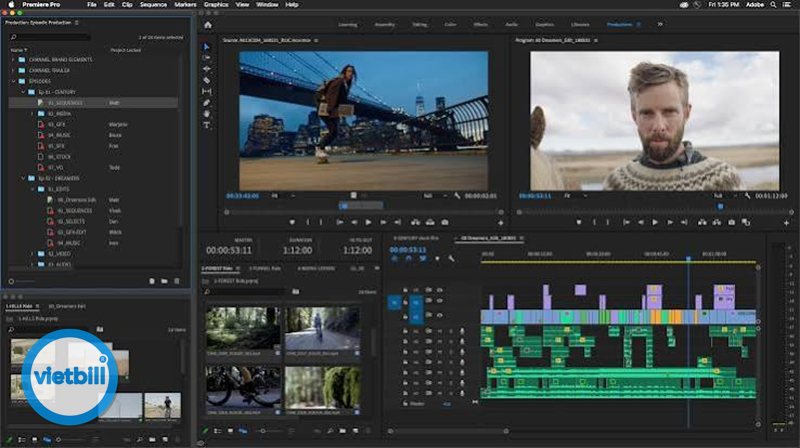
Điểm nổi bật nhất của Adobe Premiere Pro là timeline mạnh mẽ. Người dùng có thể kéo thả video, âm thanh, ảnh, chữ, hiệu ứng và sắp xếp chúng theo từng lớp. Cách làm việc này giúp editor dễ dàng quản lý các cảnh quay, đoạn voice, nhạc nền, hiệu ứng âm thanh và overlay trong cùng một dự án.
Phần mềm hỗ trợ nhiều định dạng video phổ biến, từ file quay bằng điện thoại, máy ảnh mirrorless, máy quay chuyên nghiệp cho đến footage độ phân giải cao. Với các dự án nặng, người dùng có thể dùng proxy để dựng mượt hơn trên máy tính cấu hình vừa phải.
Cắt ghép và quản lý timeline linh hoạt
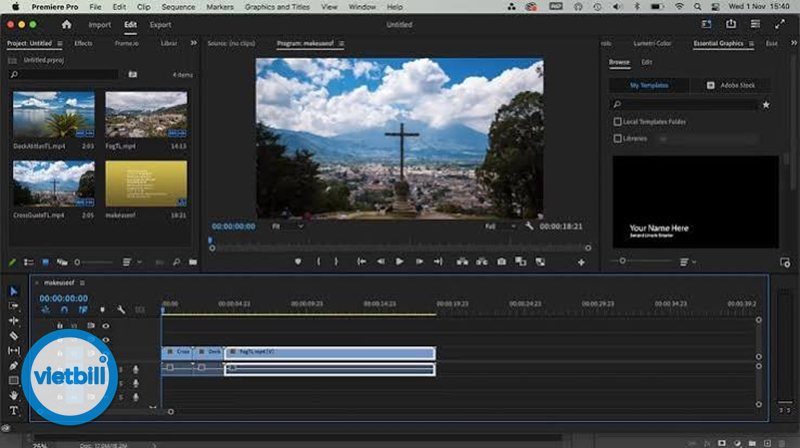
Các công cụ như Selection Tool, Razor Tool, Ripple Edit, Rolling Edit và Slip Tool giúp quá trình cắt ghép chính xác hơn. Bạn có thể cắt bỏ đoạn thừa, thay đổi nhịp dựng, đồng bộ hình với âm thanh và tinh chỉnh từng khung hình khi cần.
Với Adobe Premiere Pro, editor có thể tổ chức footage bằng bin, đặt màu label, tạo sequence riêng cho từng phần và quản lý project lớn một cách khoa học. Đây là yếu tố rất quan trọng khi dựng video dài, TVC, phóng sự, khóa học online hoặc nhiều video trong cùng một chiến dịch nội dung.
Chỉnh màu và tạo phong cách hình ảnh
Premiere Pro tích hợp bảng Lumetri Color, cho phép chỉnh sáng, tương phản, cân bằng trắng, màu da, độ bão hòa và áp LUT. Người dùng có thể chỉnh màu cơ bản để video tự nhiên hơn hoặc tạo phong cách điện ảnh cho vlog, music video, trailer và video thương hiệu.
Tính năng chỉnh màu trong Adobe Premiere Pro đủ mạnh cho hầu hết nhu cầu sản xuất nội dung. Với người mới, bạn có thể bắt đầu bằng việc cân bằng sáng tối và màu sắc giữa các cảnh quay. Với editor nâng cao, Lumetri Color hỗ trợ chỉnh theo vùng sáng, vùng tối, bánh xe màu và curve để tạo look riêng.
Xử lý âm thanh và phụ đề
Âm thanh là yếu tố dễ bị bỏ qua nhưng lại ảnh hưởng mạnh đến trải nghiệm xem video. Adobe Premiere Pro cung cấp các công cụ chỉnh âm lượng, giảm ồn cơ bản, cân bằng tiếng nói, thêm nhạc nền, hiệu ứng âm thanh và mix nhiều track audio.
Phần mềm cũng hỗ trợ tạo phụ đề, chỉnh font, vị trí, thời lượng hiển thị và xuất phụ đề theo nhu cầu. Với content creator làm video ngắn, phụ đề rõ ràng giúp tăng tỷ lệ giữ chân người xem, đặc biệt khi video được xem không bật âm thanh.
Yêu cầu cấu hình máy khi dùng Adobe Premiere Pro
Vì là phần mềm dựng phim chuyên nghiệp, Adobe Premiere Pro cần máy tính có cấu hình đủ tốt để hoạt động ổn định. Cấu hình càng mạnh thì quá trình preview, render hiệu ứng và xuất video càng nhanh. Tuy nhiên, người mới vẫn có thể học trên máy tầm trung nếu biết tối ưu project.
| Mục | Gợi ý cấu hình tham khảo |
|---|---|
| Hệ điều hành | Windows 10/11 64-bit hoặc macOS phiên bản còn được hỗ trợ |
| CPU | Intel Core i5/Ryzen 5 trở lên, ưu tiên nhiều nhân nhiều luồng |
| RAM | Tối thiểu 16GB, nên có 32GB nếu dựng 4K thường xuyên |
| GPU | Card đồ họa rời giúp preview, hiệu ứng và xuất file mượt hơn |
| Ổ cứng | Nên dùng SSD để mở project, đọc footage và cache nhanh hơn |
| Màn hình | Độ phân giải Full HD trở lên, màu sắc ổn định nếu chỉnh màu nhiều |
Nếu máy chưa quá mạnh, bạn nên dùng proxy, giảm độ phân giải preview xuống 1/2 hoặc 1/4, đóng bớt phần mềm chạy nền và đặt media cache trên ổ SSD. Những mẹo này giúp Adobe Premiere Pro vận hành nhẹ hơn khi dựng video dài hoặc footage 4K.
Cách sử dụng Adobe Premiere Pro cơ bản
Để bắt đầu với Adobe Premiere Pro, bạn cần tạo project mới, nhập footage vào phần Project, tạo sequence và kéo video vào timeline. Sau đó, bạn có thể dùng Razor Tool để cắt đoạn, Selection Tool để di chuyển clip và thêm nhạc nền hoặc chữ theo nội dung video.
Khi dựng xong phần hình, hãy kiểm tra âm thanh, chỉnh màu cơ bản và xem lại toàn bộ video từ đầu đến cuối. Bước cuối cùng là xuất video bằng mục Export, chọn định dạng phù hợp với nền tảng đăng tải như YouTube, Facebook, TikTok hoặc lưu trữ chất lượng cao.
Quy trình dựng video gợi ý
Một quy trình đơn giản khi dựng bằng Adobe Premiere Pro có thể gồm các bước sau:
- Sắp xếp footage, nhạc, ảnh, logo và file âm thanh vào thư mục rõ ràng.
- Tạo project và bin theo từng nhóm nội dung.
- Dựng bản thô để xác định bố cục, câu chuyện và nhịp video.
- Cắt gọn các đoạn thừa, thêm B-roll, chữ, hiệu ứng và chuyển cảnh.
- Chỉnh màu, xử lý âm thanh, thêm phụ đề nếu cần.
- Kiểm tra lỗi chính tả, lỗi âm thanh, khung hình đen và xuất file cuối.
Quy trình này giúp bạn tránh tình trạng dựng lộn xộn, mất file hoặc phải sửa đi sửa lại quá nhiều lần. Với dự án chuyên nghiệp, việc tổ chức project tốt quan trọng không kém kỹ năng cắt ghép.
Mẹo dựng video đẹp hơn với Adobe Premiere Pro
Để video trông chuyên nghiệp hơn, bạn không nên lạm dụng hiệu ứng chuyển cảnh. Hầu hết video đẹp đến từ nhịp dựng hợp lý, hình ảnh rõ ràng, âm thanh sạch và câu chuyện dễ hiểu. Adobe Premiere Pro có nhiều hiệu ứng mạnh, nhưng dùng đúng lúc sẽ hiệu quả hơn dùng quá nhiều.
Hãy chú ý đến 3 yếu tố: nhịp, âm thanh và màu sắc. Nhịp dựng cần phù hợp với nội dung; video TikTok thường nhanh, video hướng dẫn cần rõ ràng, còn phim ngắn cần khoảng nghỉ cảm xúc. Âm thanh nên được cân bằng để giọng nói không bị chìm dưới nhạc nền. Màu sắc nên nhất quán giữa các cảnh quay để người xem không thấy khó chịu.
Một số mẹo thực tế cho người mới
Bạn nên học phím tắt ngay từ đầu vì phím tắt giúp tăng tốc dựng rất nhiều. Các thao tác như cắt clip, phóng to timeline, di chuyển điểm cắt, render preview và xuất file đều có thể nhanh hơn khi dùng bàn phím.
Ngoài ra, hãy lưu project thường xuyên và bật auto save. Khi làm việc với video quan trọng, nên lưu footage gốc, file project và file xuất ở các thư mục riêng. Nếu có thể, hãy sao lưu dự án sang ổ cứng ngoài hoặc lưu trữ đám mây để tránh mất dữ liệu.
So sánh Adobe Premiere Pro với CapCut
CapCut là công cụ chỉnh video rất phổ biến với người làm nội dung ngắn vì dễ dùng, nhiều mẫu có sẵn và thao tác nhanh trên điện thoại. Trong khi đó, Adobe Premiere Pro phù hợp hơn với quy trình dựng phim chuyên nghiệp, dự án dài, nhiều lớp chỉnh sửa và yêu cầu kiểm soát chi tiết.
| Tiêu chí | Adobe Premiere Pro | CapCut |
|---|---|---|
| Đối tượng phù hợp | Editor chuyên nghiệp, content creator nghiêm túc, studio | Người làm video ngắn, người mới, người cần chỉnh nhanh |
| Độ dễ sử dụng | Cần thời gian học | Dễ làm quen hơn |
| Timeline | Mạnh, nhiều track, kiểm soát sâu | Đơn giản, trực quan |
| Chỉnh màu | Linh hoạt với Lumetri Color | Đủ dùng cho video nhanh |
| Hiệu ứng mẫu | Có nhưng thiên về tùy chỉnh | Nhiều template, trend, hiệu ứng nhanh |
| Dự án chuyên nghiệp | Rất phù hợp | Phù hợp hơn với nội dung ngắn |
Nếu bạn chỉ cần làm video TikTok nhanh, CapCut là lựa chọn tiện lợi. Nếu bạn muốn học dựng phim bài bản, làm video dài, xử lý nhiều cảnh quay và phát triển kỹ năng editor chuyên nghiệp, Adobe Premiere Pro là lựa chọn đáng đầu tư thời gian.
Ưu điểm và hạn chế của Adobe Premiere Pro
Ưu điểm lớn của Adobe Premiere Pro là khả năng làm việc linh hoạt, hỗ trợ dự án phức tạp và tích hợp tốt với Photoshop, After Effects, Audition, Media Encoder. Điều này giúp người dùng xây dựng quy trình hậu kỳ chuyên nghiệp từ chỉnh ảnh, làm kỹ xảo, xử lý âm thanh đến xuất hàng loạt video.
Tuy nhiên, phần mềm cũng có một số hạn chế. Người mới có thể thấy giao diện ban đầu khá nhiều bảng điều khiển. Máy tính yếu có thể gặp tình trạng giật lag khi dựng footage nặng. Ngoài ra, chi phí bản quyền cũng là điểm cần cân nhắc nếu bạn chỉ chỉnh video đơn giản vài lần mỗi tháng.
Có nên học Adobe Premiere Pro không?
Nếu bạn muốn theo nghề dựng phim, làm video chuyên nghiệp hoặc nâng cấp chất lượng nội dung cá nhân, câu trả lời là nên. Adobe Premiere Pro có đường cong học tập cao hơn CapCut, nhưng đổi lại bạn có nhiều quyền kiểm soát hơn và dễ chuyển sang các quy trình hậu kỳ chuyên sâu.
Người mới không cần học mọi tính năng cùng lúc. Hãy bắt đầu từ cắt ghép, thêm chữ, chỉnh âm thanh, chỉnh màu cơ bản và xuất video. Sau đó, bạn có thể học thêm keyframe, mask, multicam, proxy, preset, hiệu ứng nâng cao và liên kết với After Effects.
Kết luận
Adobe Premiere Pro là phần mềm dựng phim chuyên nghiệp phù hợp với những ai muốn làm video nghiêm túc, từ content creator, YouTuber, editor tự do đến nhà dựng phim trong studio. Phần mềm cung cấp timeline mạnh, công cụ cắt ghép linh hoạt, chỉnh màu tốt, xử lý âm thanh ổn định và khả năng xuất video cho nhiều nền tảng bên cạnh phanmemtinhtienbidavietbill.
So với CapCut, Adobe Premiere Pro khó học hơn nhưng mạnh mẽ và phù hợp hơn cho dự án chuyên nghiệp. Nếu bạn muốn phát triển kỹ năng dựng video lâu dài, đây là công cụ đáng đầu tư thời gian. Bắt đầu từ các thao tác cơ bản, luyện tập với dự án nhỏ và xây dựng quy trình làm việc khoa học sẽ giúp bạn nhanh chóng khai thác tốt sức mạnh của Premiere Pro.
