
Adobe After Effects là công cụ quen thuộc với những ai làm video chuyên nghiệp, từ dựng phim, thiết kế chuyển động, làm intro, hiệu ứng chữ cho đến kỹ xảo hậu kỳ. Nếu Premiere Pro mạnh về cắt dựng timeline thì After Effects lại nổi bật ở phần tạo hiệu ứng hình ảnh, xử lý layer, animation và compositing. Đây là phần mềm phù hợp cho nhà thiết kế, editor, motion designer, YouTuber, agency quảng cáo và người học dựng phim muốn tiến xa hơn trong hậu kỳ video.
Adobe After Effects là gì?
Adobe After Effects là phần mềm xử lý hiệu ứng hình ảnh, kỹ xảo video và đồ họa chuyển động do Adobe phát triển. Phần mềm này thường được dùng sau bước dựng thô để thêm hiệu ứng, chỉnh chuyển động, ghép cảnh, tạo tiêu đề động, xóa vật thể, tracking camera hoặc xây dựng các đoạn motion graphics chuyên nghiệp.
Điểm mạnh của After Effects nằm ở cách làm việc theo layer. Mỗi hình ảnh, video, chữ, shape, hiệu ứng hay âm thanh có thể được đặt trên một lớp riêng, sau đó điều khiển bằng keyframe. Nhờ vậy, người dùng có thể kiểm soát chính xác từng chuyển động, độ mờ, vị trí, kích thước, màu sắc và hiệu ứng theo thời gian.
After Effects khác gì phần mềm dựng video thông thường?
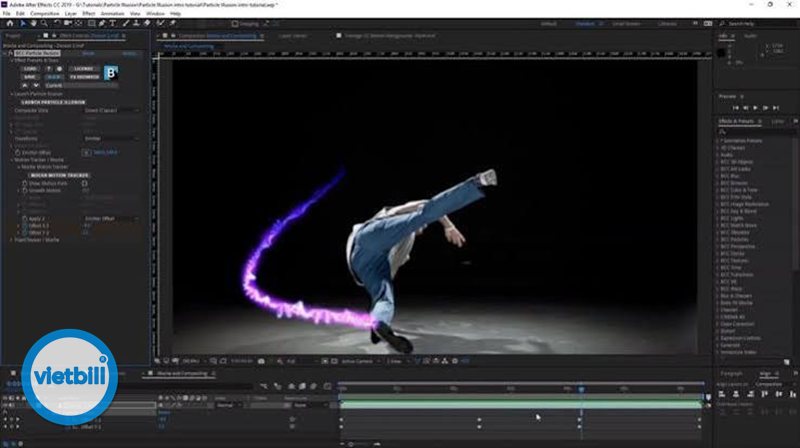
Các phần mềm dựng video như Premiere Pro, CapCut hay DaVinci Resolve thường tập trung vào cắt ghép, sắp xếp cảnh, chỉnh màu, âm thanh và xuất video hoàn chỉnh. Trong khi đó, Adobe After Effects thiên về hậu kỳ hiệu ứng, đặc biệt là những phần cần xử lý phức tạp hơn như motion tracking, masking, rotoscoping, particle, 3D camera, chuyển động chữ hoặc ghép nhiều lớp hình ảnh.
Bạn có thể hiểu đơn giản: Premiere Pro giống bàn dựng phim chính, còn After Effects là phòng kỹ xảo. Hai phần mềm này thường được dùng song song trong quy trình sản xuất video chuyên nghiệp.
Ai nên học Adobe After Effects?
After Effects phù hợp với nhiều nhóm người dùng khác nhau. Nhà dựng phim có thể dùng phần mềm để thêm hiệu ứng, xử lý cảnh khó hoặc tạo phần mở đầu ấn tượng. Nhà thiết kế đồ họa có thể biến poster, logo, icon và typography thành chuyển động. Content creator có thể tạo intro, outro, lower third, hiệu ứng phụ đề và video ngắn nổi bật hơn.
Người mới học dựng video chuyên nghiệp cũng nên làm quen với Adobe After Effects nếu muốn phát triển kỹ năng hậu kỳ. Dù phần mềm có độ khó nhất định, nhưng khi hiểu tư duy layer và keyframe, bạn sẽ có nền tảng rất tốt để làm video sáng tạo hơn.
Tính năng nổi bật của Adobe After Effects
Tạo kỹ xảo và ghép cảnh chuyên nghiệp
Một trong những ứng dụng quan trọng nhất của Adobe After Effects là compositing, tức ghép nhiều lớp hình ảnh thành một cảnh hoàn chỉnh. Bạn có thể ghép nhân vật vào nền khác, thêm khói lửa, ánh sáng, tia sét, màn hình giả lập, vật thể ảo hoặc những yếu tố không có trong cảnh quay ban đầu.
Công cụ masking giúp khoanh vùng đối tượng, còn rotoscoping hỗ trợ tách chủ thể khỏi nền trong những cảnh phức tạp. Khi kết hợp với tracking, người dùng có thể gắn hiệu ứng vào một vật thể đang di chuyển, ví dụ gắn chữ lên bức tường, thay màn hình điện thoại hoặc thêm hiệu ứng năng lượng quanh nhân vật.
Làm motion graphics và hiệu ứng chuyển động
Motion graphics là thế mạnh rất lớn của Adobe After Effects. Phần mềm cho phép tạo chuyển động cho chữ, logo, biểu tượng, infographic, biểu đồ, nhân vật 2D và các yếu tố thiết kế. Đây là lý do After Effects được dùng nhiều trong video quảng cáo, TVC, video giải thích sản phẩm, intro YouTube, video mạng xã hội và bài thuyết trình thương hiệu.
Người dùng có thể tạo chuyển động bằng keyframe thủ công hoặc dùng preset có sẵn. Các thuộc tính như Position, Scale, Rotation, Opacity và Anchor Point là nền tảng để tạo animation. Khi kết hợp thêm Graph Editor, chuyển động trở nên mượt, có nhịp và chuyên nghiệp hơn.
Hiệu ứng chữ, intro và template video
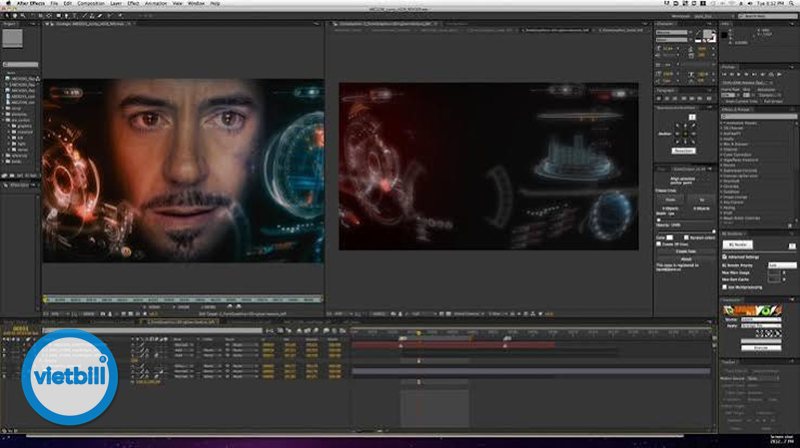
After Effects có khả năng tạo hiệu ứng chữ rất linh hoạt. Bạn có thể làm chữ xuất hiện theo từng ký tự, trượt từ nhiều hướng, phát sáng, rung nhẹ, biến dạng, lật 3D hoặc tương tác với nhạc. Đây là tính năng rất hữu ích cho video quảng cáo, trailer, video review, khóa học online và nội dung TikTok, Reels, Shorts.
Ngoài tự thiết kế, người dùng cũng có thể sử dụng template After Effects để tiết kiệm thời gian. Các template intro, slideshow, lower third, logo reveal hay lyric video giúp người mới có sản phẩm đẹp nhanh hơn. Tuy nhiên, để chỉnh sửa tốt, bạn vẫn cần hiểu cấu trúc composition, pre-compose, text layer và cách thay media.
Cấu hình máy tính chạy Adobe After Effects
Adobe After Effects là phần mềm khá nặng vì phải xử lý nhiều layer, hiệu ứng, preview và render. Cấu hình càng mạnh thì thao tác càng mượt, đặc biệt khi làm video 4K, dùng nhiều plugin hoặc xử lý hiệu ứng phức tạp.
| Mục | Thông tin khuyến nghị |
|---|---|
| Hệ điều hành | Windows 10/11 64-bit hoặc macOS phiên bản còn được hỗ trợ |
| CPU | Intel Core i5/i7, AMD Ryzen 5/7 trở lên; càng nhiều nhân càng tốt |
| RAM | Tối thiểu 16GB, nên dùng 32GB nếu làm dự án nặng |
| GPU | Card đồ họa rời NVIDIA/AMD/Apple Silicon hỗ trợ tăng tốc đồ họa |
| Ổ cứng | SSD dung lượng trống lớn để lưu cache, footage và project |
| Màn hình | Full HD trở lên, nên dùng màn hình màu chuẩn nếu làm video chuyên nghiệp |
Nếu máy yếu, bạn vẫn có thể học After Effects bằng project nhẹ, video ngắn và độ phân giải thấp. Tuy nhiên, nên dùng SSD, tăng RAM và thường xuyên dọn cache để tránh giật lag khi preview.
Lưu ý về RAM, cache và preview
After Effects sử dụng RAM rất nhiều để xem trước chuyển động. Khi preview bị chậm, bạn có thể giảm Resolution xuống Half hoặc Quarter, tắt bớt layer không cần thiết, dùng proxy hoặc chia cảnh thành nhiều composition nhỏ. Việc xóa Disk Cache định kỳ cũng giúp phần mềm hoạt động ổn định hơn.
Ngoài ra, không nên mở quá nhiều phần mềm nặng cùng lúc. Nếu vừa chạy After Effects, Premiere Pro, Photoshop và trình duyệt nhiều tab, máy sẽ nhanh đầy RAM, làm preview chậm và dễ treo project.
Mẹo học nhanh Adobe After Effects cho người mới
Bắt đầu từ layer, keyframe và composition
Người mới thường bị choáng vì giao diện After Effects có nhiều bảng điều khiển. Cách học hiệu quả là bắt đầu từ ba khái niệm cốt lõi: composition, layer và keyframe. Composition là không gian làm việc chính, layer là từng thành phần trong cảnh, còn keyframe là mốc thay đổi theo thời gian.
Khi đã hiểu cách tạo một đoạn chữ di chuyển từ trái sang phải, phóng to, xoay và mờ dần, bạn đã nắm nền tảng của phần lớn animation cơ bản. Từ đó, việc học mask, effect, camera hay expression sẽ dễ hơn nhiều.
Học theo dự án nhỏ thay vì học lan man
Thay vì xem quá nhiều bài hướng dẫn rời rạc, bạn nên chọn các dự án nhỏ để thực hành. Ví dụ: làm intro 5 giây, hiệu ứng logo reveal, phụ đề động, màn hình điện thoại giả lập, lower third cho video phỏng vấn hoặc animation infographic đơn giản. Mỗi dự án sẽ giúp bạn hiểu một nhóm kỹ năng cụ thể.
Khi học Adobe After Effects, hãy lưu lại file project theo từng phiên bản để dễ quay lại sửa lỗi. Bạn cũng nên đặt tên layer rõ ràng, gom nhóm bằng pre-compose và sắp xếp thư mục footage khoa học. Đây là thói quen quan trọng khi làm việc với project lớn hoặc làm việc nhóm.
Tận dụng preset nhưng không phụ thuộc hoàn toàn
Preset và template giúp tiết kiệm thời gian, đặc biệt khi cần sản xuất nội dung nhanh. Tuy nhiên, nếu chỉ kéo thả hiệu ứng có sẵn, bạn sẽ khó phát triển tư duy thiết kế chuyển động. Cách tốt hơn là dùng preset để phân tích cách người khác tạo animation, sau đó tự chỉnh tốc độ, easing, màu sắc, bố cục và nhịp chuyển động theo nhu cầu riêng.
Bạn cũng nên học các phím tắt cơ bản như P để mở Position, S để mở Scale, R để mở Rotation, T để mở Opacity và U để xem keyframe đang dùng. Những phím tắt này giúp thao tác nhanh hơn rất nhiều khi làm việc lâu dài.
So sánh Adobe After Effects với Premiere Pro và CapCut
So với Premiere Pro
Premiere Pro phù hợp để dựng timeline, cắt cảnh, xử lý âm thanh, chỉnh màu cơ bản và xuất video hoàn chỉnh. Adobe After Effects lại phù hợp cho kỹ xảo, animation, motion graphics và xử lý hình ảnh nhiều lớp. Nếu bạn làm video chuyên nghiệp, hai phần mềm này không thay thế nhau mà bổ trợ cho nhau.
Một quy trình phổ biến là dựng video trong Premiere Pro, sau đó gửi những đoạn cần hiệu ứng sang After Effects. Khi hoàn tất kỹ xảo, bạn có thể render lại hoặc dùng liên kết động giữa các phần mềm Adobe để quản lý dự án linh hoạt hơn.
So với CapCut
CapCut dễ dùng, phù hợp với video ngắn, chỉnh sửa nhanh, hiệu ứng có sẵn và người dùng phổ thông. Tuy nhiên, CapCut không mạnh bằng After Effects khi cần kiểm soát chi tiết từng layer, tracking phức tạp, compositing hoặc motion graphics chuyên nghiệp.
Nếu mục tiêu của bạn là làm video TikTok nhanh, CapCut có thể đủ dùng. Nhưng nếu muốn tạo hiệu ứng riêng, làm kỹ xảo cho phim, quảng cáo, MV, intro thương hiệu hoặc video giải thích cao cấp, Adobe After Effects sẽ là lựa chọn đáng đầu tư thời gian học.
FAQ về Adobe After Effects
Adobe After Effects có khó học không?
After Effects khó hơn các phần mềm chỉnh video cơ bản vì có nhiều công cụ chuyên sâu. Tuy nhiên, nếu học từ layer, keyframe, composition và thực hành theo dự án nhỏ, người mới vẫn có thể tiến bộ nhanh sau vài tuần.
Có thể dùng Adobe After Effects để dựng video hoàn chỉnh không?
Có thể, nhưng không nên dùng After Effects để dựng toàn bộ video dài. Phần mềm này phù hợp hơn cho hiệu ứng và motion graphics. Với video dài, bạn nên dựng chính bằng Premiere Pro rồi xử lý đoạn kỹ xảo bằng After Effects.
Có cần biết thiết kế đồ họa trước khi học After Effects không?
Không bắt buộc, nhưng biết bố cục, màu sắc, typography và nguyên lý chuyển động sẽ giúp sản phẩm đẹp hơn. Nếu bạn là designer, việc học Adobe After Effects sẽ mở rộng khả năng biến thiết kế tĩnh thành video động cùng phanmemtinhtienbidavietbill.
Kết luận
Adobe After Effects là phần mềm mạnh mẽ dành cho kỹ xảo video, motion graphics và hậu kỳ chuyên nghiệp. Dù có đường cong học tập cao hơn các công cụ chỉnh sửa cơ bản, After Effects mang lại khả năng sáng tạo rất lớn cho nhà dựng phim, designer và content creator. Nếu bạn muốn nâng cấp video từ mức cắt ghép thông thường lên sản phẩm có hiệu ứng đẹp, chuyển động mượt và dấu ấn riêng, đây là công cụ rất đáng để đầu tư học tập nghiêm túc.
