
Adobe Illustrator là một trong những phần mềm thiết kế đồ họa vector phổ biến nhất hiện nay, được nhiều designer, sinh viên mỹ thuật, marketer và doanh nghiệp sử dụng để tạo logo, biểu tượng, bộ nhận diện thương hiệu, minh họa và ấn phẩm in ấn. Điểm mạnh lớn nhất của phần mềm này nằm ở khả năng tạo hình ảnh vector sắc nét, có thể phóng to hoặc thu nhỏ mà không bị vỡ nét. Với những ai muốn theo đuổi thiết kế đồ họa chuyên nghiệp, việc hiểu và sử dụng tốt Illustrator là một lợi thế rất lớn.
Adobe Illustrator là gì?
Adobe Illustrator là phần mềm thiết kế đồ họa vector do Adobe phát triển, chuyên dùng để tạo các sản phẩm đồ họa dựa trên đường nét, hình khối, màu sắc và điểm neo. Khác với ảnh bitmap được tạo từ các điểm ảnh, thiết kế vector trong Illustrator được xây dựng bằng công thức toán học nên có thể thay đổi kích thước linh hoạt mà vẫn giữ được độ sắc nét.
Phần mềm này thường được dùng trong thiết kế logo, icon, typography, poster, bao bì, infographic, bản vẽ minh họa và tài liệu nhận diện thương hiệu. Với hệ sinh thái Adobe, Illustrator cũng có thể kết hợp tốt với Photoshop, InDesign, After Effects hay Premiere Pro để phục vụ nhiều quy trình sáng tạo khác nhau.
Vì sao Illustrator quan trọng trong thiết kế đồ họa?
Trong thiết kế chuyên nghiệp, logo và bộ nhận diện thương hiệu cần có khả năng sử dụng ở nhiều kích thước khác nhau, từ danh thiếp nhỏ đến bảng hiệu lớn. Adobe Illustrator đáp ứng tốt nhu cầu này nhờ định dạng vector có độ chính xác cao và dễ chỉnh sửa. Designer có thể kiểm soát từng đường cong, nét viền, màu sắc và bố cục một cách chi tiết.
Đối với sinh viên mỹ thuật hoặc người mới học thiết kế, Illustrator giúp rèn luyện tư duy hình khối, bố cục, màu sắc và cách xây dựng hệ thống nhận diện. Đây không chỉ là công cụ vẽ, mà còn là môi trường làm việc giúp người dùng hiểu sâu hơn về thiết kế đồ họa hiện đại.
Ai nên sử dụng Adobe Illustrator?
Adobe Illustrator phù hợp với nhà thiết kế đồ họa, họa sĩ minh họa, sinh viên mỹ thuật, nhân sự marketing, người làm in ấn, thiết kế bao bì và bất kỳ ai cần tạo sản phẩm đồ họa chất lượng cao. Nếu công việc của bạn liên quan đến logo, icon, poster, banner, nhãn mác hoặc hình minh họa, Illustrator là lựa chọn rất đáng học.
Người mới bắt đầu có thể thấy giao diện của phần mềm hơi phức tạp, nhưng khi đã quen với các công cụ cơ bản như Selection Tool, Pen Tool, Shape Tool và Pathfinder, quá trình thiết kế sẽ trở nên nhanh và chính xác hơn.
Ứng dụng của Adobe Illustrator trong thiết kế logo và vector
Một trong những ứng dụng nổi bật nhất của Adobe Illustrator là thiết kế logo. Logo cần rõ ràng, dễ nhận diện và có thể dùng trên nhiều nền tảng khác nhau. Nhờ khả năng tạo vector, Illustrator giúp designer xuất logo ở nhiều định dạng, phục vụ cả in ấn lẫn hiển thị kỹ thuật số.
Ngoài logo, phần mềm còn được dùng để thiết kế biểu tượng ứng dụng, icon website, sticker, minh họa sản phẩm, họa tiết trang trí, pattern, sơ đồ và infographic. Các đối tượng vector có thể được chỉnh sửa linh hoạt, thay đổi màu sắc nhanh, căn chỉnh chính xác và tái sử dụng trong nhiều dự án.
Thiết kế logo chuyên nghiệp
Khi thiết kế logo bằng Adobe Illustrator, người dùng có thể bắt đầu từ hình khối cơ bản, sau đó tinh chỉnh bằng Pen Tool, Shape Builder hoặc Pathfinder để tạo biểu tượng riêng. Illustrator cho phép căn chỉnh chính xác từng chi tiết, đảm bảo logo cân đối, rõ nét và dễ ứng dụng.
Một quy trình thiết kế logo thường gồm nghiên cứu thương hiệu, phác thảo ý tưởng, dựng vector, chọn màu, chọn kiểu chữ và xuất file. Illustrator hỗ trợ tốt các bước này nhờ hệ thống artboard, layer, swatch màu và công cụ chuyển đổi chữ thành vector.
Tạo minh họa, icon và ấn phẩm thương hiệu
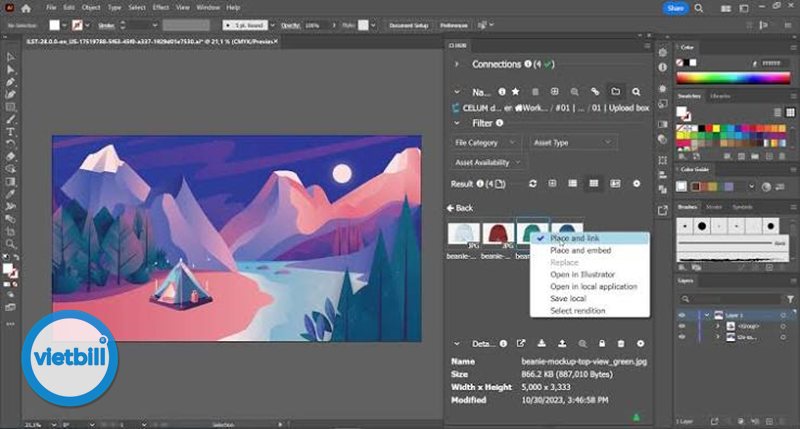
Ngoài logo, Adobe Illustrator còn mạnh trong việc tạo minh họa phẳng, nhân vật đơn giản, icon mạng xã hội, poster quảng cáo và tài liệu thương hiệu. Với các công cụ như Gradient, Blend, Width Tool và Appearance Panel, người dùng có thể tạo nhiều hiệu ứng hình ảnh đẹp mà vẫn giữ cấu trúc vector gọn gàng.
Đối với doanh nghiệp, Illustrator thường được dùng để thiết kế name card, letterhead, brochure, catalogue, bao bì và nhãn sản phẩm. Việc lưu trữ thiết kế dưới dạng vector giúp quá trình in ấn ổn định hơn, đặc biệt khi cần xuất file kích thước lớn.
Tính năng nổi bật của Adobe Illustrator
Adobe Illustrator có nhiều tính năng phục vụ từ nhu cầu cơ bản đến chuyên sâu. Người dùng có thể vẽ hình tự do, tạo typography, biến đổi đối tượng, phối màu, quản lý layer, xuất file đa định dạng và làm việc với nhiều artboard trong cùng một tài liệu.
| Mục | Thông tin |
|---|---|
| Loại phần mềm | Thiết kế đồ họa vector |
| Phù hợp với | Designer, sinh viên mỹ thuật, người làm in ấn, marketing |
| Ứng dụng chính | Logo, icon, minh họa, poster, bao bì, nhận diện thương hiệu |
| Điểm mạnh | Vector sắc nét, chỉnh sửa linh hoạt, xuất file đa dạng |
| Kỹ năng nên học | Pen Tool, Shape Builder, Pathfinder, Typography, màu sắc |
Pen Tool và Shape Builder
Pen Tool là công cụ quan trọng trong Adobe Illustrator, cho phép người dùng vẽ đường thẳng, đường cong và hình dạng tùy chỉnh. Ban đầu, Pen Tool có thể khó dùng, nhưng khi luyện tập thường xuyên, đây sẽ là công cụ giúp bạn tạo hình chính xác và chuyên nghiệp.
Shape Builder lại phù hợp với người mới vì thao tác trực quan hơn. Bạn có thể ghép, cắt hoặc loại bỏ các phần giao nhau giữa nhiều hình khối để tạo biểu tượng mới. Khi kết hợp Pen Tool, Shape Builder và Pathfinder, quá trình dựng logo, icon hoặc minh họa sẽ nhanh hơn rất nhiều.
Typography và xử lý chữ
Typography là một phần quan trọng trong thiết kế đồ họa, đặc biệt khi làm logo chữ, poster, banner hoặc bao bì. Adobe Illustrator cho phép người dùng chỉnh kerning, tracking, leading, biến chữ thành outline và tùy biến từng ký tự theo ý tưởng riêng.
Khi thiết kế với chữ, bạn nên chọn font phù hợp với tính cách thương hiệu, tránh dùng quá nhiều kiểu chữ trong cùng một bố cục. Illustrator hỗ trợ căn chỉnh chữ chính xác, tạo chữ uốn cong theo đường path và kết hợp chữ với hình ảnh vector một cách linh hoạt.
Artboard, layer và xuất file
Artboard giúp người dùng tạo nhiều phiên bản thiết kế trong cùng một file, rất tiện khi làm bộ nhận diện thương hiệu hoặc nhiều kích thước banner khác nhau. Layer giúp quản lý đối tượng rõ ràng, tránh nhầm lẫn khi dự án có nhiều chi tiết.
Sau khi hoàn thiện, Adobe Illustrator có thể xuất file ở nhiều định dạng như AI, PDF, SVG, EPS, PNG hoặc JPG. Với thiết kế in ấn, người dùng cần chú ý hệ màu CMYK, độ tràn lề và chất lượng file. Với thiết kế web hoặc ứng dụng, SVG và PNG thường được dùng nhiều hơn.
So sánh Adobe Illustrator với CorelDRAW
Adobe Illustrator và CorelDRAW đều là phần mềm thiết kế vector mạnh, được sử dụng rộng rãi trong thiết kế đồ họa và in ấn. Tuy nhiên, mỗi phần mềm có phong cách làm việc và nhóm người dùng quen thuộc khác nhau.
Illustrator thường được đánh giá cao trong môi trường thiết kế chuyên nghiệp, agency, branding, UI icon và hệ sinh thái Adobe. CorelDRAW lại phổ biến trong một số mảng in ấn, cắt decal, biển bảng và thiết kế kỹ thuật ứng dụng. Việc chọn phần mềm nào phụ thuộc vào thói quen, yêu cầu công việc và môi trường làm việc của bạn.
Khi nào nên chọn Illustrator?
Bạn nên chọn Adobe Illustrator nếu muốn làm việc sâu với thiết kế thương hiệu, logo, icon, minh họa, typography và các dự án cần kết hợp với Photoshop, InDesign hoặc After Effects. Phần mềm này cũng phù hợp nếu bạn muốn xây dựng portfolio thiết kế chuyên nghiệp để ứng tuyển vào studio, agency hoặc công ty sáng tạo.
Illustrator có cộng đồng học tập lớn, nhiều tài liệu hướng dẫn và được dùng phổ biến trong môi trường quốc tế. Vì vậy, người học có thể dễ dàng tìm bài tập, mẫu thực hành và quy trình thiết kế chuẩn.
Khi nào CorelDRAW có lợi thế?
CorelDRAW có thể phù hợp với người làm in ấn, biển quảng cáo, cắt chữ, thiết kế nhanh các ấn phẩm đơn giản hoặc làm việc trong môi trường đã quen với hệ sinh thái Corel. Một số người dùng đánh giá CorelDRAW dễ tiếp cận hơn ở giai đoạn đầu, nhất là với các thao tác dàn trang và xử lý đối tượng cơ bản.
Tuy vậy, nếu mục tiêu là phát triển lâu dài trong ngành thiết kế đồ họa hiện đại, học Adobe Illustrator vẫn là lựa chọn rất đáng đầu tư vì khả năng ứng dụng rộng và tính chuyên nghiệp cao.
Mẹo sử dụng Adobe Illustrator hiệu quả cho người mới
Để học Adobe Illustrator nhanh hơn, bạn không nên cố học tất cả công cụ cùng lúc. Hãy bắt đầu từ những thao tác cốt lõi như tạo hình, chọn đối tượng, căn chỉnh, tô màu, dùng layer và xuất file. Khi đã nắm nền tảng, bạn có thể học thêm Pen Tool, Pathfinder, typography và các hiệu ứng nâng cao.
Một cách học hiệu quả là thực hành theo dự án nhỏ. Ví dụ, bạn có thể tự thiết kế một logo cá nhân, bộ icon đơn giản, poster sự kiện hoặc danh thiếp. Mỗi dự án sẽ giúp bạn hiểu rõ hơn cách kết hợp công cụ thay vì chỉ học lý thuyết rời rạc.
Các mẹo nên áp dụng
- Dùng phím tắt để tăng tốc độ làm việc, đặc biệt là Selection Tool, Direct Selection Tool, Pen Tool và Zoom.
- Đặt tên layer rõ ràng để dễ quản lý file khi thiết kế có nhiều chi tiết.
- Sử dụng Align và Smart Guides để căn chỉnh bố cục chính xác hơn.
- Lưu nhiều phiên bản file để tránh mất ý tưởng khi chỉnh sửa quá nhiều.
- Học cách xuất file đúng mục đích, phân biệt file dùng cho in ấn và file dùng cho web.
- Thường xuyên phân tích logo, poster, icon đẹp để hiểu cách designer xử lý hình khối và màu sắc.
Lỗi thường gặp khi mới học Illustrator
Người mới học Adobe Illustrator thường gặp lỗi dùng quá nhiều hiệu ứng, chọn màu thiếu nhất quán, không căn chỉnh đối tượng, quên chuyển font thành outline khi gửi file in hoặc xuất sai định dạng. Những lỗi này không quá nghiêm trọng nếu bạn kiểm tra file trước khi bàn giao.
Một lỗi khác là phụ thuộc quá nhiều vào mẫu có sẵn mà không hiểu nguyên lý thiết kế. Mẫu có thể giúp tiết kiệm thời gian, nhưng để tiến bộ, bạn cần học tư duy bố cục, màu sắc, khoảng trắng, tỷ lệ và khả năng đơn giản hóa hình ảnh.
Kết luận
Adobe Illustrator là phần mềm thiết kế đồ họa vector mạnh mẽ, phù hợp cho nhà thiết kế đồ họa, sinh viên mỹ thuật và những ai muốn tạo logo, icon, minh họa hoặc ấn phẩm thương hiệu chuyên nghiệp. Với khả năng tạo vector sắc nét, công cụ vẽ linh hoạt và hệ sinh thái Adobe rộng lớn, Illustrator là lựa chọn đáng học nếu bạn muốn phát triển kỹ năng thiết kế lâu dài bên cạnh trang chủ.
Để sử dụng Adobe Illustrator hiệu quả, hãy bắt đầu từ công cụ cơ bản, luyện tập bằng dự án thực tế và chú ý đến nguyên lý thiết kế thay vì chỉ học thao tác phần mềm. Khi đã nắm vững nền tảng, bạn sẽ dễ dàng tạo ra các sản phẩm đồ họa đẹp, rõ ý tưởng và có tính ứng dụng cao trong công việc thực tế.
