
BlueStacks là phần mềm giả lập Android phổ biến cho người muốn chơi game mobile trên máy tính. Thay vì thao tác trên màn hình điện thoại nhỏ, game thủ có thể dùng bàn phím, chuột, màn hình lớn và phần cứng PC để chơi thoải mái hơn. Với game nhập vai, bắn súng, MOBA, chiến thuật hoặc game cần cày nhiệm vụ lâu, đây là lựa chọn rất đáng cân nhắc.
BlueStacks là gì?
BlueStacks là công cụ tạo môi trường Android ảo trên máy tính Windows hoặc macOS. Sau khi cài đặt, bạn có thể đăng nhập tài khoản Google, mở kho ứng dụng, tải game Android và sử dụng gần giống như trên điện thoại. Điểm khác biệt là trải nghiệm được đưa lên PC, giúp giảm phụ thuộc vào pin, nhiệt độ và giới hạn phần cứng của điện thoại.
Với game thủ, BlueStacks không chỉ là phần mềm chạy ứng dụng Android. Nó được tối ưu cho chơi game với các tính năng như gán phím, chỉnh FPS, tùy biến hiệu năng, mở nhiều cửa sổ và quay màn hình. Nhờ đó, người chơi có thể kiểm soát nhân vật chính xác hơn trong các tình huống cần phản xạ nhanh.
Tính năng nổi bật của BlueStacks
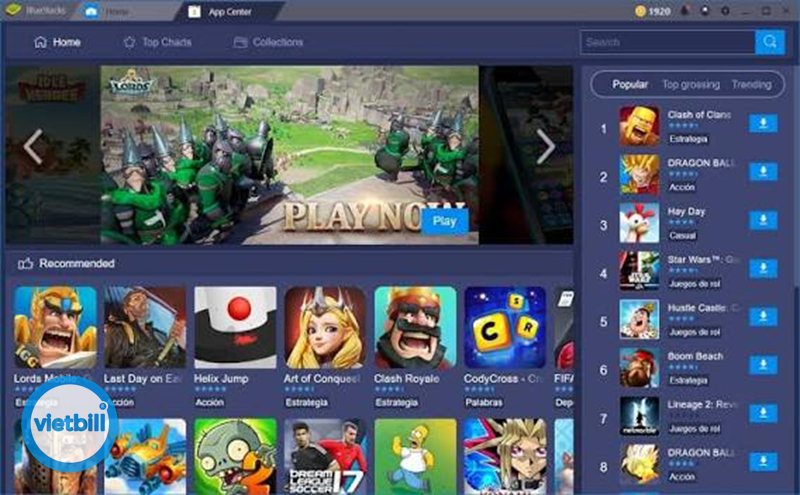
Chơi game Android trên màn hình lớn
Lợi ích dễ thấy nhất của BlueStacks là giúp game Android hiển thị trên màn hình lớn. Người chơi quan sát bản đồ, kỹ năng, vật phẩm và chuyển động trong game rõ hơn. Với game bắn súng hoặc sinh tồn, không gian hiển thị rộng giúp việc ngắm bắn, phát hiện đối thủ và xử lý tình huống thuận tiện hơn.
Chơi trên máy tính cũng giúp giảm áp lực cho điện thoại. Bạn không phải lo máy nóng, pin tụt nhanh hoặc vừa chơi vừa sạc trong thời gian dài. Nếu PC hoặc laptop có cấu hình khá, trải nghiệm game có thể ổn định hơn nhiều thiết bị di động phổ thông.
Điều khiển bằng bàn phím và chuột
BlueStacks hỗ trợ gán phím cho từng thao tác trong game. Bạn có thể dùng WASD để di chuyển, chuột để xoay góc nhìn, phím số để dùng kỹ năng hoặc đặt phím tắt cho bản đồ, túi đồ, nhiệm vụ. Cách điều khiển này rất phù hợp với người đã quen chơi game PC.
Một số game có sẵn bộ phím mặc định, nhưng người dùng vẫn có thể chỉnh lại theo thói quen. Việc cá nhân hóa phím giúp giảm thao tác nhầm, tăng tốc độ xử lý và tạo cảm giác tự nhiên hơn so với màn hình cảm ứng.
Mở nhiều tài khoản với Multi-instance
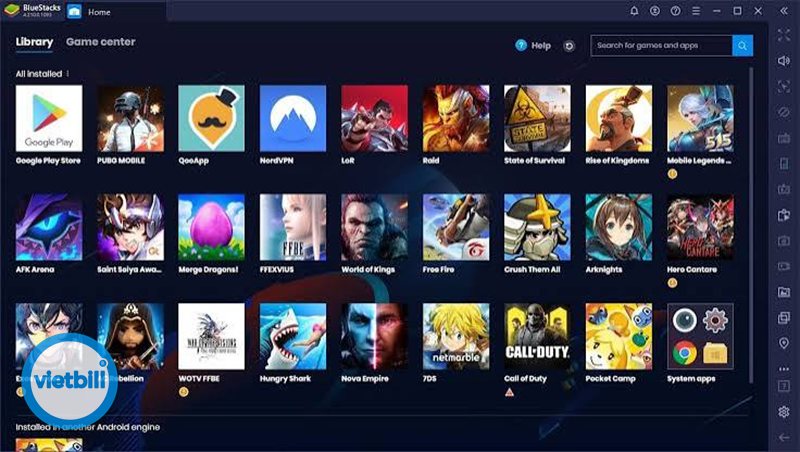
Multi-instance là tính năng được nhiều người thích khi dùng BlueStacks. Bạn có thể mở nhiều cửa sổ giả lập cùng lúc, mỗi cửa sổ đăng nhập một tài khoản khác nhau. Điều này phù hợp với game nhập vai, chiến thuật, game treo máy hoặc những trò chơi cần quản lý nhiều nhân vật.
Tuy nhiên, mở nhiều cửa sổ sẽ tiêu tốn CPU, RAM và dung lượng ổ cứng. Nếu máy tính không đủ mạnh, bạn chỉ nên mở một hoặc hai phiên để tránh lag. Khi cần chạy nhiều tài khoản, hãy giảm độ phân giải, tắt ứng dụng nền và theo dõi nhiệt độ máy.
Cách cài đặt BlueStacks trên máy tính
Chuẩn bị trước khi cài
Trước khi cài BlueStacks, bạn nên kiểm tra cấu hình máy tính, dung lượng ổ cứng và driver đồ họa. Giả lập Android thường chạy tốt hơn khi tính năng ảo hóa CPU đã được bật trong BIOS hoặc UEFI. Nếu chưa bật ảo hóa, phần mềm vẫn có thể mở nhưng hiệu năng dễ bị giảm.
Bạn cũng nên đảm bảo máy còn đủ dung lượng trống, kết nối mạng ổn định và không có quá nhiều phần mềm nặng chạy cùng lúc. Với laptop, nên cắm sạc khi chơi game để tránh chế độ tiết kiệm pin làm giảm hiệu năng.
Các bước cài đặt cơ bản

Cách cài BlueStacks khá đơn giản. Bạn tải bộ cài từ trang chính thức, mở file cài đặt, chọn thư mục lưu trữ và chờ quá trình hoàn tất. Lần khởi động đầu tiên có thể mất vài phút vì phần mềm cần thiết lập môi trường Android.
Sau đó, đăng nhập tài khoản Google, tìm tên game trong kho ứng dụng và bấm cài đặt. Khi game xuất hiện trên màn hình chính của giả lập, hãy mở game, kiểm tra bộ phím điều khiển và chỉnh đồ họa theo cấu hình máy. Nếu có file APK đáng tin cậy, bạn cũng có thể kéo thả vào cửa sổ giả lập để cài thủ công.
Yêu cầu cấu hình khi dùng BlueStacks
| Mục | Thông tin |
|---|---|
| Hệ điều hành | Windows hoặc macOS phiên bản còn được hỗ trợ |
| CPU | Intel hoặc AMD, ưu tiên CPU nhiều nhân |
| RAM | Nên có từ 8GB để chơi game ổn định hơn |
| Ổ cứng | Ưu tiên SSD và còn nhiều dung lượng trống |
| Đồ họa | Driver GPU nên được cập nhật thường xuyên |
| Mạng | Internet ổn định cho game online |
Cấu hình càng tốt thì BlueStacks càng dễ chạy mượt, đặc biệt với game 3D nặng hoặc khi mở nhiều tài khoản. Máy văn phòng vẫn có thể chơi game nhẹ, nhưng với game yêu cầu FPS cao, bạn nên dùng máy có RAM tốt, SSD và card đồ họa ổn định.
Hiệu năng giả lập không phụ thuộc vào một linh kiện duy nhất. CPU, RAM, ổ cứng, driver đồ họa, nhiệt độ máy và số ứng dụng chạy nền đều ảnh hưởng đến độ mượt. Vì vậy, tối ưu tổng thể hệ thống luôn quan trọng hơn chỉ tăng một thông số riêng lẻ.
Mẹo tối ưu hiệu năng BlueStacks
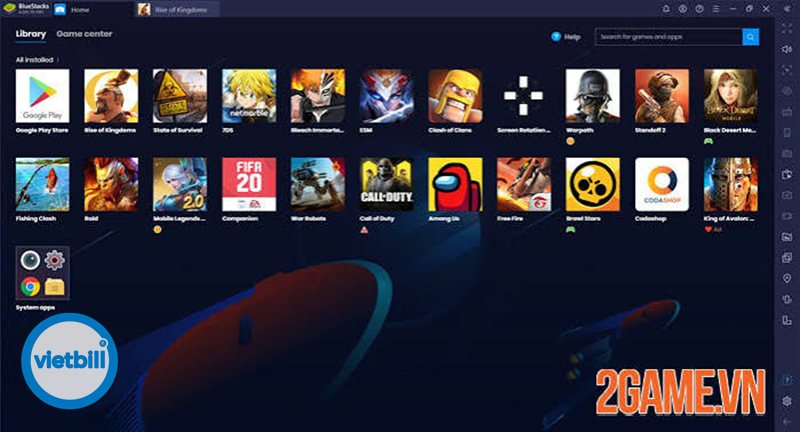
Bật ảo hóa và phân bổ tài nguyên hợp lý
Để BlueStacks chạy mượt hơn, hãy bật ảo hóa CPU nếu máy hỗ trợ. Trong phần cài đặt hiệu năng, bạn có thể chọn số nhân CPU, dung lượng RAM và chế độ hiệu năng. Không nên cấp toàn bộ tài nguyên cho giả lập, vì hệ điều hành vẫn cần RAM và CPU để hoạt động ổn định.
Nếu máy có 8GB RAM, hãy ưu tiên chạy một phiên giả lập và tắt ứng dụng nền. Nếu máy có 16GB RAM trở lên, bạn có thể chơi game nặng hoặc mở Multi-instance thoải mái hơn, nhưng vẫn nên theo dõi nhiệt độ khi chơi lâu.
Chỉnh đồ họa, FPS và độ phân giải
Trong BlueStacks, người dùng có thể chỉnh độ phân giải, DPI, chế độ đồ họa và giới hạn FPS. Nếu máy yếu, hãy giảm độ phân giải, giảm hiệu ứng trong game và chọn mức FPS ổn định thay vì cố đẩy chất lượng hình ảnh quá cao. Với game cạnh tranh, sự ổn định thường quan trọng hơn hình ảnh đẹp.
Bạn cũng nên cập nhật driver GPU và phiên bản giả lập khi có bản mới phù hợp. Các bản cập nhật thường giúp tăng tương thích với game mới, sửa lỗi hiển thị và cải thiện độ ổn định.
Dọn ứng dụng nền trước khi chơi
Trước khi mở game bằng BlueStacks, hãy tắt trình duyệt nhiều tab, phần mềm chỉnh sửa nặng, ứng dụng đồng bộ dữ liệu hoặc chương trình không cần thiết. Những tác vụ nền có thể chiếm RAM và CPU, khiến game giật đúng lúc combat, tải bản đồ hoặc chuyển cảnh.
Nếu chơi trong thời gian dài, bạn nên để máy ở nơi thoáng, dùng chế độ nguồn hiệu năng cao và tránh vừa chơi vừa chạy thêm nhiều công việc nặng. Đây là mẹo đơn giản nhưng giúp trải nghiệm ổn định hơn rõ rệt.
BlueStacks phù hợp với ai?
BlueStacks phù hợp với game thủ muốn chơi game Android trên máy tính, người cần màn hình lớn, điều khiển bằng bàn phím chuột hoặc muốn treo game lâu hơn. Phần mềm cũng hữu ích với streamer, người làm nội dung game mobile và người cần thử ứng dụng Android mà không muốn dùng điện thoại chính.
Dù vậy, nếu máy tính quá yếu hoặc ổ cứng gần đầy, bạn nên chọn game nhẹ và giảm cấu hình trong giả lập. Thiết lập hợp lý sẽ giúp hạn chế lag, giảm nóng máy và giữ trải nghiệm ổn định.
Tham khảo thêm : Tải phần mềm hack blox fruit để ngay tại : https://hackbloxfruit.vn/
Kết luận
BlueStacks là lựa chọn đáng dùng cho game thủ muốn đưa trải nghiệm game Android lên PC. Phần mềm hỗ trợ cài game mobile, điều khiển bằng bàn phím chuột, mở nhiều tài khoản và tùy chỉnh hiệu năng theo cấu hình máy tại tính tiền bida.
Để dùng hiệu quả, hãy cài đặt từ nguồn chính thức, bật ảo hóa, cập nhật driver, chọn mức đồ họa phù hợp và tắt ứng dụng nền trước khi chơi. Khi được tối ưu đúng cách, BlueStacks có thể biến máy tính thành một nền tảng chơi game Android ổn định, tiện lợi và thoải mái hơn điện thoại trong nhiều tình huống.
