
Visual Studio là một trong những môi trường lập trình chuyên nghiệp được nhiều lập trình viên, sinh viên công nghệ thông tin và doanh nghiệp phần mềm lựa chọn. Không chỉ hỗ trợ viết code, công cụ này còn cung cấp hệ sinh thái đầy đủ để thiết kế giao diện, quản lý dự án, kiểm thử, debug và triển khai ứng dụng. Nếu bạn đang học lập trình hoặc muốn làm việc nghiêm túc với các công nghệ của Microsoft, việc hiểu rõ Visual Studio sẽ giúp quá trình phát triển phần mềm trở nên bài bản và hiệu quả hơn.
Visual Studio là gì và phù hợp với ai?
Visual Studio là IDE do Microsoft phát triển, được thiết kế để hỗ trợ lập trình viên xây dựng nhiều loại phần mềm khác nhau như ứng dụng desktop, web, mobile, game, dịch vụ đám mây và hệ thống doanh nghiệp. IDE là viết tắt của Integrated Development Environment, nghĩa là môi trường phát triển tích hợp, nơi người dùng có thể viết mã, chạy thử, sửa lỗi và quản lý toàn bộ dự án trong cùng một giao diện.
Điểm mạnh của Visual Studio nằm ở sự toàn diện. Thay vì chỉ là trình soạn thảo mã nguồn, phần mềm cung cấp nhiều công cụ chuyên sâu như trình gỡ lỗi, trình thiết kế giao diện, quản lý package, tích hợp Git, kiểm thử tự động và hỗ trợ triển khai ứng dụng. Điều này đặc biệt hữu ích khi bạn làm dự án lớn, cần cấu trúc rõ ràng và nhiều thành phần liên kết với nhau.
Đối tượng phù hợp với Visual Studio khá rộng. Sinh viên công nghệ thông tin có thể dùng để học C#, C++, ASP.NET hoặc phát triển ứng dụng Windows. Lập trình viên chuyên nghiệp có thể dùng để xây dựng phần mềm doanh nghiệp, ứng dụng web, API, hệ thống backend hoặc game với Unity. Các nhóm phát triển phần mềm cũng đánh giá cao khả năng tích hợp quy trình làm việc, kiểm thử và quản lý mã nguồn.
Visual Studio khác gì so với một trình soạn thảo code thông thường?
Một trình soạn thảo code thường tập trung vào việc viết và chỉnh sửa mã nguồn. Trong khi đó, Visual Studio cung cấp đầy đủ công cụ đi kèm để phát triển sản phẩm hoàn chỉnh. Bạn có thể tạo project theo mẫu có sẵn, cấu hình môi trường, biên dịch chương trình, theo dõi lỗi, kiểm tra hiệu năng và đóng gói ứng dụng mà không cần cài quá nhiều công cụ rời rạc.
Với người mới học lập trình, giao diện ban đầu có thể hơi nhiều tính năng. Tuy nhiên, khi đã quen, bạn sẽ thấy mọi thứ được tổ chức rất logic. Việc có sẵn template, gợi ý mã, công cụ debug trực quan và hệ thống quản lý dự án giúp người học hiểu rõ hơn quy trình phát triển phần mềm thực tế.
Các ngôn ngữ lập trình được Visual Studio hỗ trợ
Một lý do khiến Visual Studio được sử dụng rộng rãi là khả năng hỗ trợ nhiều ngôn ngữ lập trình và nền tảng phát triển. Công cụ này đặc biệt mạnh trong hệ sinh thái Microsoft, nhưng vẫn đủ linh hoạt cho nhiều nhu cầu khác nhau.
Các ngôn ngữ phổ biến có thể làm việc hiệu quả trong Visual Studio gồm C#, C++, Visual Basic, F#, JavaScript, TypeScript, HTML, CSS, SQL và một số ngôn ngữ khác thông qua workload hoặc tiện ích mở rộng. Với C#, người dùng có thể phát triển ứng dụng Windows, web ASP.NET, API, dịch vụ nền và ứng dụng đa nền tảng. Với C++, phần mềm phù hợp cho lập trình hệ thống, ứng dụng hiệu năng cao, game engine hoặc phần mềm cần kiểm soát sâu tài nguyên máy tính.
Bên cạnh ngôn ngữ lập trình, Visual Studio còn hỗ trợ nhiều loại dự án như Windows Forms, WPF, ASP.NET Core, Blazor, MAUI, Console App, Class Library, Unit Test, Azure Functions và dự án game Unity. Điều này giúp người học hoặc lập trình viên dễ dàng chọn đúng mẫu dự án theo mục tiêu của mình.
Bảng tổng quan khả năng hỗ trợ
| Mục | Thông tin |
|---|---|
| Nhà phát triển | Microsoft |
| Loại phần mềm | IDE lập trình chuyên nghiệp |
| Ngôn ngữ nổi bật | C#, C++, Visual Basic, F#, JavaScript, TypeScript |
| Nền tảng phát triển | Desktop, web, mobile, cloud, game, API |
| Tính năng chính | Viết code, debug, build, test, quản lý project, tích hợp Git |
| Đối tượng phù hợp | Sinh viên IT, lập trình viên, nhóm phát triển phần mềm |
Tính năng nổi bật của Visual Studio
Tính năng đầu tiên cần nhắc đến là trình soạn thảo mã thông minh. Visual Studio có khả năng gợi ý code, tự động hoàn thành cú pháp, phát hiện lỗi sớm và đề xuất cách sửa phù hợp. Với những dự án lớn, tính năng điều hướng đến class, method, interface hoặc file liên quan giúp tiết kiệm rất nhiều thời gian.
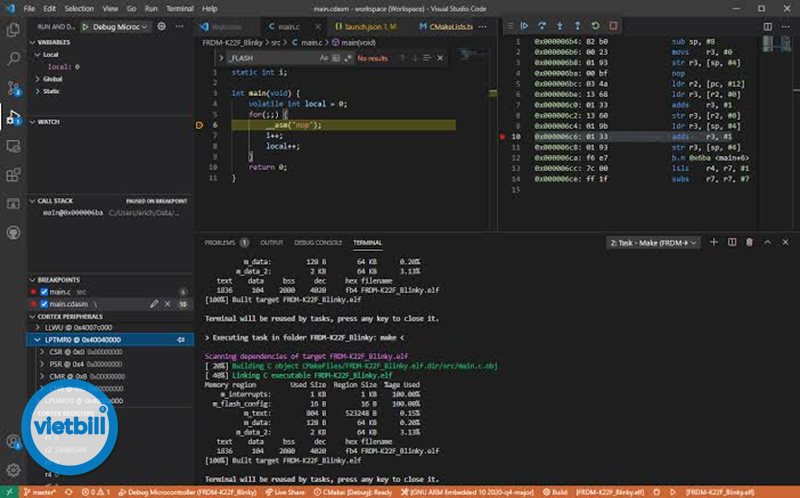
Khả năng debug là điểm mạnh nổi bật khác. Người dùng có thể đặt breakpoint, theo dõi giá trị biến, kiểm tra call stack, chạy từng dòng lệnh và quan sát cách chương trình hoạt động tại thời điểm lỗi xảy ra. Đây là kỹ năng rất quan trọng với lập trình viên, vì không phải lỗi nào cũng có thể phát hiện chỉ bằng cách đọc code.
Visual Studio cũng hỗ trợ quản lý dự án chuyên nghiệp. Bạn có thể tổ chức solution, chia project thành nhiều module, quản lý thư viện qua NuGet, cấu hình môi trường build và kiểm soát phiên bản bằng Git. Với nhóm làm việc, việc tích hợp Git giúp quá trình commit, branch, merge và review code thuận tiện hơn.
Một tính năng hữu ích khác là hệ thống template. Khi tạo dự án mới, người dùng có thể chọn sẵn mẫu phù hợp như ứng dụng console, web API, ứng dụng desktop, thư viện dùng chung hoặc dự án kiểm thử. Nhờ đó, người mới không cần tự thiết lập cấu trúc từ đầu, còn lập trình viên chuyên nghiệp có thể khởi tạo dự án nhanh và đúng chuẩn hơn.
Các tính năng nên biết khi mới sử dụng
Người mới nên làm quen với Solution Explorer để hiểu cấu trúc project, Error List để xem lỗi biên dịch, Output để theo dõi thông tin chạy chương trình và Debug toolbar để kiểm soát quá trình gỡ lỗi. Ngoài ra, tính năng IntelliSense rất đáng chú ý vì nó giúp gợi ý hàm, thuộc tính, kiểu dữ liệu và cú pháp phù hợp trong lúc viết mã.
Bạn cũng nên sử dụng tính năng định dạng code tự động để giữ mã nguồn rõ ràng. Khi dự án có nhiều người tham gia, phong cách viết code thống nhất giúp việc đọc hiểu, bảo trì và sửa lỗi dễ dàng hơn.
So sánh Visual Studio với VS Code
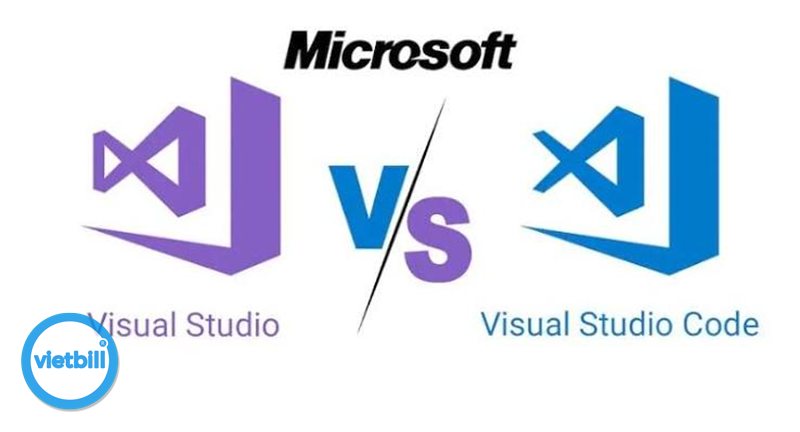
Nhiều người mới học lập trình thường nhầm Visual Studio với Visual Studio Code, hay còn gọi là VS Code. Cả hai đều do Microsoft phát triển, nhưng mục tiêu sử dụng khác nhau. Visual Studio là IDE đầy đủ, phù hợp cho dự án lớn và các công nghệ cần quy trình build, debug, test chuyên sâu. VS Code là trình soạn thảo mã nguồn nhẹ, linh hoạt, mở rộng tốt bằng extension và phù hợp với nhiều ngôn ngữ phổ biến.
Nếu bạn lập trình C#,.NET, C++, ứng dụng Windows, ASP.NET hoặc làm việc với dự án doanh nghiệp, Visual Studio thường là lựa chọn mạnh hơn. Công cụ này có sẵn nhiều thành phần tích hợp, giúp giảm thời gian cấu hình và hỗ trợ quy trình phát triển chuyên nghiệp hơn. Đặc biệt, với các dự án cần debug phức tạp hoặc thiết kế giao diện desktop, IDE này đem lại trải nghiệm đầy đủ hơn.
Trong khi đó, VS Code phù hợp nếu bạn cần công cụ nhẹ, mở nhanh, chỉnh sửa nhiều loại file, làm web frontend, Node.js, Python hoặc các dự án không quá phụ thuộc vào hệ sinh thái Microsoft. VS Code có lợi thế về tốc độ, khả năng tùy biến và kho extension phong phú. Tuy nhiên, để có trải nghiệm tương đương một IDE, người dùng thường phải cài thêm nhiều extension và tự cấu hình môi trường.
Khi nào nên chọn Visual Studio?
Bạn nên chọn Visual Studio khi cần phát triển ứng dụng.NET nghiêm túc, học C# bài bản, làm phần mềm Windows, xây dựng API bằng ASP.NET Core hoặc làm dự án C++ cần debug mạnh. Đây cũng là lựa chọn phù hợp nếu bạn muốn tiếp cận quy trình phát triển phần mềm chuyên nghiệp từ sớm.
Ngược lại, nếu máy tính cấu hình thấp hoặc bạn chỉ cần chỉnh sửa code nhanh, VS Code có thể là lựa chọn nhẹ nhàng hơn. Nhiều lập trình viên thực tế sử dụng cả hai: VS Code cho tác vụ nhanh và Visual Studio cho dự án lớn cần công cụ đầy đủ.
Mẹo sử dụng Visual Studio hiệu quả
Để sử dụng Visual Studio hiệu quả, bạn nên cài đúng workload ngay từ đầu. Khi cài đặt, phần mềm cho phép chọn nhóm công cụ theo nhu cầu như.NET desktop development, ASP.NET and web development, Desktop development with C++, Game development with Unity hoặc Azure development. Chọn đúng workload giúp tránh cài quá nhiều thành phần không cần thiết và tiết kiệm dung lượng ổ cứng.
Hãy học cách dùng phím tắt cơ bản. Một số thao tác như tìm kiếm file, chuyển đến định nghĩa, format code, chạy debug hoặc comment nhanh sẽ được thực hiện nhanh hơn rất nhiều khi dùng phím tắt. Với lập trình viên, việc giảm thao tác chuột giúp tập trung hơn vào tư duy giải quyết vấn đề.
Bạn cũng nên tận dụng breakpoint và Watch khi debug. Thay vì in quá nhiều dòng log ra màn hình, hãy đặt breakpoint tại vị trí nghi ngờ, chạy chương trình từng bước và quan sát giá trị biến. Cách này giúp hiểu luồng xử lý rõ hơn, đặc biệt khi làm việc với điều kiện rẽ nhánh, vòng lặp hoặc dữ liệu phức tạp.
Một mẹo quan trọng khác là thường xuyên quản lý mã nguồn bằng Git. Ngay cả khi làm bài tập cá nhân, bạn vẫn nên tạo repository, commit theo từng mốc và viết thông điệp commit rõ ràng. Thói quen này giúp bạn dễ quay lại phiên bản cũ, theo dõi quá trình học và làm quen với quy trình làm việc thực tế trong doanh nghiệp.
Lưu ý cho sinh viên công nghệ thông tin
Nếu bạn mới bắt đầu, đừng cố học tất cả tính năng cùng lúc. Hãy bắt đầu với một ngôn ngữ cụ thể như C# hoặc C++, tạo dự án nhỏ, chạy thử, sửa lỗi và debug. Khi đã hiểu quy trình cơ bản, bạn có thể mở rộng sang lập trình web, cơ sở dữ liệu, kiểm thử tự động hoặc triển khai ứng dụng.
Ngoài ra, nên đặt tên project, class, biến và hàm rõ nghĩa. Visual Studio có nhiều công cụ hỗ trợ, nhưng chất lượng code vẫn phụ thuộc vào cách bạn tổ chức tư duy. Một dự án nhỏ nhưng có cấu trúc tốt sẽ giúp bạn tiến bộ nhanh hơn nhiều so với việc chỉ chạy được chương trình nhưng không hiểu rõ cách vận hành tại bida viet bill.
Kết luận
Visual Studio là môi trường lập trình chuyên nghiệp, mạnh mẽ và phù hợp cho những ai muốn học hoặc phát triển phần mềm một cách bài bản. Với khả năng hỗ trợ nhiều ngôn ngữ, công cụ debug mạnh, quản lý dự án tốt và tích hợp sâu với hệ sinh thái Microsoft, phần mềm này đặc biệt hữu ích cho lập trình viên, sinh viên công nghệ thông tin và nhóm phát triển sản phẩm. Dù có thể hơi nặng hơn VS Code, Visual Studio vẫn là lựa chọn rất đáng dùng khi bạn cần một IDE đầy đủ để xây dựng ứng dụng chất lượng, dễ kiểm thử và dễ mở rộng trong thực tế.
