
Visual Studio Code là một trong những trình soạn thảo code phổ biến nhất hiện nay, được nhiều lập trình viên, sinh viên công nghệ thông tin và nhóm phát triển phần mềm lựa chọn. Công cụ này nổi bật nhờ giao diện gọn nhẹ, tốc độ nhanh, khả năng tùy biến cao và kho extension phong phú, phù hợp cho cả người mới học lập trình lẫn lập trình viên chuyên nghiệp.
Visual Studio Code là gì?
Visual Studio Code thường được gọi ngắn gọn là VS Code, là trình soạn thảo mã nguồn miễn phí do Microsoft phát triển. Khác với các IDE nặng và phức tạp, VS Code tập trung vào trải nghiệm viết code nhanh, linh hoạt, dễ mở rộng và có thể hoạt động tốt trên nhiều hệ điều hành như Windows, macOS và Linux.
Điểm mạnh của VS Code nằm ở sự cân bằng giữa tính đơn giản và sức mạnh. Khi mới cài đặt, phần mềm khá nhẹ, giao diện dễ làm quen và không gây rối mắt. Nhưng khi cần làm việc chuyên sâu, người dùng có thể cài thêm extension để biến nó thành môi trường phát triển mạnh mẽ cho web, mobile, backend, data, DevOps hoặc nhiều ngôn ngữ lập trình khác.
Đối với sinh viên công nghệ thông tin, Visual Studio Code là lựa chọn rất phù hợp để bắt đầu học lập trình. Người dùng có thể viết HTML, CSS, JavaScript, Python, Java, C/C++, PHP, Go, Rust và nhiều ngôn ngữ khác trong cùng một công cụ. Điều này giúp quá trình học tập liền mạch hơn, không phải cài quá nhiều phần mềm riêng lẻ.
Vì sao Visual Studio Code được nhiều lập trình viên sử dụng?
Miễn phí, nhẹ và dễ tiếp cận
Một trong những lý do lớn khiến Visual Studio Code được yêu thích là phần mềm miễn phí và dễ cài đặt. Người dùng chỉ cần tải bộ cài phù hợp với hệ điều hành, cài đặt trong vài bước cơ bản là có thể bắt đầu viết code.
VS Code cũng có tốc độ khởi động nhanh, ít chiếm tài nguyên hơn so với nhiều IDE truyền thống. Với những máy tính tầm trung hoặc laptop sinh viên, đây là lợi thế rất quan trọng. Bạn vẫn có thể mở nhiều file, nhiều thư mục dự án và làm việc ổn định nếu biết quản lý extension hợp lý.
Giao diện trực quan, dễ tùy biến
Giao diện của Visual Studio Code được thiết kế tối giản nhưng đầy đủ. Khu vực Explorer giúp quản lý thư mục dự án, thanh tìm kiếm hỗ trợ tra cứu nhanh, khu vực Source Control tích hợp Git, còn Terminal tích hợp cho phép chạy lệnh ngay trong phần mềm.
Người dùng có thể thay đổi theme, font chữ, kích thước chữ, icon file, phím tắt và bố cục làm việc. Nhờ vậy, mỗi lập trình viên có thể tạo ra môi trường code phù hợp với thói quen cá nhân, từ giao diện sáng đơn giản đến giao diện tối chuyên nghiệp.
Hỗ trợ nhiều ngôn ngữ lập trình
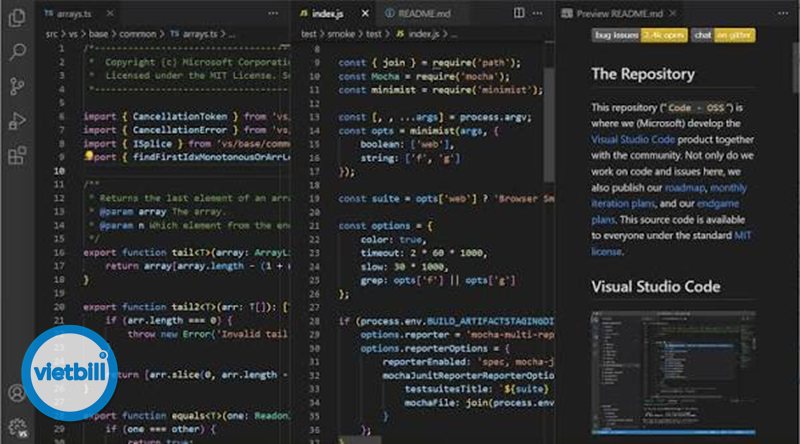
Ngay sau khi cài đặt, VS Code đã hỗ trợ tốt nhiều tính năng cơ bản như tô màu cú pháp, gợi ý code, tự động thụt lề, tìm kiếm trong dự án và mở terminal. Khi cài thêm extension, khả năng hỗ trợ ngôn ngữ được mở rộng mạnh mẽ hơn.
Ví dụ, lập trình viên web có thể dùng VS Code cho HTML, CSS, JavaScript, TypeScript và framework như React, Vue, Angular. Người học Python có thể cài extension Python để chạy code, debug và kiểm tra lỗi. Lập trình viên backend có thể dùng VS Code với Node.js, PHP, Java, Go hoặc Docker tùy nhu cầu.
Tính năng nổi bật của Visual Studio Code
IntelliSense giúp viết code nhanh hơn
IntelliSense là tính năng gợi ý code thông minh trong Visual Studio Code. Khi bạn nhập tên hàm, biến, class hoặc thuộc tính, VS Code có thể gợi ý phần còn lại, hiển thị mô tả và giúp hạn chế lỗi gõ sai.
Tính năng này đặc biệt hữu ích với người mới học lập trình vì giúp nhớ cú pháp dễ hơn. Với lập trình viên chuyên nghiệp, IntelliSense giúp tăng tốc độ viết code, giảm thời gian tra cứu tài liệu và cải thiện hiệu suất làm việc hằng ngày.
Terminal tích hợp tiện lợi
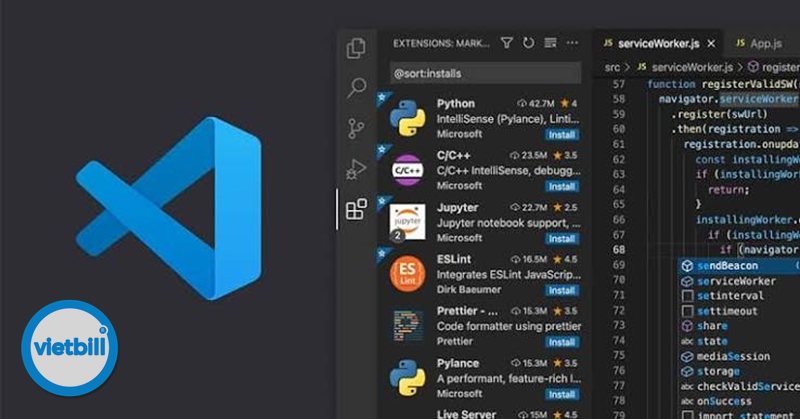
Thay vì phải mở Command Prompt, PowerShell hoặc Terminal bên ngoài, người dùng có thể chạy lệnh trực tiếp trong VS Code. Đây là tính năng rất hữu ích khi làm việc với Git, npm, Python, Docker, Composer hoặc các công cụ dòng lệnh khác.
Terminal tích hợp giúp quy trình làm việc gọn hơn. Bạn có thể vừa chỉnh sửa file, vừa chạy lệnh build, test, cài package hoặc khởi động server ngay trong cùng một cửa sổ. Điều này đặc biệt thuận tiện khi phát triển website hoặc ứng dụng backend.
Debug trực tiếp trong trình soạn thảo
Visual Studio Code hỗ trợ debug cho nhiều ngôn ngữ thông qua extension. Người dùng có thể đặt breakpoint, chạy từng bước, xem giá trị biến và kiểm tra luồng thực thi của chương trình.
Với sinh viên, debug là kỹ năng rất quan trọng để hiểu chương trình hoạt động ra sao. Thay vì chỉ in kết quả ra màn hình, bạn có thể quan sát từng bước xử lý, từ đó phát hiện lỗi logic nhanh hơn và học lập trình hiệu quả hơn.
Tích hợp Git và quản lý phiên bản
VS Code có sẵn khu vực Source Control giúp người dùng quản lý Git trực quan. Bạn có thể xem file đã thay đổi, commit code, tạo nhánh, chuyển nhánh, đồng bộ với repository và xử lý xung đột cơ bản.
Đối với lập trình viên làm việc nhóm, Git gần như là kỹ năng bắt buộc. Việc Visual Studio Code tích hợp Git giúp quá trình học và sử dụng Git trở nên dễ tiếp cận hơn, đặc biệt với người chưa quen dòng lệnh.
Extension hữu ích nên cài cho Visual Studio Code
Kho extension là điểm làm nên sức mạnh lớn nhất của VS Code. Tùy theo công việc, bạn có thể cài những tiện ích khác nhau để hỗ trợ viết code, định dạng, kiểm tra lỗi, quản lý dự án và tăng năng suất.
| Mục | Thông tin |
|---|---|
| Live Server | Chạy web tĩnh và tự động tải lại trình duyệt khi sửa file |
| Prettier | Tự động định dạng code cho đẹp và đồng nhất |
| ESLint | Kiểm tra lỗi JavaScript/TypeScript và chuẩn hóa phong cách code |
| Python | Hỗ trợ viết, chạy và debug Python trong VS Code |
| GitLens | Mở rộng khả năng xem lịch sử Git và tác giả từng dòng code |
| Material Icon Theme | Thay đổi icon file giúp quản lý dự án trực quan hơn |
| Docker | Hỗ trợ làm việc với container, image và Docker Compose |
| Remote SSH | Kết nối và chỉnh sửa code trên máy chủ từ xa |
Khi mới bắt đầu, bạn không nên cài quá nhiều extension cùng lúc. Hãy cài theo nhu cầu thực tế, ví dụ học web thì cài Live Server, Prettier và ESLint; học Python thì cài Python và Jupyter; làm việc nhóm với Git thì có thể thêm GitLens.
Cách cài đặt Visual Studio Code cơ bản
Tải và cài đặt phần mềm
Để cài Visual Studio Code, bạn truy cập trang tải chính thức của phần mềm, chọn phiên bản phù hợp với hệ điều hành rồi tải bộ cài về máy. Trên Windows, quá trình cài đặt khá đơn giản, chỉ cần mở file cài, chọn thư mục lưu và làm theo hướng dẫn.
Trong quá trình cài đặt, bạn nên bật các tùy chọn như thêm VS Code vào PATH, thêm lựa chọn “Open with Code” vào menu chuột phải và đăng ký VS Code làm trình soạn thảo mặc định cho một số loại file nếu cần. Những tùy chọn này giúp mở dự án nhanh hơn trong quá trình làm việc.
Sau khi cài xong, hãy mở VS Code, chọn theme phù hợp và kiểm tra khu vực Extensions ở thanh bên trái. Đây là nơi bạn tìm, cài, tắt hoặc gỡ bỏ các tiện ích mở rộng.
Thiết lập môi trường ban đầu
Sau khi cài đặt, bạn nên thiết lập một số tùy chọn cơ bản để làm việc thoải mái hơn. Có thể chỉnh font chữ, bật tự động lưu file, bật word wrap nếu thường đọc dòng code dài và chọn định dạng tab phù hợp với ngôn ngữ đang dùng.
Nếu học lập trình web, hãy tạo một thư mục dự án riêng, mở thư mục đó bằng VS Code rồi tạo các file như index.html, style.css và script.js. Nếu học Python, cần cài Python trên máy trước, sau đó cài extension Python trong VS Code để chạy và debug thuận tiện.
Mẹo sử dụng Visual Studio Code hiệu quả
Tận dụng phím tắt và Command Palette
Một mẹo quan trọng khi dùng Visual Studio Code là học các phím tắt cơ bản. Bạn nên làm quen với các thao tác như mở nhanh file, tìm kiếm toàn dự án, đổi tên biến, nhân bản dòng, di chuyển dòng code và mở terminal.
Command Palette là công cụ rất mạnh, cho phép tìm và chạy hầu hết lệnh trong VS Code. Khi chưa nhớ một tính năng nằm ở đâu, bạn có thể mở Command Palette, nhập từ khóa và chọn lệnh phù hợp. Cách này giúp thao tác nhanh hơn nhiều so với việc tìm trong menu.
Dùng workspace cho từng dự án
Thay vì mở từng file rời rạc, bạn nên mở cả thư mục dự án trong VS Code. Cách này giúp trình soạn thảo hiểu cấu trúc project, tìm kiếm chính xác hơn, quản lý file tốt hơn và hỗ trợ extension hiệu quả hơn.
Với các dự án lớn, bạn có thể dùng workspace để lưu cấu hình riêng cho từng project. Ví dụ, một dự án web có cấu hình formatter khác với một dự án Python. Việc tách cấu hình giúp tránh rối và giảm lỗi khi chuyển đổi giữa nhiều công việc.
Giữ extension gọn gàng
Extension rất hữu ích nhưng nếu cài quá nhiều, VS Code có thể chậm hơn hoặc xảy ra xung đột. Vì vậy, bạn nên định kỳ kiểm tra danh sách extension, tắt những tiện ích ít dùng và chỉ giữ lại công cụ thật sự cần thiết.
Một nguyên tắc đơn giản là cài extension theo vấn đề cụ thể. Khi cần định dạng code thì cài formatter, khi cần debug Python thì cài Python, khi cần làm Docker thì cài Docker. Không nên cài hàng loạt chỉ vì thấy phổ biến.
Visual Studio Code phù hợp với ai?
Visual Studio Code phù hợp với nhiều nhóm người dùng khác nhau. Sinh viên công nghệ thông tin có thể dùng để học lập trình cơ bản, làm bài tập, thực hành thuật toán và xây dựng dự án nhỏ. Lập trình viên web có thể dùng để phát triển giao diện, backend, API và ứng dụng full-stack.
Những người làm DevOps, data hoặc kỹ sư phần mềm cũng có thể tận dụng VS Code nhờ khả năng mở rộng tốt. Với extension phù hợp, công cụ này có thể hỗ trợ làm việc với container, server từ xa, notebook, cơ sở dữ liệu và nhiều quy trình phát triển hiện đại.
Tuy nhiên, nếu bạn đang làm các dự án rất đặc thù cần IDE chuyên sâu như phát triển ứng dụng doanh nghiệp lớn trên.NET hoặc Java, đôi khi Visual Studio, IntelliJ IDEA hoặc IDE chuyên biệt có thể phù hợp hơn. Dù vậy, VS Code vẫn là lựa chọn linh hoạt cho rất nhiều nhu cầu lập trình thường ngày khám phá thêm tại trang chủ.
Kết luận
Visual Studio Code là trình soạn thảo code miễn phí, mạnh mẽ và dễ sử dụng, phù hợp cho cả người mới học lập trình lẫn lập trình viên chuyên nghiệp. Với giao diện gọn nhẹ, khả năng tùy biến cao, kho extension phong phú, terminal tích hợp, hỗ trợ Git và debug tiện lợi, VS Code giúp quá trình viết code trở nên nhanh hơn và hiệu quả hơn. Nếu bạn đang tìm một công cụ lập trình linh hoạt để học tập, làm dự án cá nhân hoặc phát triển phần mềm thực tế, Visual Studio Code là lựa chọn rất đáng để bắt đầu.
