
Trong quá trình dùng máy tính, không phải rủi ro nào cũng xuất hiện rõ ràng như một file virus bị chặn ngay lập tức. Nhiều trường hợp máy bị quảng cáo lạ, trình duyệt tự đổi trang chủ, cửa sổ bật lên liên tục hoặc hiệu năng giảm mạnh vì phần mềm độc hại ẩn sâu trong hệ thống. Malwarebytes được nhiều người biết đến như một công cụ quét mã độc chuyên sâu, đặc biệt hữu ích khi người dùng muốn kiểm tra spyware, adware, trojan, phần mềm không mong muốn và các dấu hiệu bất thường mà phần mềm bảo mật thông thường có thể bỏ sót.
Malwarebytes là gì?
Malwarebytes là phần mềm bảo mật tập trung vào việc phát hiện, cách ly và loại bỏ nhiều dạng mã độc trên máy tính và thiết bị cá nhân. Điểm mạnh của công cụ này không chỉ nằm ở khả năng quét virus truyền thống, mà còn ở việc xử lý các mối đe dọa như phần mềm gián điệp, quảng cáo độc hại, tiện ích trình duyệt đáng ngờ, ransomware, trojan và các chương trình tiềm ẩn rủi ro.
Khác với suy nghĩ “máy có phần mềm diệt virus là đủ”, thực tế nhiều loại mã độc hiện nay hoạt động tinh vi hơn. Chúng có thể giả dạng phần mềm miễn phí, bám vào trình duyệt, tự chạy nền hoặc thay đổi thiết lập hệ thống. Trong những tình huống như vậy, Malwarebytes thường được dùng như một lớp kiểm tra bổ sung để tìm những thành phần gây hại khó nhận biết.
Phần mềm phù hợp với cả người dùng phổ thông lẫn người thường xuyên tải file, cài phần mềm, dùng trình duyệt nhiều hoặc xử lý dữ liệu quan trọng. Với giao diện đơn giản, người mới vẫn có thể quét máy, xem kết quả và cách ly mối đe dọa mà không cần nhiều kiến thức kỹ thuật.
Vì sao nên dùng Malwarebytes để quét mã độc chuyên sâu?
Tập trung vào malware, spyware và adware
Điểm đáng chú ý của Malwarebytes là khả năng nhận diện nhiều dạng phần mềm độc hại không phải lúc nào cũng được gọi là “virus” theo nghĩa truyền thống. Ví dụ, một tiện ích trình duyệt tự chèn quảng cáo, một phần mềm theo dõi hành vi, hoặc chương trình tự đổi công cụ tìm kiếm mặc định đều có thể gây khó chịu và tiềm ẩn rủi ro bảo mật.
Những dạng này thường được gọi là PUP, adware hoặc spyware. Chúng có thể không phá hỏng máy ngay lập tức, nhưng lại làm giảm trải nghiệm, thu thập dữ liệu, chuyển hướng truy cập hoặc mở đường cho nguy cơ lớn hơn. Việc quét định kỳ bằng công cụ chuyên sâu giúp người dùng phát hiện sớm trước khi vấn đề trở nên nghiêm trọng.
Dễ sử dụng cho người không chuyên
Một ưu điểm lớn của Malwarebytes là giao diện khá trực quan. Người dùng thường chỉ cần mở phần mềm, cập nhật dữ liệu nhận diện, chọn quét và chờ kết quả. Sau khi hoàn tất, phần mềm sẽ hiển thị danh sách mục đáng ngờ để người dùng cách ly hoặc xử lý.
Với người không rành kỹ thuật, điều này rất quan trọng. Thay vì phải tự tìm file lạ trong hệ thống, kiểm tra registry hay gỡ từng tiện ích trình duyệt, người dùng có thể để phần mềm tự phân tích. Dù vậy, bạn vẫn nên đọc kỹ tên mục bị phát hiện trước khi xóa vĩnh viễn, đặc biệt nếu đó là file liên quan đến phần mềm công việc.
Các tính năng bảo mật nổi bật của Malwarebytes
Quét nhanh và quét tùy chỉnh
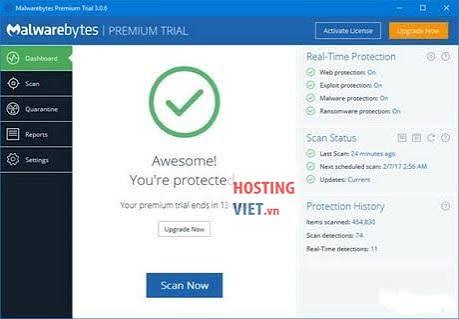
Malwarebytes cung cấp các chế độ quét giúp người dùng linh hoạt theo nhu cầu. Quét nhanh phù hợp khi bạn muốn kiểm tra những khu vực thường bị mã độc lợi dụng, chẳng hạn bộ nhớ, tiến trình đang chạy, thư mục hệ thống và các vị trí khởi động cùng Windows. Đây là lựa chọn tốt khi máy có dấu hiệu chậm, trình duyệt xuất hiện quảng cáo bất thường hoặc vừa cài một phần mềm lạ.
Ngoài ra, chế độ quét tùy chỉnh giúp bạn chọn ổ đĩa, thư mục hoặc khu vực cụ thể để kiểm tra kỹ hơn. Tùy chọn này hữu ích khi bạn vừa tải một bộ cài, nhận file từ USB, giải nén tài liệu từ nguồn không rõ ràng hoặc muốn kiểm tra ổ cứng ngoài trước khi mở dữ liệu.
Cách ly mối đe dọa an toàn
Khi phát hiện mã độc, Malwarebytes thường đưa các mục nguy hiểm vào khu vực cách ly thay vì xóa ngay lập tức. Cách làm này an toàn hơn, vì nếu có nhầm lẫn, người dùng vẫn có thể kiểm tra lại và khôi phục khi thật sự cần thiết.
Với người dùng phổ thông, nguyên tắc đơn giản là chỉ khôi phục file khi bạn biết rõ nguồn gốc và chắc chắn đó là cảnh báo nhầm. Nếu không chắc, nên giữ trong vùng cách ly hoặc xóa sau một thời gian sử dụng máy ổn định.
Hỗ trợ bảo vệ thời gian thực ở bản trả phí
Bên cạnh khả năng quét thủ công, một số phiên bản trả phí của Malwarebytes có thêm lớp bảo vệ thời gian thực. Tính năng này giúp theo dõi hoạt động đáng ngờ, chặn trang web nguy hiểm, hạn chế khai thác lỗ hổng và ngăn một số hành vi tấn công trước khi chúng gây hại.
Tuy nhiên, không phải người dùng nào cũng cần bật mọi lớp bảo vệ cùng lúc. Nếu bạn đã có phần mềm diệt virus chính, hãy kiểm tra cách chúng hoạt động cùng nhau để tránh trùng lặp tính năng, làm máy nặng hoặc gây cảnh báo liên tục.
Bảng thông tin nhanh về Malwarebytes
| Mục | Thông tin |
|---|---|
| Tên phần mềm | Malwarebytes |
| Chức năng chính | Quét, phát hiện, cách ly và loại bỏ mã độc |
| Phù hợp với | Người dùng cần xử lý malware, spyware, adware, trojan |
| Điểm mạnh | Quét chuyên sâu, giao diện dễ dùng, hỗ trợ xử lý phần mềm không mong muốn |
| Cách dùng phổ biến | Dùng độc lập hoặc kết hợp với phần mềm diệt virus chính |
| Lưu ý | Nên cập nhật dữ liệu nhận diện trước khi quét |
Cách sử dụng Malwarebytes cơ bản
Cài đặt và quét lần đầu
Để bắt đầu, bạn tải bộ cài Malwarebytes từ nguồn chính thức hoặc nguồn đáng tin cậy, sau đó cài đặt theo hướng dẫn trên màn hình. Trong quá trình cài, nên đọc kỹ các lựa chọn đi kèm, tránh cài thêm phần mềm không cần thiết nếu có gợi ý từ bên thứ ba.
Sau khi mở phần mềm, hãy cập nhật cơ sở dữ liệu nhận diện trước khi quét. Đây là bước quan trọng vì mã độc thay đổi liên tục, dữ liệu càng mới thì khả năng phát hiện càng tốt. Với lần quét đầu tiên, bạn nên chọn chế độ quét đầy đủ hoặc quét tùy chỉnh các ổ đĩa quan trọng để kiểm tra toàn diện hơn.
Xử lý kết quả sau khi quét
Khi quá trình quét hoàn tất, Malwarebytes sẽ hiển thị các mục nghi ngờ hoặc nguy hiểm. Bạn có thể chọn cách ly để ngăn chúng tiếp tục hoạt động. Nếu phần mềm yêu cầu khởi động lại máy để hoàn tất việc làm sạch, bạn nên thực hiện ngay để quá trình xử lý được trọn vẹn.
Sau khi khởi động lại, hãy mở trình duyệt, kiểm tra trang chủ, công cụ tìm kiếm mặc định và danh sách tiện ích mở rộng. Nhiều trường hợp adware không chỉ nằm trong file hệ thống mà còn bám vào trình duyệt, vì vậy việc kiểm tra lại giúp đảm bảo máy sạch hơn.
Có nên dùng Malwarebytes cùng phần mềm diệt virus khác?
Có thể dùng như công cụ quét bổ sung
Người dùng Windows thường đã có Windows Security hoặc một phần mềm diệt virus khác. Trong trường hợp này, Malwarebytes có thể được dùng như công cụ quét bổ sung, đặc biệt khi bạn nghi ngờ máy có mã độc nhưng phần mềm chính chưa phát hiện gì. Cách dùng này khá phổ biến vì nó tạo thêm một góc kiểm tra độc lập.
Nếu bạn chỉ dùng bản quét thủ công, việc cài song song thường đơn giản hơn. Bạn có thể mở phần mềm khi cần kiểm tra máy, quét file đáng ngờ hoặc rà soát hệ thống định kỳ mỗi tuần. Đây là lựa chọn phù hợp cho người muốn tăng độ an toàn nhưng không muốn thay đổi phần mềm bảo mật chính.
Cẩn trọng khi bật nhiều lớp bảo vệ thời gian thực
Nếu dùng bản có bảo vệ thời gian thực, bạn nên xem kỹ thiết lập để tránh hai phần mềm bảo mật cùng giám sát một hoạt động theo cách xung đột. Khi có quá nhiều lớp bảo vệ chạy nền, máy có thể chậm hơn, file bị quét lặp lại hoặc một số ứng dụng bị cảnh báo nhầm.
Cách hợp lý là chọn một phần mềm làm lớp bảo vệ chính, còn Malwarebytes đóng vai trò hỗ trợ quét chuyên sâu hoặc bảo vệ bổ sung ở những mục thật sự cần. Với máy cấu hình yếu, nên ưu tiên sự ổn định và chỉ bật những tính năng phù hợp.
Mẹo sử dụng Malwarebytes hiệu quả
Quét định kỳ thay vì chỉ quét khi máy lỗi
Nhiều người chỉ cài Malwarebytes khi máy đã có dấu hiệu bất thường. Cách này vẫn hữu ích, nhưng tốt hơn là quét định kỳ để phát hiện vấn đề sớm. Nếu thường xuyên tải phần mềm, nhận file qua email, dùng USB hoặc truy cập nhiều website lạ, bạn nên quét máy mỗi tuần hoặc sau mỗi lần cài ứng dụng mới.
Ngoài quét toàn bộ hệ thống, hãy tập thói quen quét riêng các file vừa tải về trước khi mở. Đây là bước nhỏ nhưng giúp giảm đáng kể nguy cơ chạy nhầm file độc hại.
Kết hợp với thói quen bảo mật cá nhân
Không phần mềm nào bảo vệ tuyệt đối nếu người dùng liên tục bấm vào liên kết lạ, tải phần mềm crack hoặc bỏ qua cảnh báo trình duyệt. Vì vậy, Malwarebytes nên được xem là một phần trong thói quen bảo mật tổng thể, không phải chiếc khiên duy nhất.
Bạn nên cập nhật hệ điều hành, trình duyệt và phần mềm quan trọng thường xuyên. Đồng thời, hạn chế tải file từ nguồn không rõ, kiểm tra kỹ email có tệp đính kèm, không cấp quyền quản trị cho ứng dụng lạ và sao lưu dữ liệu quan trọng. Khi kết hợp công cụ tốt với thói quen cẩn thận, mức độ an toàn của máy sẽ tăng rõ rệt.
Câu hỏi thường gặp về Malwarebytes
Malwarebytes có thay thế hoàn toàn phần mềm diệt virus không?
Tùy nhu cầu sử dụng. Nếu bạn dùng bản có đầy đủ lớp bảo vệ, Malwarebytes có thể đóng vai trò bảo mật chính trong nhiều tình huống. Tuy nhiên, nhiều người vẫn chọn dùng nó như công cụ quét mã độc bổ sung cùng phần mềm diệt virus sẵn có để tăng khả năng phát hiện.
Malwarebytes có làm máy chậm không?
Khi quét toàn bộ hệ thống, máy có thể chậm hơn tạm thời vì phần mềm cần kiểm tra nhiều file và tiến trình. Nếu bật bảo vệ thời gian thực, mức ảnh hưởng phụ thuộc vào cấu hình máy, số lượng phần mềm chạy nền và thiết lập bảo mật. Với máy yếu, bạn nên quét vào thời điểm không làm việc nặng.
Khi nào nên cài Malwarebytes?
Bạn nên cân nhắc cài Malwarebytes khi trình duyệt có quảng cáo lạ, máy tự mở trang web, phần mềm lạ xuất hiện, máy chậm bất thường hoặc bạn vừa tải file từ nguồn không chắc chắn. Ngoài ra, đây cũng là công cụ hữu ích để kiểm tra định kỳ ngay cả khi máy chưa có dấu hiệu rõ ràng cùng với phanmemtinhtienbidavietbill.
Kết luận
Malwarebytes là lựa chọn đáng cân nhắc cho người dùng cần một công cụ quét và diệt mã độc chuyên sâu, đặc biệt với spyware, adware, trojan và các phần mềm không mong muốn. Điểm mạnh của phần mềm nằm ở giao diện dễ dùng, khả năng quét linh hoạt, cơ chế cách ly an toàn và vai trò bổ sung tốt cho hệ thống bảo mật hiện có. Để đạt hiệu quả cao, bạn nên cập nhật dữ liệu nhận diện thường xuyên, quét định kỳ, kiểm tra kỹ kết quả và kết hợp với thói quen sử dụng internet an toàn.
