
VLC Media Player là một trong những phần mềm xem phim, nghe nhạc miễn phí được nhiều người dùng máy tính lựa chọn nhờ khả năng mở được rất nhiều định dạng file khác nhau. Thay vì phải cài thêm nhiều bộ codec hoặc đổi sang trình phát khác, người dùng có thể dùng VLC để xem video, nghe nhạc, mở phụ đề, phát nội dung từ ổ đĩa, USB hoặc nguồn trực tuyến một cách linh hoạt. Với giao diện đơn giản, nhẹ và dễ làm quen, VLC phù hợp cho cả người dùng phổ thông lẫn những ai cần một công cụ đa phương tiện ổn định hằng ngày.
VLC Media Player là gì?
VLC Media Player là phần mềm trình phát đa phương tiện dùng để mở video, âm thanh, đĩa DVD, luồng phát trực tuyến và nhiều loại file media phổ biến. Điểm mạnh lớn nhất của VLC nằm ở khả năng tương thích rộng, hoạt động trên nhiều hệ điều hành và không yêu cầu người dùng phải cấu hình phức tạp trước khi sử dụng.
Với người dùng máy tính, VLC thường được xem như một công cụ “cài một lần dùng lâu dài”. Bạn có thể dùng phần mềm này để xem phim tải về, mở video quay từ điện thoại, nghe nhạc lossless, xem video có phụ đề hoặc kiểm tra nhanh các file media vừa nhận được từ người khác. Dù giao diện không quá cầu kỳ, VLC lại có nhiều tính năng ẩn rất hữu ích nếu biết khai thác đúng cách.
Vì sao VLC được nhiều người sử dụng?
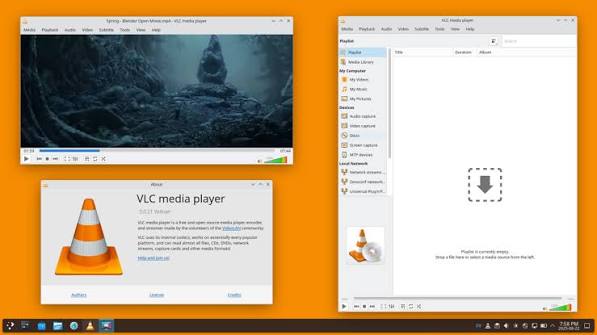
Lý do đầu tiên khiến VLC Media Player phổ biến là sự miễn phí và tiện lợi. Người dùng không cần trả phí bản quyền, không bị giới hạn tính năng cơ bản và không phải cài thêm nhiều tiện ích phụ chỉ để mở một file video thông thường.
Bên cạnh đó, VLC có khả năng xử lý nhiều định dạng mà các trình phát mặc định trên máy tính đôi khi không mở được. Ví dụ, nếu một file MKV có nhiều track âm thanh và phụ đề, VLC thường nhận diện khá tốt để người dùng chuyển đổi nhanh trong lúc xem. Điều này đặc biệt hữu ích với người hay xem phim, video học tập, khóa học tải về hoặc nội dung lưu trữ từ nhiều nguồn khác nhau.
VLC phù hợp với những ai?
VLC Media Player phù hợp với người dùng cần một phần mềm xem phim, nghe nhạc miễn phí, nhẹ và dễ sử dụng. Dân văn phòng có thể dùng VLC để mở video hướng dẫn, file ghi âm cuộc họp hoặc clip đào tạo nội bộ. Học sinh, sinh viên có thể dùng để xem bài giảng, video ngoại ngữ, phim có phụ đề hoặc tài liệu học tập dạng media.
Ngoài ra, phần mềm cũng phù hợp với người thường xuyên xử lý file video cơ bản. Dù không phải phần mềm dựng phim chuyên nghiệp, VLC vẫn có thể hỗ trợ phát thử file, chụp ảnh từ video, chỉnh độ trễ phụ đề, đổi track âm thanh và chuyển đổi một số định dạng thông dụng.
VLC Media Player hỗ trợ những định dạng nào?
Một trong những ưu điểm nổi bật nhất của VLC Media Player là khả năng hỗ trợ rất nhiều định dạng video và âm thanh. Nhờ vậy, người dùng không phải mất thời gian tìm thêm codec riêng khi gặp các file phổ biến như MP4, AVI, MKV hay MP3.
VLC cũng có thể mở nhiều định dạng phụ đề, danh sách phát và nguồn phát trực tuyến. Điều này giúp phần mềm không chỉ phục vụ nhu cầu giải trí mà còn hỗ trợ tốt cho học tập, làm việc và lưu trữ nội dung số.
| Nhóm định dạng | Ví dụ phổ biến |
|---|---|
| Video | MP4, AVI, MKV, MOV, WMV, FLV, WebM |
| Âm thanh | MP3, AAC, FLAC, WAV, OGG, M4A |
| Phụ đề | SRT, ASS, SSA, SUB |
| Đĩa và nguồn phát | DVD, Audio CD, VCD, luồng mạng |
| Danh sách phát | M3U, XSPF, PLS |
Hỗ trợ video đa định dạng
Khi dùng VLC Media Player, bạn có thể mở nhiều loại video được tải từ internet, sao chép từ điện thoại, máy quay hoặc ổ cứng ngoài. Các định dạng như MP4 và MKV thường được VLC xử lý tốt, kể cả khi file có nhiều phụ đề hoặc nhiều track âm thanh đi kèm.
Với những video có độ phân giải cao, người dùng nên kiểm tra cấu hình máy và bật tăng tốc phần cứng nếu cần. Điều này giúp giảm tải cho CPU, nhất là khi xem video dung lượng lớn hoặc video chất lượng cao trong thời gian dài.
Hỗ trợ âm thanh và nhạc chất lượng cao
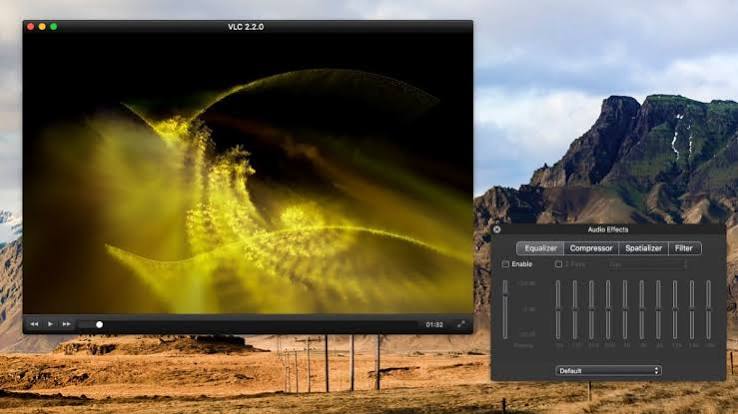
Ngoài xem phim, VLC Media Player còn là phần mềm nghe nhạc khá tiện lợi. Người dùng có thể mở các file MP3 phổ biến, nghe nhạc chất lượng cao ở định dạng FLAC hoặc WAV, tạo danh sách phát và điều chỉnh âm thanh bằng bộ cân bằng âm.
Nếu bạn chỉ cần một trình nghe nhạc đơn giản, VLC có thể đáp ứng tốt mà không cần cài thêm phần mềm riêng. Tuy nhiên, với người cần quản lý thư viện nhạc lớn theo album, nghệ sĩ hoặc đồng bộ thiết bị, VLC sẽ phù hợp hơn ở vai trò trình phát nhanh và ổn định.
Tính năng nổi bật của VLC Media Player
VLC Media Player không chỉ đơn thuần là phần mềm mở video. Bên trong giao diện quen thuộc là nhiều tính năng giúp quá trình xem phim, nghe nhạc và xử lý file media thuận tiện hơn. Một số tính năng có thể dùng ngay, trong khi một số khác nằm trong menu nâng cao.
Các tính năng này đặc biệt hữu ích khi bạn thường xuyên xem phim có phụ đề, cần kiểm tra nhiều file video hoặc muốn xử lý nhanh các vấn đề như lệch tiếng, lệch phụ đề, âm lượng nhỏ hay video bị xoay sai hướng.
Mở file nhanh, không cần cài codec phức tạp
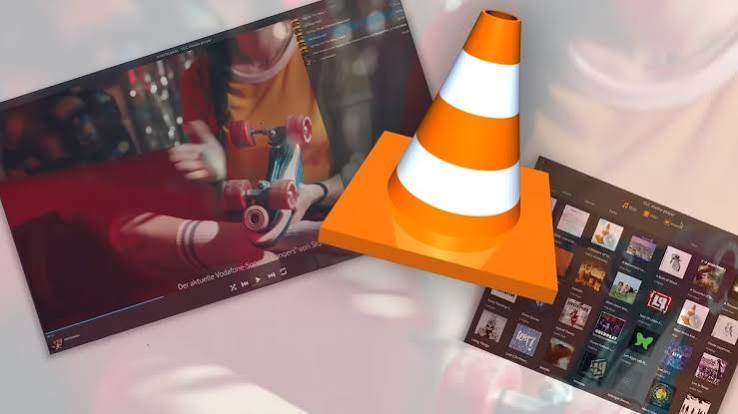
Ưu điểm quan trọng của VLC Media Player là khả năng mở nhiều file media ngay sau khi cài đặt. Người dùng không cần hiểu sâu về codec, container hay cấu hình phát video. Chỉ cần kéo thả file vào cửa sổ VLC hoặc nhấp chuột phải chọn mở bằng VLC là có thể phát nội dung.
Điều này giúp tiết kiệm thời gian khi bạn nhận file từ nhiều nguồn khác nhau. Thay vì thử nhiều trình phát, chuyển đổi định dạng hoặc tìm gói codec lạ, VLC thường là lựa chọn đầu tiên để kiểm tra xem file có phát được hay không.
Quản lý phụ đề linh hoạt
VLC hỗ trợ mở phụ đề rời và cho phép người dùng tùy chỉnh kích thước chữ, màu sắc, vị trí hiển thị. Nếu file phim và file phụ đề có cùng tên trong cùng thư mục, phần mềm thường tự nhận phụ đề khi phát video.
Một tính năng rất hữu ích là chỉnh độ trễ phụ đề. Khi phụ đề chạy nhanh hoặc chậm hơn lời thoại, bạn có thể dùng phím tắt hoặc menu đồng bộ để điều chỉnh. Với người học ngoại ngữ bằng phim hoặc video, đây là tính năng giúp trải nghiệm xem thoải mái hơn rất nhiều.
Chỉnh âm thanh, hình ảnh và tốc độ phát
VLC Media Player cho phép tăng giảm tốc độ phát, chỉnh độ sáng, độ tương phản, độ bão hòa, cân bằng âm thanh và chọn kênh âm thanh. Bạn có thể tua nhanh bài giảng, giảm tốc độ video hướng dẫn hoặc tăng âm lượng khi file gốc có tiếng quá nhỏ.
Ngoài ra, VLC còn có thể xử lý một số tình huống thường gặp như video bị xoay ngang, tỷ lệ khung hình chưa đúng hoặc âm thanh lệch so với hình. Dù các công cụ này không thay thế phần mềm chỉnh sửa chuyên nghiệp, chúng rất tiện khi cần xem và điều chỉnh nhanh.
Cách chuyển đổi định dạng bằng VLC Media Player
Ít người biết rằng VLC Media Player có thể hỗ trợ chuyển đổi định dạng file media cơ bản. Tính năng này phù hợp khi bạn muốn đổi video sang định dạng dễ mở hơn, trích âm thanh từ video hoặc giảm sự phụ thuộc vào các công cụ chuyển đổi trực tuyến.
Để chuyển đổi định dạng bằng VLC, bạn có thể mở phần Media, chọn Convert/Save, thêm file cần chuyển đổi, sau đó chọn cấu hình đầu ra phù hợp. Cuối cùng, đặt tên file lưu và bắt đầu quá trình chuyển đổi. Tùy dung lượng file và cấu hình máy, thời gian xử lý có thể nhanh hoặc chậm khác nhau.
Khi nào nên dùng VLC để chuyển đổi file?
Bạn nên dùng VLC khi nhu cầu chuyển đổi ở mức cơ bản, chẳng hạn đổi một video sang MP4, trích âm thanh ra MP3 hoặc tạo file tương thích hơn với thiết bị khác. Cách này tiện vì không cần cài thêm phần mềm chuyển đổi riêng cho những tác vụ đơn giản.
Tuy nhiên, nếu cần nén video chuyên sâu, chỉnh bitrate chi tiết, xử lý hàng loạt nhiều file hoặc tối ưu chất lượng đầu ra, bạn nên dùng phần mềm chuyển đổi chuyên dụng. VLC mạnh ở sự nhanh gọn và tiện dụng, không phải công cụ biên tập hay mã hóa video chuyên nghiệp.
Lưu ý khi chuyển đổi định dạng
Khi chuyển đổi bằng VLC Media Player, bạn nên kiểm tra kỹ định dạng đầu ra, nơi lưu file và phần mở rộng của tên file. Nếu đặt sai phần mở rộng, file sau khi xuất có thể gây nhầm lẫn hoặc không mở đúng trên một số thiết bị.
Ngoài ra, nên thử chuyển đổi một đoạn hoặc một file nhỏ trước nếu bạn chưa quen cấu hình. Việc này giúp tránh mất thời gian khi xử lý file lớn nhưng kết quả không đúng nhu cầu, nhất là với video dài hoặc file có nhiều track âm thanh, phụ đề.
Mẹo sử dụng VLC Media Player hiệu quả
Để dùng VLC Media Player hiệu quả hơn, bạn không chỉ cần biết cách mở file mà còn nên tận dụng các phím tắt, tùy chỉnh phụ đề và thiết lập phát media. Những mẹo nhỏ này giúp quá trình xem phim, nghe nhạc mượt hơn và tiết kiệm nhiều thao tác lặp lại.
Một số mẹo đặc biệt hữu ích với người thường xem video học tập, phim dài tập hoặc nội dung có phụ đề. Khi đã quen, VLC trở thành công cụ rất linh hoạt chứ không chỉ là phần mềm phát video đơn giản.
Các mẹo nên biết khi dùng VLC
Bạn có thể áp dụng một số mẹo sau để khai thác VLC Media Player tốt hơn:
- Dùng phím cách để tạm dừng hoặc phát tiếp video nhanh.
- Dùng phím mũi tên để tua nhanh, tua lùi trong lúc xem.
- Dùng tính năng snapshot để chụp một khung hình từ video.
- Điều chỉnh độ trễ phụ đề khi phụ đề không khớp lời thoại.
- Tạo danh sách phát cho nhiều bài nhạc hoặc nhiều tập phim.
- Bật lặp lại khi muốn nghe một bài hoặc xem lại một đoạn nhiều lần.
- Kiểm tra phần cài đặt âm thanh nếu video có nhiều track tiếng.
- Cập nhật phần mềm định kỳ để cải thiện độ ổn định và khả năng tương thích.
Những thao tác này không khó nhưng giúp trải nghiệm sử dụng VLC mượt hơn rõ rệt. Đặc biệt, người học ngoại ngữ hoặc xem khóa học dài sẽ tiết kiệm nhiều thời gian khi biết dùng phím tắt và chức năng đồng bộ phụ đề.
Dùng VLC an toàn và ổn định
Khi cài VLC Media Player, bạn nên tải phần mềm từ nguồn đáng tin cậy, tránh các bộ cài bị chỉnh sửa hoặc đi kèm phần mềm không mong muốn. Trong quá trình cài đặt, hãy đọc kỹ các tùy chọn để tránh thay đổi thiết lập hệ thống ngoài ý muốn.
Ngoài ra, không nên mở file media lạ từ nguồn không rõ ràng nếu nghi ngờ có rủi ro bảo mật. Dù VLC là trình phát phổ biến, thói quen sử dụng an toàn vẫn rất quan trọng, nhất là khi bạn thường xuyên tải video, phụ đề hoặc file media từ internet.
Có nên cài VLC Media Player không?
Nếu bạn cần một phần mềm xem phim, nghe nhạc miễn phí, hỗ trợ nhiều định dạng và dễ sử dụng, VLC Media Player là lựa chọn rất đáng cài đặt. Phần mềm phù hợp với hầu hết nhu cầu phổ thông như xem video, mở phim có phụ đề, nghe nhạc, kiểm tra file media và chuyển đổi định dạng cơ bản.
VLC không phải phần mềm đẹp nhất về giao diện, cũng không chuyên về quản lý thư viện nhạc như một số ứng dụng hiện đại. Tuy nhiên, sự ổn định, nhẹ, miễn phí và linh hoạt khiến VLC vẫn là công cụ nên có trên máy tính của nhiều người dùng.
Ưu điểm và hạn chế của VLC
VLC Media Player có nhiều ưu điểm nổi bật như miễn phí, dễ dùng, hỗ trợ đa định dạng, mở phụ đề tốt, có phím tắt tiện lợi và thêm một số công cụ xử lý media cơ bản. Với nhu cầu xem phim nghe nhạc hằng ngày, những ưu điểm này đã đủ để VLC trở thành lựa chọn rất thực tế.
Hạn chế của VLC là giao diện khá đơn giản, một số tính năng nâng cao nằm sâu trong menu và phần chuyển đổi định dạng chưa phù hợp cho người cần xử lý chuyên nghiệp. Vì vậy, người dùng nên xem VLC là trình phát đa phương tiện mạnh mẽ, kèm khả năng hỗ trợ xử lý nhanh, thay vì một phần mềm biên tập video đầy đủ cùng với bida viet bill.
Kết luận
VLC Media Player là phần mềm xem phim, nghe nhạc đa định dạng miễn phí, phù hợp với người dùng cần một công cụ đơn giản nhưng mạnh mẽ. Từ việc mở video MP4, MKV, AVI, nghe nhạc MP3, FLAC cho đến quản lý phụ đề, chỉnh tốc độ phát và chuyển đổi định dạng cơ bản, VLC đáp ứng tốt hầu hết nhu cầu sử dụng hằng ngày. Nếu bạn thường xuyên gặp tình trạng máy tính không mở được file video hoặc muốn có một trình phát media ổn định, VLC là lựa chọn nên cài đặt và sử dụng lâu dài.
