
Camtasia là một trong những phần mềm quay màn hình và chỉnh sửa video được nhiều giáo viên, người làm nội dung hướng dẫn, nhân viên đào tạo và marketer lựa chọn. Điểm mạnh của công cụ này là kết hợp cả hai nhu cầu trong cùng một giao diện: ghi lại màn hình máy tính và biên tập video sau khi quay. Nhờ cách sử dụng trực quan, Camtasia phù hợp với cả người mới bắt đầu lẫn người cần tạo video chuyên nghiệp cho học tập, công việc hoặc kinh doanh online.
Camtasia là gì?
Camtasia là phần mềm hỗ trợ quay màn hình, ghi âm, thu webcam và chỉnh sửa video do TechSmith phát triển. Thay vì phải dùng một phần mềm để quay và một phần mềm khác để dựng, người dùng có thể thực hiện toàn bộ quy trình trong cùng một môi trường làm việc. Điều này giúp tiết kiệm thời gian, đặc biệt với những ai thường xuyên làm video hướng dẫn thao tác máy tính, bài giảng online, khóa học số hoặc video đào tạo nội bộ.
Với Camtasia, bạn có thể ghi lại toàn bộ màn hình, một cửa sổ ứng dụng hoặc một vùng tùy chọn. Sau khi quay xong, video sẽ được đưa vào trình chỉnh sửa để cắt ghép, thêm chữ, chèn hiệu ứng, làm nổi bật con trỏ chuột, thêm nhạc nền và xuất file ở nhiều định dạng phổ biến. Đây là lý do phần mềm này thường được xem là lựa chọn “tất cả trong một” cho người làm video màn hình.
Camtasia phù hợp với ai?
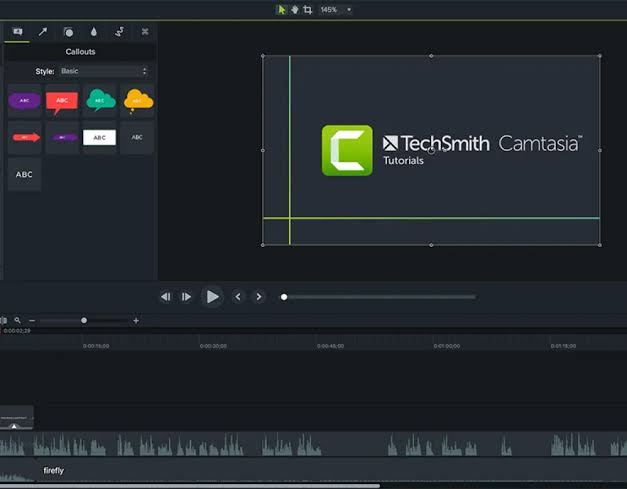
Camtasia đặc biệt phù hợp với giáo viên, giảng viên, người tạo khóa học online, nhân viên hỗ trợ kỹ thuật, YouTuber làm nội dung hướng dẫn và doanh nghiệp cần sản xuất video đào tạo. Những người không có nhiều kinh nghiệm dựng phim vẫn có thể làm quen nhanh vì giao diện phần mềm được thiết kế theo kiểu kéo thả, dễ quan sát và dễ kiểm soát.
Nếu bạn thường xuyên cần giải thích một thao tác trên máy tính, hướng dẫn sử dụng phần mềm, trình bày bài học hoặc ghi lại quy trình làm việc, Camtasia là công cụ rất đáng cân nhắc. Phần mềm không chỉ quay màn hình rõ nét mà còn có nhiều thành phần hỗ trợ giảng dạy như chú thích, mũi tên, khung nhấn mạnh, phóng to vùng thao tác và hiệu ứng con trỏ chuột.
Cách quay màn hình bằng Camtasia
Để quay màn hình bằng Camtasia, người dùng chỉ cần mở phần mềm, chọn chức năng Record và thiết lập khu vực cần ghi. Bạn có thể chọn quay toàn màn hình nếu muốn ghi lại mọi thao tác, hoặc chọn một vùng cụ thể để video gọn gàng hơn. Với bài giảng online hoặc video hướng dẫn phần mềm, việc chọn vùng quay hợp lý sẽ giúp người xem tập trung vào nội dung chính.
Trước khi bắt đầu quay, bạn nên kiểm tra micro, webcam và âm thanh hệ thống. Camtasia cho phép thu giọng nói từ micro, ghi âm thanh phát ra từ máy tính và chèn hình webcam nếu cần. Điều này rất hữu ích khi giáo viên muốn vừa trình bày slide, vừa xuất hiện ở góc màn hình để tăng tính tương tác với học viên.
Các bước quay màn hình cơ bản
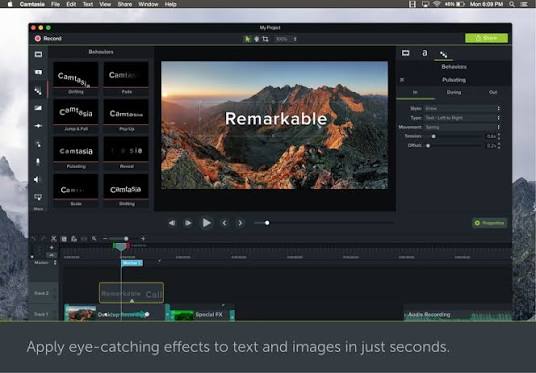
Quy trình quay video trong Camtasia có thể tóm tắt như sau:
- Mở Camtasia và chọn New Recording.
- Chọn vùng màn hình muốn quay.
- Bật hoặc tắt webcam tùy nhu cầu.
- Chọn micro để thu giọng nói.
- Kiểm tra âm lượng trước khi ghi.
- Nhấn Record để bắt đầu quay.
- Kết thúc quay và đưa video vào trình chỉnh sửa.
Sau khi hoàn tất, video quay sẽ tự động được chuyển sang timeline chỉnh sửa. Đây là điểm tiện lợi vì bạn không cần xuất file thô rồi nhập lại thủ công. Với người thường xuyên làm video hướng dẫn, quy trình này giúp giảm nhiều thao tác lặp lại.
Cách chỉnh sửa video trong Camtasia
Sau khi quay xong, Camtasia cung cấp đầy đủ công cụ chỉnh sửa cơ bản và nâng cao. Bạn có thể cắt bỏ đoạn thừa, ghép nhiều clip, chỉnh âm lượng, thêm chữ, chèn hình ảnh, tạo hiệu ứng chuyển cảnh và thêm nhạc nền. Timeline của phần mềm khá dễ hiểu, phù hợp với người mới học dựng video.
Một trong những tính năng nổi bật của Camtasia là khả năng làm nổi bật thao tác trên màn hình. Bạn có thể phóng to khu vực quan trọng, thêm hiệu ứng click chuột, làm sáng vùng cần chú ý hoặc dùng mũi tên để chỉ dẫn người xem. Đây là lợi thế lớn khi tạo bài giảng kỹ thuật, video hướng dẫn phần mềm hoặc nội dung đào tạo có nhiều thao tác chi tiết.
Những thao tác chỉnh sửa thường dùng
Khi chỉnh sửa video bằng Camtasia, bạn nên chú ý một số thao tác quan trọng:
- Cắt bỏ phần im lặng, lỗi nói hoặc thao tác thừa.
- Thêm tiêu đề mở đầu để người xem biết nội dung video.
- Chèn chú thích ngắn ở các bước quan trọng.
- Dùng hiệu ứng zoom để làm rõ vùng thao tác nhỏ.
- Giảm tiếng ồn và cân bằng âm lượng giọng nói.
- Thêm nhạc nền nhẹ nếu video không cần tập trung quá nhiều vào lời giảng.
- Xuất video ở độ phân giải phù hợp với nền tảng đăng tải.
Những thao tác này giúp video rõ ràng, chuyên nghiệp và dễ theo dõi hơn. Với bài giảng online, bạn nên ưu tiên âm thanh sạch, bố cục hình ảnh dễ nhìn và nhịp dựng vừa phải để học viên không bị rối.
Tính năng nổi bật của Camtasia
Camtasia được đánh giá cao vì không chỉ quay màn hình mà còn hỗ trợ biên tập video khá đầy đủ. Người dùng có thể tạo video hoàn chỉnh mà không cần chuyển sang phần mềm dựng phim phức tạp. Đây là ưu điểm lớn với giáo viên, nhân viên văn phòng và người làm nội dung không chuyên.
| Mục | Thông tin |
|---|---|
| Chức năng chính | Quay màn hình và chỉnh sửa video |
| Phù hợp với | Giáo viên, người làm video hướng dẫn, doanh nghiệp đào tạo |
| Giao diện | Trực quan, dễ dùng, hỗ trợ kéo thả |
| Điểm mạnh | Quay màn hình, chỉnh sửa, chú thích, hiệu ứng con trỏ |
| Định dạng xuất | Video dùng cho YouTube, khóa học online, mạng xã hội |
| Mức độ phù hợp | Người mới đến người dùng bán chuyên |
Quay màn hình kết hợp webcam
Camtasia cho phép ghi màn hình và webcam cùng lúc. Tính năng này rất hữu ích khi tạo bài giảng online, video phản hồi, hướng dẫn thao tác hoặc bài thuyết trình. Người xem không chỉ thấy nội dung trên màn hình mà còn thấy người trình bày, giúp video gần gũi và đáng tin cậy hơn.
Kho hiệu ứng và mẫu có sẵn
Phần mềm cung cấp nhiều hiệu ứng chuyển cảnh, tiêu đề, chú thích, biểu tượng và thành phần đồ họa có sẵn. Người dùng có thể kéo thả vào timeline, chỉnh sửa nội dung và áp dụng ngay vào video. Với những ai không quen thiết kế, các mẫu này giúp video trông chuyên nghiệp hơn mà không tốn quá nhiều thời gian.
Hiệu ứng con trỏ chuột
Khi làm video hướng dẫn, con trỏ chuột là yếu tố rất quan trọng. Camtasia hỗ trợ phóng to con trỏ, làm nổi bật cú click, thêm vòng tròn nhấn mạnh hoặc điều chỉnh độ rõ của thao tác. Nhờ vậy, người xem dễ theo dõi từng bước, đặc biệt trong các video hướng dẫn phần mềm, thiết kế, lập trình hoặc thao tác hệ thống.
So sánh Camtasia với OBS Studio
Camtasia và OBS Studio đều là công cụ phổ biến để quay màn hình, nhưng mục đích sử dụng có phần khác nhau. OBS Studio là phần mềm miễn phí, mạnh về livestream và ghi hình nhiều nguồn, phù hợp với streamer hoặc người cần kiểm soát cảnh quay nâng cao. Trong khi đó, Camtasia tập trung vào sự tiện lợi khi quay màn hình và chỉnh sửa video sau khi quay.
Nếu bạn chỉ cần ghi màn hình, livestream hoặc tùy biến nhiều nguồn hình ảnh, OBS Studio là lựa chọn tiết kiệm và mạnh mẽ. Tuy nhiên, OBS không có trình chỉnh sửa video tích hợp theo kiểu dễ dùng như Camtasia. Sau khi quay bằng OBS, bạn thường phải dùng thêm phần mềm dựng video khác để cắt ghép, thêm chữ hoặc chỉnh âm thanh.
Khi nào nên chọn Camtasia?
Bạn nên chọn Camtasia nếu muốn tạo video hướng dẫn nhanh, bài giảng online, khóa học số hoặc video đào tạo mà không muốn học quá nhiều công cụ khác nhau. Phần mềm phù hợp khi bạn cần quy trình gọn: quay, chỉnh sửa, thêm chú thích và xuất video trong cùng một nơi.
Khi nào nên chọn OBS Studio?
OBS Studio phù hợp nếu bạn cần livestream, quay game, ghi nhiều nguồn video phức tạp hoặc muốn dùng phần mềm miễn phí. Tuy nhiên, nếu mục tiêu chính là sản xuất video hướng dẫn có nhiều chú thích, hiệu ứng chuột và chỉnh sửa nhanh sau khi quay, Camtasia thường dễ tiếp cận hơn.
Mẹo sử dụng Camtasia để làm video đẹp hơn
Để video tạo bằng Camtasia trông chuyên nghiệp, bạn nên chuẩn bị kịch bản trước khi quay. Kịch bản không cần quá dài, nhưng nên có các ý chính, thứ tự thao tác và phần kết luận. Việc chuẩn bị trước giúp bạn nói mạch lạc hơn, ít phải cắt sửa và tiết kiệm thời gian hậu kỳ.
Trước khi quay, hãy dọn màn hình desktop, tắt thông báo, đóng các tab không cần thiết và kiểm tra độ phân giải. Một màn hình gọn gàng giúp video sạch hơn, tránh lộ thông tin cá nhân và tạo cảm giác chuyên nghiệp. Nếu quay bài giảng, bạn nên dùng slide hoặc tài liệu có bố cục rõ ràng để người học dễ theo dõi.
Tối ưu âm thanh khi quay
Âm thanh thường quan trọng hơn hình ảnh trong video hướng dẫn. Bạn nên dùng micro rời nếu có thể, thu trong không gian yên tĩnh và nói với tốc độ vừa phải. Sau khi quay, hãy nghe lại toàn bộ video trong Camtasia để phát hiện tiếng rè, âm lượng quá nhỏ hoặc đoạn nói bị ngắt.
Giữ video ngắn gọn và đúng trọng tâm
Người xem video hướng dẫn thường muốn nhận được câu trả lời nhanh. Vì vậy, bạn nên cắt bỏ các đoạn chờ, thao tác sai hoặc phần giải thích lan man. Với Camtasia, thao tác cắt đoạn trên timeline khá đơn giản, nên hãy tận dụng để giữ video súc tích, rõ ý và dễ xem đến cuối.
Sử dụng chú thích vừa đủ
Chú thích, mũi tên và hiệu ứng zoom giúp video dễ hiểu hơn, nhưng không nên lạm dụng. Nếu màn hình có quá nhiều hiệu ứng, người xem sẽ bị phân tâm. Cách tốt nhất là chỉ thêm chú thích ở những bước quan trọng, nơi người xem cần nhớ hoặc dễ thao tác sai.
Lưu ý khi cài đặt và sử dụng Camtasia
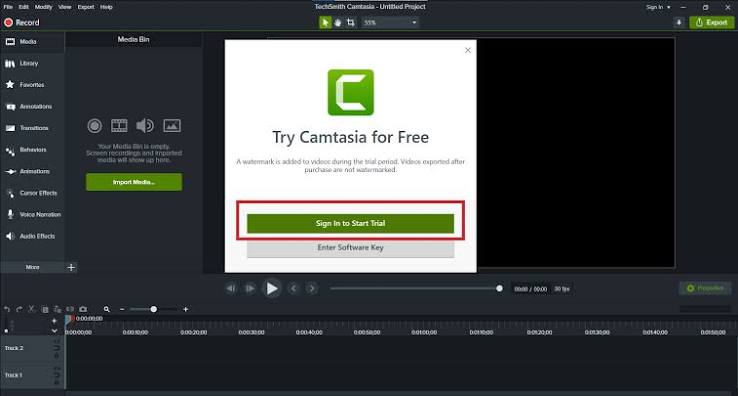
Khi cài đặt Camtasia, bạn nên tải phần mềm từ nguồn chính thức hoặc nhà phân phối đáng tin cậy để tránh rủi ro về bảo mật. Không nên dùng các bản chỉnh sửa không rõ nguồn gốc vì có thể đi kèm mã độc, lỗi phần mềm hoặc gây mất dữ liệu. Với môi trường giáo dục và doanh nghiệp, việc dùng bản quyền hợp lệ cũng giúp đảm bảo ổn định trong quá trình làm việc.
Trong quá trình sử dụng, hãy lưu dự án thường xuyên để tránh mất dữ liệu khi máy tính gặp sự cố. Bạn cũng nên tổ chức thư mục riêng cho video, âm thanh, hình ảnh và file dự án. Cách quản lý này giúp việc chỉnh sửa lại sau này thuận tiện hơn, nhất là khi bạn làm nhiều video cho cùng một khóa học hoặc chuỗi hướng dẫn khám phá thêm tại phanmemtinhtienbidavietbill.
Kết luận
Camtasia là phần mềm quay màn hình và chỉnh sửa video phù hợp với người làm video hướng dẫn, giáo viên tạo bài giảng online và doanh nghiệp cần nội dung đào tạo trực quan. Nhờ giao diện dễ dùng, khả năng quay màn hình ổn định, công cụ chỉnh sửa tích hợp và nhiều hiệu ứng hỗ trợ giảng dạy, Camtasia giúp người dùng tạo video chuyên nghiệp mà không cần quá nhiều kinh nghiệm dựng phim. Nếu bạn cần một công cụ vừa quay vừa chỉnh sửa trong cùng một quy trình, Camtasia là lựa chọn đáng cân nhắc.
