
Bandicam là một trong những phần mềm quay màn hình máy tính được nhiều người dùng lựa chọn khi cần ghi lại thao tác, quay video game, làm bài giảng hoặc tạo video hướng dẫn. Điểm mạnh của công cụ này là giao diện dễ hiểu, khả năng ghi hình chất lượng cao và nhiều chế độ quay phù hợp với cả người mới lẫn người dùng có kinh nghiệm. Nếu bạn là game thủ, giáo viên, nhân viên văn phòng hoặc người sáng tạo nội dung, Bandicam có thể giúp quá trình quay video trên máy tính trở nên gọn gàng và chuyên nghiệp hơn.
Bandicam là gì và phù hợp với ai?
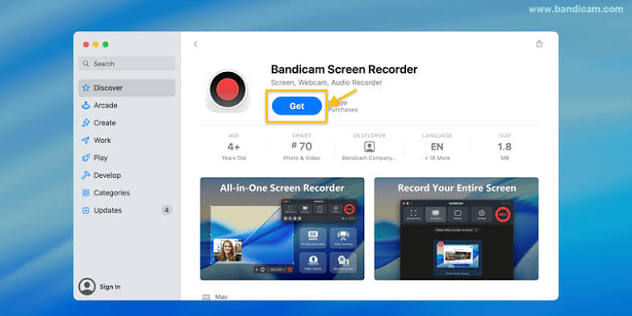
Bandicam là phần mềm quay màn hình dành cho máy tính Windows, hỗ trợ ghi lại toàn bộ màn hình, một vùng tùy chọn, cửa sổ ứng dụng hoặc nội dung game sử dụng công nghệ đồ họa như DirectX, OpenGL và Vulkan. Nhờ tập trung vào nhu cầu quay màn hình chất lượng cao, phần mềm này thường được dùng để tạo video hướng dẫn, quay gameplay, ghi lại cuộc họp, làm bài giảng online hoặc lưu lại thao tác kỹ thuật.
Khác với một số công cụ quay màn hình quá đơn giản, Bandicam cung cấp nhiều tùy chỉnh về độ phân giải, tốc độ khung hình, âm thanh, webcam, con trỏ chuột và định dạng video. Người dùng có thể bắt đầu quay khá nhanh, nhưng vẫn có đủ thiết lập nâng cao để tối ưu chất lượng video theo từng mục đích.
Những nhóm người dùng nên dùng Bandicam
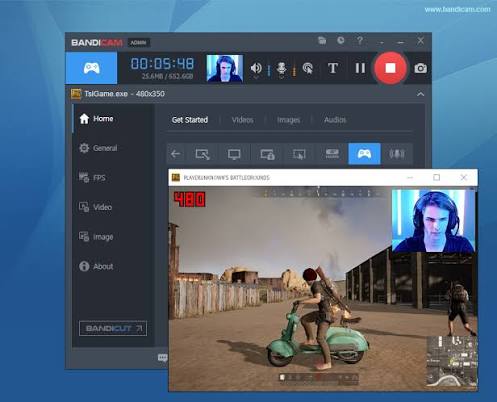
Bandicam đặc biệt phù hợp với game thủ muốn quay highlight, streamer mới bắt đầu cần lưu gameplay, giáo viên cần ghi bài giảng màn hình, nhân viên IT cần tạo video hướng dẫn thao tác và YouTuber làm nội dung tutorial. Phần mềm cũng hữu ích cho người làm khóa học online vì có thể kết hợp quay màn hình, thu âm micro và chèn webcam trong cùng một video.
Với người dùng phổ thông, điểm đáng giá là không cần học quá nhiều kỹ thuật dựng video vẫn có thể tạo bản ghi rõ nét. Với người dùng chuyên nghiệp hơn, khả năng tùy chỉnh FPS, codec, chất lượng âm thanh và phím tắt giúp quy trình làm việc linh hoạt hơn.
Bandicam khác gì so với công cụ quay màn hình mặc định?
Công cụ quay màn hình có sẵn trên hệ điều hành thường đáp ứng nhu cầu cơ bản, nhưng ít tùy chọn chuyên sâu. Trong khi đó, Bandicam cho phép chọn vùng quay chính xác, điều chỉnh thông số video, ghi âm từ nhiều nguồn và tối ưu riêng cho game. Đây là lý do phần mềm này thường được nhắc đến khi người dùng cần video có chất lượng ổn định hơn, đặc biệt trong các nội dung cần đăng lên YouTube, Facebook, TikTok hoặc nền tảng học trực tuyến.
Các chế độ quay màn hình nổi bật của Bandicam
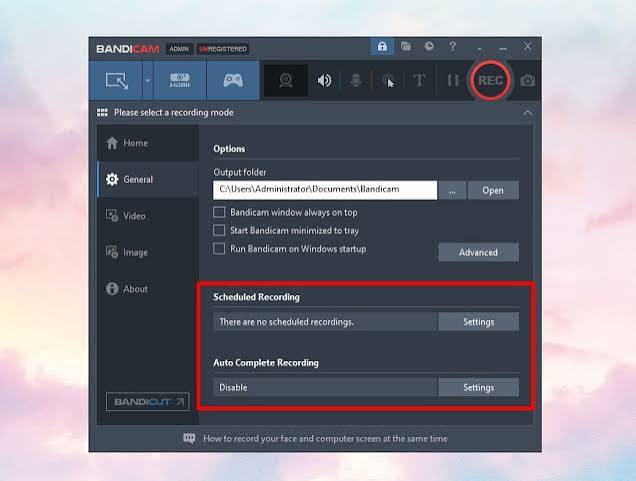
Bandicam chia tính năng quay thành nhiều chế độ rõ ràng, giúp người dùng chọn đúng kiểu ghi hình ngay từ đầu. Việc phân chia này rất hữu ích vì quay game, quay màn hình desktop và quay thiết bị ngoài thường có yêu cầu khác nhau về tốc độ khung hình, âm thanh và độ ổn định.
Quay màn hình máy tính
Chế độ quay màn hình cho phép ghi lại toàn bộ desktop hoặc một vùng cụ thể. Bạn có thể dùng chế độ này để quay thao tác phần mềm, hướng dẫn cài đặt, trình chiếu PowerPoint, thao tác trên website hoặc các bước xử lý lỗi máy tính. Khi quay video hướng dẫn, người dùng có thể bật hiệu ứng con trỏ chuột, hiển thị vòng tròn khi nhấp chuột và thu âm giọng nói để người xem dễ theo dõi.
Một ưu điểm của Bandicam là vùng quay có thể được điều chỉnh linh hoạt. Bạn không nhất thiết phải quay toàn màn hình nếu chỉ muốn tập trung vào một cửa sổ nhỏ. Điều này giúp video gọn hơn, giảm chi tiết thừa và tiết kiệm dung lượng lưu trữ.
Quay game chất lượng cao
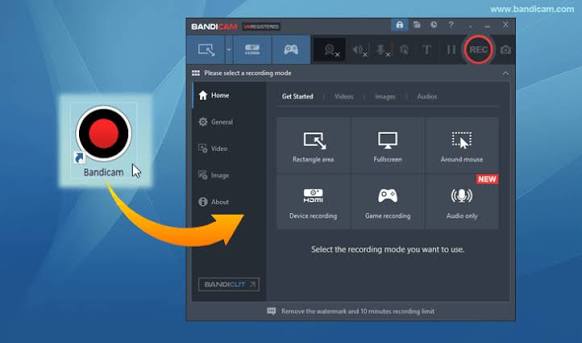
Với game thủ, chế độ quay game là điểm nổi bật nhất của Bandicam. Phần mềm có thể nhận diện các trò chơi sử dụng công nghệ đồ họa phổ biến và hiển thị FPS trong quá trình chơi. Người dùng có thể quay gameplay ở chất lượng cao, ghi lại âm thanh hệ thống, giọng nói qua micro và lưu video để chỉnh sửa hoặc đăng tải sau.
Khi quay game, bạn nên cân bằng giữa độ phân giải, FPS và cấu hình máy. Nếu máy tính mạnh, có thể chọn 60 FPS để video mượt hơn. Nếu máy cấu hình trung bình, nên giảm chất lượng hoặc độ phân giải để tránh giật lag khi chơi.
Quay webcam và thiết bị ngoài
Ngoài quay màn hình, Bandicam còn hỗ trợ ghi hình từ webcam hoặc thiết bị đầu vào bên ngoài. Tính năng này phù hợp với người làm video phản ứng, giảng viên muốn xuất hiện trong góc màn hình hoặc người cần ghi hình từ thiết bị capture. Khi kết hợp webcam với màn hình, video hướng dẫn sẽ có cảm giác gần gũi và đáng tin cậy hơn.
Tính năng nổi bật của Bandicam
Bandicam được đánh giá cao vì tập trung vào sự ổn định và dễ sử dụng. Thay vì đưa quá nhiều chức năng phức tạp như một phần mềm dựng phim chuyên nghiệp, công cụ này tập trung vào việc quay video rõ, nhẹ và có thể kiểm soát tốt chất lượng đầu ra.
Ghi hình rõ nét và tùy chỉnh linh hoạt
Người dùng có thể chọn độ phân giải, FPS, chất lượng video, codec, định dạng lưu và nguồn âm thanh. Điều này giúp Bandicam phù hợp với nhiều mục đích khác nhau, từ quay video ngắn gửi đồng nghiệp đến quay gameplay dài để biên tập. Việc tùy chỉnh trước khi quay cũng giúp hạn chế tình trạng video quá nặng hoặc chất lượng không đủ rõ.
Thu âm hệ thống và micro cùng lúc
Khi làm video hướng dẫn, âm thanh quan trọng không kém hình ảnh. Bandicam cho phép thu âm thanh phát ra từ máy tính và giọng nói qua micro. Nhờ đó, bạn có thể vừa ghi lại âm thanh trong game, vừa bình luận trực tiếp; hoặc vừa quay thao tác phần mềm, vừa giải thích từng bước.
Hiệu ứng chuột, vẽ trực tiếp và phím tắt
Một số tính năng nhỏ nhưng rất hữu ích của Bandicam là hiệu ứng nhấp chuột, đánh dấu con trỏ, vẽ trực tiếp lên màn hình và thiết lập phím tắt quay. Với video hướng dẫn, các hiệu ứng này giúp người xem biết bạn đang thao tác ở đâu. Với người quay nội dung thường xuyên, phím tắt giúp bắt đầu, tạm dừng và dừng quay nhanh hơn.
| Mục | Thông tin |
|---|---|
| Nền tảng hỗ trợ | Máy tính Windows |
| Nhu cầu chính | Quay màn hình, quay game, quay webcam |
| Đối tượng phù hợp | Game thủ, giáo viên, YouTuber, nhân viên IT |
| Điểm mạnh | Dễ dùng, nhiều chế độ quay, tùy chỉnh chất lượng |
| Lưu ý | Nên tối ưu cấu hình quay theo sức mạnh máy tính |
Cách quay màn hình và game bằng Bandicam
Để sử dụng Bandicam hiệu quả, bạn nên xác định rõ mình muốn quay loại nội dung nào trước khi bấm ghi hình. Một video hướng dẫn phần mềm sẽ cần thiết lập khác với một video gameplay, trong khi video bài giảng lại cần ưu tiên âm thanh micro và bố cục dễ nhìn.
Các bước quay màn hình cơ bản
Trước tiên, hãy mở Bandicam và chọn chế độ quay màn hình. Tiếp theo, chọn toàn màn hình hoặc kéo vùng quay theo kích thước mong muốn. Sau đó, kiểm tra nguồn âm thanh, bật micro nếu cần thuyết minh và đặt thư mục lưu video. Khi mọi thứ đã sẵn sàng, bấm nút REC hoặc dùng phím tắt để bắt đầu quay.
Sau khi quay xong, bạn nên xem lại video ngay để kiểm tra âm thanh, độ rõ chữ và khung hình. Nếu video bị nhỏ chữ, hãy quay lại với vùng màn hình hẹp hơn hoặc tăng độ phân giải. Nếu âm thanh micro bị nhỏ, hãy điều chỉnh mức thu âm trước lần quay tiếp theo.
Các bước quay game mượt hơn
Khi quay game, hãy mở Bandicam trước, sau đó mở trò chơi và chọn chế độ quay game. Nếu phần mềm nhận diện game, bạn sẽ thấy chỉ số FPS hiển thị trên màn hình. Trước khi quay chính thức, nên thử một đoạn ngắn khoảng 30 giây để kiểm tra độ mượt, âm thanh game và giọng nói.
Để hạn chế giật lag, hãy đóng các ứng dụng không cần thiết, cắm sạc nếu dùng laptop và chọn ổ lưu còn nhiều dung lượng. Với các game nặng, không nên đặt chất lượng quay quá cao nếu máy tính không đủ mạnh.
So sánh Bandicam với OBS Studio
Bandicam và OBS Studio đều là công cụ quen thuộc trong lĩnh vực quay màn hình, nhưng phù hợp với những nhóm người dùng khác nhau. OBS Studio mạnh về livestream, cảnh quay đa lớp, plugin và tùy biến chuyên sâu. Trong khi đó, Bandicam lại nổi bật ở sự đơn giản, thao tác nhanh và khả năng quay màn hình hoặc quay game mà không cần thiết lập quá phức tạp.
Khi nào nên chọn Bandicam?
Bạn nên chọn Bandicam nếu mục tiêu chính là quay video màn hình, quay gameplay, làm video hướng dẫn hoặc ghi bài giảng một cách nhanh gọn. Phần mềm phù hợp với người không muốn mất nhiều thời gian thiết lập cảnh, nguồn phát, bộ lọc và cấu hình livestream. Với những ai thường xuyên cần tạo video ngắn, hướng dẫn thao tác hoặc lưu lại quá trình chơi game, Bandicam là lựa chọn dễ tiếp cận.
Khi nào OBS Studio phù hợp hơn?
OBS Studio phù hợp hơn nếu bạn cần livestream chuyên nghiệp, quản lý nhiều cảnh quay, chèn overlay, dùng plugin hoặc xây dựng bố cục phát sóng phức tạp. Tuy nhiên, OBS có thể khiến người mới mất thời gian làm quen. Nếu chỉ cần quay màn hình chất lượng cao để lưu thành file video, Bandicam thường đơn giản hơn.
Mẹo sử dụng Bandicam hiệu quả
Để video quay ra đẹp và dễ xem, bạn không nên chỉ bấm quay ngay mà cần chuẩn bị trước một vài yếu tố cơ bản. Sự chuẩn bị tốt giúp tiết kiệm thời gian chỉnh sửa và hạn chế phải quay lại nhiều lần.
Tối ưu chất lượng video trước khi quay
Hãy chọn độ phân giải phù hợp với nơi đăng video. Nếu đăng YouTube, quay ở độ phân giải rõ nét sẽ giúp chữ và chi tiết hiển thị tốt hơn. Nếu chỉ gửi nội bộ qua email hoặc chat, bạn có thể giảm chất lượng để file nhẹ hơn. Với Bandicam, việc cân bằng giữa chất lượng và dung lượng là rất quan trọng, nhất là khi quay video dài.
Chuẩn bị âm thanh và kịch bản ngắn
Trước khi quay, hãy kiểm tra micro, giảm tiếng ồn xung quanh và viết sẵn dàn ý ngắn. Một video có hình ảnh đẹp nhưng âm thanh nhỏ, rè hoặc nói lan man sẽ khó giữ chân người xem. Nếu làm video hướng dẫn, hãy chia nội dung thành từng bước rõ ràng để quá trình ghi hình mạch lạc hơn.
Quản lý file sau khi quay
Sau mỗi buổi quay, hãy đặt tên file rõ ràng theo ngày, chủ đề hoặc dự án. Việc này giúp bạn dễ tìm lại video khi cần chỉnh sửa. Ngoài ra, nên lưu file vào ổ còn nhiều dung lượng và sao lưu các video quan trọng để tránh mất dữ liệu.
Câu hỏi thường gặp về Bandicam
Bandicam có phù hợp cho người mới không?
Có. Giao diện của Bandicam khá trực quan, các chế độ quay được chia rõ ràng nên người mới có thể làm quen nhanh. Bạn chỉ cần chọn chế độ quay, kiểm tra âm thanh và bấm ghi hình.
Bandicam có quay được game không?
Có. Bandicam hỗ trợ quay game với FPS cao tùy theo cấu hình máy và thiết lập của người dùng. Đây là một trong những lý do phần mềm được nhiều game thủ quan tâm.
Dùng Bandicam có cần phần mềm chỉnh sửa video riêng không?
Nếu chỉ cần cắt ghép đơn giản, bạn có thể dùng thêm công cụ chỉnh sửa cơ bản. Nếu muốn dựng video chuyên nghiệp hơn, thêm hiệu ứng, phụ đề hoặc âm nhạc, bạn nên kết hợp với phần mềm biên tập video chuyên dụng cùng với trang chủ.
Kết luận
Bandicam là lựa chọn đáng cân nhắc cho những ai cần quay màn hình máy tính, quay video game hoặc tạo video hướng dẫn với chất lượng ổn định. Phần mềm có giao diện dễ dùng, nhiều chế độ quay, hỗ trợ thu âm linh hoạt và các tùy chọn hữu ích cho cả người mới lẫn người làm nội dung thường xuyên. Nếu bạn muốn một công cụ quay màn hình gọn, dễ kiểm soát và không quá phức tạp như các phần mềm livestream chuyên sâu, Bandicam là giải pháp phù hợp để bắt đầu xây dựng video chuyên nghiệp hơn.
