
GOM Player là phần mềm xem video miễn phí được nhiều người dùng lựa chọn khi cần mở phim, video học tập, video tải về hoặc các tệp có phụ đề. Điểm mạnh của phần mềm nằm ở khả năng hỗ trợ nhiều định dạng, giao diện dễ dùng và các tùy chọn phụ đề khá linh hoạt.
Nếu bạn đang tìm một trình phát video thay thế cho phần mềm mặc định trên máy tính, GOM Player là lựa chọn đáng cân nhắc. Bài viết này sẽ giúp bạn hiểu GOM Player là gì, có tính năng nào nổi bật, hỗ trợ phụ đề ra sao, khác gì VLC và nên dùng thế nào cho hiệu quả.
GOM Player là gì?
GOM Player là trình phát đa phương tiện dùng để xem video, nghe âm thanh và quản lý phụ đề trên máy tính. Phần mềm phù hợp với người dùng phổ thông muốn xem phim, mở video nhanh, không muốn cài đặt quá phức tạp nhưng vẫn cần nhiều tính năng hơn trình phát mặc định.
Với GOM Player, người dùng có thể mở nhiều loại tệp video phổ biến như MP4, AVI, MKV, MOV, FLV, WMV và một số định dạng khác. Khi xem video, bạn có thể tua nhanh, tạm dừng, chỉnh âm lượng, thay đổi tỷ lệ khung hình, bật toàn màn hình hoặc thêm phụ đề rời.
Điểm đáng chú ý là GOM Player không chỉ phục vụ nhu cầu xem phim giải trí. Phần mềm còn hữu ích khi xem video bài giảng, video hướng dẫn, video học ngoại ngữ hoặc các nội dung cần điều chỉnh tốc độ phát và đồng bộ phụ đề.
GOM Player phù hợp với ai?

GOM Player phù hợp với người dùng cần phần mềm xem phim, video miễn phí trên máy tính. Đây có thể là học sinh, sinh viên, nhân viên văn phòng, người thường xuyên tải video về máy hoặc người hay xem phim nước ngoài có phụ đề.
Phần mềm cũng phù hợp với người không muốn mất nhiều thời gian thiết lập. Chỉ cần cài đặt, mở video hoặc kéo thả tệp vào cửa sổ phát là bạn đã có thể bắt đầu sử dụng.
Vì sao nên dùng GOM Player?
Lý do nên dùng GOM Player là phần mềm kết hợp khá tốt giữa sự đơn giản và tính linh hoạt. Người mới có thể dùng ngay, còn người xem phim thường xuyên vẫn có nhiều tùy chọn để chỉnh phụ đề, hình ảnh, âm thanh và tốc độ phát.
Ngoài ra, giao diện của GOM Player trực quan, các nút điều khiển cơ bản dễ nhận biết. Điều này giúp người dùng tập trung vào việc xem video thay vì phải tìm hiểu quá nhiều thiết lập kỹ thuật.
Tính năng nổi bật của GOM Player
GOM Player có nhiều tính năng phục vụ nhu cầu xem video hằng ngày. Không phải tất cả người dùng đều cần dùng hết các tính năng này, nhưng chúng giúp phần mềm linh hoạt hơn trong nhiều tình huống.
Hỗ trợ nhiều định dạng video
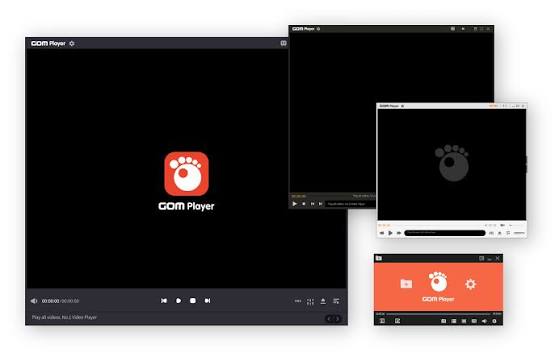
Ưu điểm quan trọng của GOM Player là khả năng phát nhiều định dạng video phổ biến. Người dùng có thể mở các tệp MP4, AVI, MKV, MOV, FLV, WMV và nhiều định dạng thường gặp khác mà không cần đổi phần mềm liên tục.
Điều này rất hữu ích khi bạn lưu trữ video từ nhiều nguồn khác nhau. Ví dụ, một số phim cũ có thể ở định dạng AVI, video tải từ điện thoại thường là MP4, còn phim chất lượng cao có thể dùng MKV.
Hỗ trợ phụ đề linh hoạt
GOM Player được đánh giá cao ở khả năng hỗ trợ phụ đề. Phần mềm có thể đọc các tệp phụ đề rời phổ biến và cho phép người dùng tùy chỉnh cỡ chữ, vị trí hiển thị, màu chữ, độ trễ phụ đề và cách hiển thị trên màn hình.
Khi phụ đề bị nhanh hoặc chậm hơn lời thoại, bạn có thể chỉnh lại thời gian ngay trong lúc xem. Đây là tính năng rất hữu ích khi xem phim nước ngoài, video học tiếng Anh hoặc các nội dung có phụ đề tải riêng.
Điều chỉnh tốc độ phát
Với GOM Player, bạn có thể tăng hoặc giảm tốc độ phát video tùy nhu cầu. Khi xem bài giảng, hướng dẫn thao tác hoặc nội dung dài, tăng tốc nhẹ giúp tiết kiệm thời gian. Ngược lại, khi cần quan sát kỹ một đoạn, giảm tốc độ phát sẽ dễ theo dõi hơn.
Tính năng này đặc biệt hữu ích cho người học qua video. Bạn có thể xem nhanh phần quen thuộc và giảm tốc ở phần khó mà không cần dùng thêm công cụ khác.
Chụp khung hình từ video
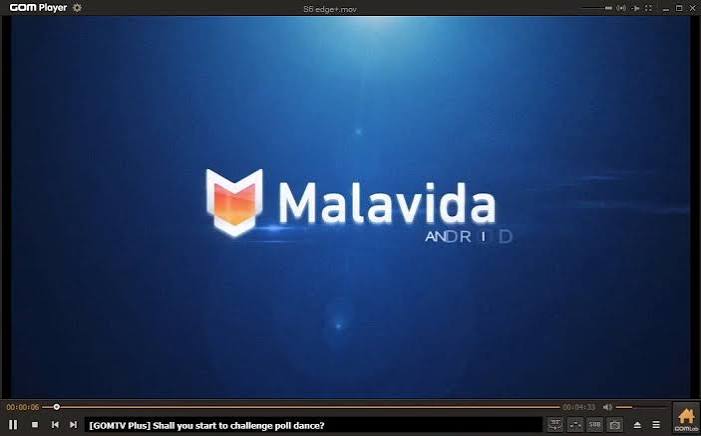
GOM Player cho phép chụp lại khung hình đang phát. Người dùng có thể lưu cảnh phim, ảnh minh họa từ video, khoảnh khắc trong clip cá nhân hoặc một nội dung quan trọng trong bài giảng.
So với việc dùng công cụ chụp màn hình bên ngoài, chụp trực tiếp từ trình phát thường tiện hơn. Ảnh được lấy đúng từ video nên dễ lưu trữ và sử dụng lại.
Tùy chỉnh hình ảnh và âm thanh
Trong quá trình xem, GOM Player cho phép điều chỉnh một số yếu tố như tỷ lệ khung hình, chế độ toàn màn hình, độ sáng, âm lượng và lựa chọn kênh âm thanh nếu video có nhiều track. Những tùy chọn này giúp trải nghiệm xem thoải mái hơn trên nhiều loại màn hình.
Nếu video bị nhỏ tiếng, lệch tỷ lệ hoặc hiển thị chưa vừa màn hình, bạn có thể kiểm tra nhanh các thiết lập trong phần mềm trước khi nghĩ đến việc đổi trình phát khác.
Bảng tóm tắt thông tin về GOM Player
| Mục | Thông tin |
|---|---|
| Tên phần mềm | GOM Player |
| Chức năng chính | Xem video, phát âm thanh, hỗ trợ phụ đề |
| Đối tượng phù hợp | Người dùng cần phần mềm xem phim, video miễn phí |
| Định dạng phổ biến | MP4, AVI, MKV, MOV, FLV, WMV |
| Tính năng nổi bật | Hỗ trợ phụ đề, chỉnh tốc độ phát, chụp khung hình, tùy chỉnh hiển thị |
| Mức độ dễ dùng | Dễ làm quen, phù hợp với người mới |
| Chi phí sử dụng | Có thể dùng miễn phí cho nhu cầu cơ bản |
Cách dùng phụ đề trên GOM Player
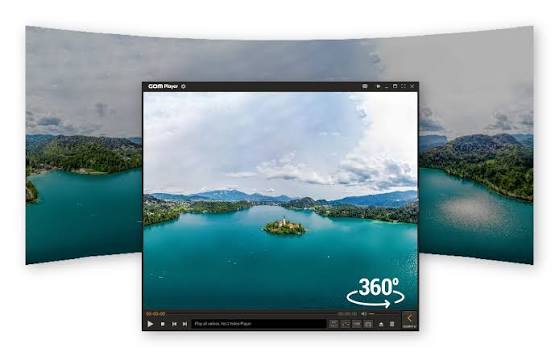
Phụ đề là một trong những lý do khiến nhiều người chọn GOM Player để xem phim. Khi được thiết lập đúng, phần mềm có thể tự nhận phụ đề hoặc cho phép thêm thủ công rất nhanh.
Thêm phụ đề vào video
Cách đơn giản nhất là đặt tệp video và tệp phụ đề trong cùng một thư mục. Tên tệp phụ đề nên giống tên video để GOM Player dễ tự nhận diện khi mở phim.
Ví dụ, nếu video có tên phim-hay.mp4, phụ đề nên có tên phim-hay.srt. Ngoài ra, bạn cũng có thể kéo thả tệp phụ đề trực tiếp vào cửa sổ phát video nếu phần mềm chưa nhận tự động.
Chỉnh phụ đề bị lệch
Khi phụ đề xuất hiện sớm hoặc muộn hơn lời thoại, bạn có thể dùng tính năng đồng bộ phụ đề của GOM Player. Hãy chỉnh từng khoảng nhỏ rồi xem lại vài câu thoại để kiểm tra độ khớp.
Không nên chỉnh quá nhiều một lần vì dễ làm phụ đề lệch sang hướng ngược lại. Cách tốt nhất là điều chỉnh dần cho đến khi phụ đề và âm thanh khớp tự nhiên.
Tùy chỉnh chữ phụ đề
Nếu phụ đề quá nhỏ, khó đọc hoặc che nội dung quan trọng, bạn có thể thay đổi kích thước, vị trí và màu sắc phụ đề trong GOM Player. Khi xem trên màn hình lớn, tăng cỡ chữ sẽ giúp mắt đỡ mỏi hơn.
Với phim có nền sáng, nên chọn màu chữ và viền dễ nhìn. Đây là mẹo nhỏ nhưng giúp trải nghiệm xem phim thoải mái hơn rất nhiều.
So sánh GOM Player với VLC
GOM Player và VLC đều là phần mềm xem video miễn phí phổ biến. Cả hai cùng hỗ trợ nhiều định dạng, có thể phát video, âm thanh và phụ đề, phù hợp với hầu hết nhu cầu xem phim trên máy tính.
Điểm giống nhau
Cả GOM Player và VLC đều có thể mở nhiều định dạng video quen thuộc. Người dùng có thể dùng hai phần mềm này để xem phim, video tải về, bài giảng, video cá nhân hoặc nội dung có phụ đề.
Cả hai cũng có các thao tác cơ bản như tua video, chỉnh âm lượng, bật toàn màn hình, chọn phụ đề và thay đổi tốc độ phát. Vì vậy, nếu chỉ xét nhu cầu xem video thông thường, cả hai đều đáp ứng tốt.
Điểm khác nhau
VLC nổi bật ở sự ổn định, nhẹ và khả năng phát nhiều định dạng mà ít cần thiết lập. Trong khi đó, GOM Player thường tạo cảm giác thân thiện với người xem phim nhờ giao diện trực quan và các tùy chọn phụ đề dễ thao tác.
Nếu bạn thích phần mềm tối giản, ít yếu tố phụ, VLC là lựa chọn rất mạnh. Nếu bạn muốn giao diện dễ tiếp cận, thích tùy chỉnh phụ đề và thường xem phim có phụ đề rời, GOM Player là lựa chọn đáng thử.
Nên chọn GOM Player hay VLC?
Bạn có thể chọn theo thói quen sử dụng. Nếu cần trình phát ổn định, đơn giản, VLC rất phù hợp. Nếu muốn trải nghiệm xem phim trực quan hơn, đặc biệt là khi làm việc nhiều với phụ đề, GOM Player có thể phù hợp hơn.
Trong thực tế, nhiều người cài cả hai phần mềm. Khi một video phát chưa tốt ở phần mềm này, bạn có thể mở bằng phần mềm còn lại để kiểm tra nhanh.
Mẹo sử dụng GOM Player hiệu quả
Để dùng GOM Player tốt hơn, bạn nên chú ý một số mẹo nhỏ trong quá trình cài đặt và xem video. Những thao tác này giúp phần mềm hoạt động gọn gàng, dễ kiểm soát và phù hợp hơn với nhu cầu cá nhân.
Sắp xếp video và phụ đề cùng thư mục
Khi tải phim có phụ đề rời, hãy đặt video và phụ đề vào cùng một thư mục. Tên hai tệp nên giống nhau để GOM Player dễ tự động nhận phụ đề.
Cách sắp xếp này cũng giúp bạn quản lý thư viện phim gọn hơn. Khi chuyển video sang máy khác, bạn ít bị quên phụ đề hoặc mở nhầm bản phụ đề không khớp.
Làm quen với phím tắt
Phím tắt giúp điều khiển GOM Player nhanh hơn khi xem toàn màn hình. Bạn có thể dùng phím cách để tạm dừng hoặc phát tiếp, phím mũi tên để tua và các phím điều khiển âm lượng để chỉnh nhanh khi cần.
Việc dùng phím tắt đặc biệt tiện khi xem phim dài. Bạn không cần rê chuột liên tục mà vẫn kiểm soát được quá trình phát video.
Kiểm tra tùy chọn khi cài đặt
Khi cài GOM Player, bạn nên đọc kỹ từng bước trong trình cài đặt. Nếu xuất hiện tùy chọn cài thêm công cụ không cần thiết, hãy bỏ chọn để giữ máy tính gọn gàng.
Đây là thói quen nên có khi cài bất kỳ phần mềm miễn phí nào. Kiểm tra kỹ giúp hạn chế thay đổi ngoài ý muốn trên hệ thống hoặc trình duyệt.
Cập nhật phần mềm khi cần
Nếu gặp lỗi không mở được video, phụ đề hiển thị không đúng hoặc phần mềm hoạt động chưa ổn định, bạn nên kiểm tra phiên bản đang dùng. Cập nhật GOM Player có thể giúp cải thiện khả năng tương thích và sửa một số lỗi phát sinh.
Tuy nhiên, chỉ nên tải và cập nhật từ nguồn đáng tin cậy. Không nên dùng các bản cài đặt không rõ nguồn gốc vì có thể gây rủi ro cho máy tính.
Câu hỏi thường gặp về GOM Player
GOM Player có miễn phí không?
GOM Player có thể sử dụng miễn phí cho các nhu cầu xem video cơ bản. Người dùng phổ thông có thể dùng phần mềm để xem phim, mở video, thêm phụ đề và điều chỉnh tốc độ phát.
GOM Player có xem được file MKV không?
Có. GOM Player hỗ trợ nhiều định dạng phổ biến, trong đó có MKV. Tuy nhiên, việc phát mượt hay không còn phụ thuộc vào cấu hình máy, dung lượng video và chất lượng tệp.
GOM Player có phù hợp với người mới không?
Có. GOM Player có giao diện dễ làm quen, các thao tác cơ bản rõ ràng. Người mới chỉ cần mở video hoặc kéo thả tệp vào phần mềm là có thể sử dụng.
Có nên dùng GOM Player để xem phim có phụ đề không?
Có. GOM Player là lựa chọn phù hợp nếu bạn thường xuyên xem phim có phụ đề rời. Phần mềm hỗ trợ thêm phụ đề, chỉnh độ trễ và tùy chỉnh cách hiển thị khá thuận tiện.
Kết luận
GOM Player là phần mềm xem video miễn phí phù hợp với người dùng cần một trình phát đa định dạng, dễ sử dụng và hỗ trợ phụ đề tốt. Phần mềm có thể đáp ứng nhu cầu xem phim, video học tập, video tải về và các nội dung có phụ đề rời bên cạnh trang chủ.
So với VLC, GOM Player có lợi thế ở giao diện thân thiện và các tùy chọn phụ đề dễ tiếp cận. Nếu bạn đang tìm một phần mềm xem phim, video miễn phí trên máy tính, GOM Player là lựa chọn đáng thử, nhất là khi bạn thường xuyên xem nội dung có phụ đề.
