
Wondershare Filmora là lựa chọn phù hợp cho người mới học dựng video, nhà sáng tạo nội dung không chuyên hoặc bất kỳ ai muốn làm video đẹp mà không phải mất quá nhiều thời gian làm quen với phần mềm phức tạp. Điểm mạnh của Filmora nằm ở giao diện trực quan, thao tác kéo thả dễ hiểu, kho hiệu ứng phong phú và nhiều công cụ hỗ trợ tự động giúp quá trình biên tập nhẹ nhàng hơn.
Nếu Premiere Pro thường được xem là phần mềm dành cho editor chuyên nghiệp, Wondershare Filmora lại đi theo hướng thân thiện hơn với người dùng phổ thông. Bạn có thể cắt ghép video, thêm nhạc, chèn chữ, tạo chuyển cảnh, chỉnh màu, thêm phụ đề hoặc xuất video cho YouTube, TikTok, Facebook chỉ sau một thời gian ngắn làm quen.
Wondershare Filmora là gì và phù hợp với ai?
Wondershare Filmora là phần mềm chỉnh sửa video do Wondershare phát triển, hỗ trợ người dùng tạo video hoàn chỉnh từ ảnh, video, âm thanh, chữ, hiệu ứng và các mẫu dựng sẵn. Phần mềm có mặt trên nhiều nền tảng phổ biến, phù hợp cho cả người học dựng video cá nhân lẫn content creator muốn sản xuất nội dung thường xuyên.
Filmora không cố gắng biến mọi người thành editor chuyên nghiệp ngay từ đầu. Thay vào đó, phần mềm tập trung vào trải nghiệm đơn giản: nhập video vào, kéo xuống timeline, cắt đoạn không cần thiết, thêm nhạc, chèn hiệu ứng rồi xuất file. Cách làm này rất phù hợp với người làm vlog, video review sản phẩm, video học tập, video bán hàng, reel ngắn hoặc clip truyền thông nội bộ.
Với người mới, rào cản lớn nhất khi học dựng video thường là giao diện quá nhiều nút và thuật ngữ khó hiểu. Wondershare Filmora giảm bớt áp lực đó bằng bố cục rõ ràng, thư viện tài nguyên dễ tìm và các công cụ được đặt theo đúng nhu cầu thực tế như cắt, tách, crop, tăng giảm tốc độ, thêm tiêu đề, lọc màu, xóa nền hoặc xử lý âm thanh.
Tính năng chỉnh sửa video dễ dùng của Wondershare Filmora
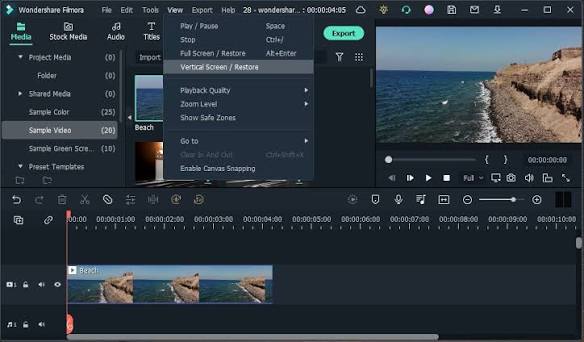
Giao diện timeline trực quan
Điểm dễ nhận thấy nhất của Wondershare Filmora là timeline rõ ràng, giúp người dùng nhìn được toàn bộ cấu trúc video. Bạn có thể kéo thả clip, di chuyển thứ tự, cắt đoạn, tách cảnh, chèn lớp chữ, thêm nhạc nền hoặc đặt hiệu ứng lên từng phần mà không cần thao tác quá kỹ thuật.
Timeline nhiều lớp cũng giúp video trở nên chuyên nghiệp hơn. Ví dụ, bạn có thể đặt video chính ở lớp dưới, thêm logo ở lớp trên, chèn phụ đề ở lớp chữ và đưa nhạc nền vào track âm thanh. Khi cần chỉnh sửa, chỉ cần chọn đúng lớp nội dung và thay đổi thông số tương ứng.
Cắt ghép, chỉnh màu và xử lý âm thanh cơ bản
Với các video thông thường, người dùng cần nhất là cắt bỏ đoạn thừa, ghép nhiều cảnh lại với nhau, cân chỉnh âm lượng và làm hình ảnh đẹp hơn. Filmora cung cấp đầy đủ các công cụ cơ bản này, đồng thời sắp xếp chúng theo hướng dễ hiểu để người mới không bị rối.
Bạn có thể tăng sáng, chỉnh tương phản, cân bằng màu, áp filter, giảm nhiễu âm thanh, tách âm thanh khỏi video hoặc thêm nhạc nền. Những thao tác này đủ để tạo ra một video gọn gàng, dễ xem và phù hợp với các nền tảng mạng xã hội.
Công cụ AI hỗ trợ tiết kiệm thời gian
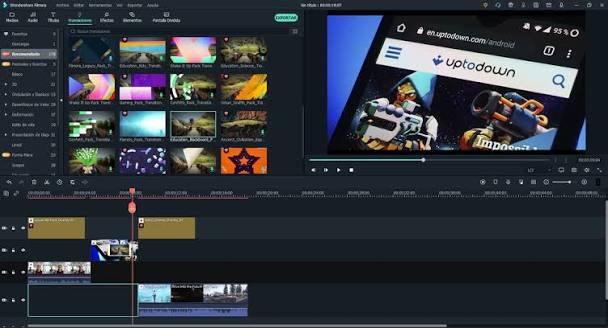
Các phiên bản mới của Wondershare Filmora ngày càng chú trọng công cụ AI nhằm rút ngắn thời gian chỉnh sửa. Tùy phiên bản và gói sử dụng, người dùng có thể gặp các tính năng như tạo phụ đề tự động, xóa nền, nhận diện cảnh, hỗ trợ cắt nhanh, tạo hiệu ứng âm thanh hoặc xử lý một số tác vụ lặp lại.
AI không thay thế hoàn toàn tư duy dựng video, nhưng rất hữu ích khi bạn cần làm nhiều nội dung trong thời gian ngắn. Ví dụ, một creator làm video ngắn mỗi ngày có thể dùng phụ đề tự động, template mở đầu và hiệu ứng có sẵn để giảm đáng kể thời gian hậu kỳ.
Hiệu ứng, template và tài nguyên có sẵn
Kho hiệu ứng giúp video bắt mắt hơn
Một lý do khiến nhiều người chọn Wondershare Filmora là kho hiệu ứng phong phú. Phần mềm cung cấp transition, title, lower third, filter, sticker, overlay, hiệu ứng chữ, hiệu ứng mạng xã hội và nhiều mẫu phù hợp với video ngắn.
Nhờ các tài nguyên này, người dùng không cần tự thiết kế mọi thứ từ đầu. Chẳng hạn, khi làm video giới thiệu sản phẩm, bạn có thể chọn title hiện đại, hiệu ứng chuyển cảnh nhẹ, nhạc nền phù hợp và vài sticker nhấn mạnh thông tin. Video sẽ có cảm giác chỉn chu hơn dù bạn chưa có nhiều kinh nghiệm thiết kế chuyển động.
Template cho YouTube, TikTok và nội dung bán hàng
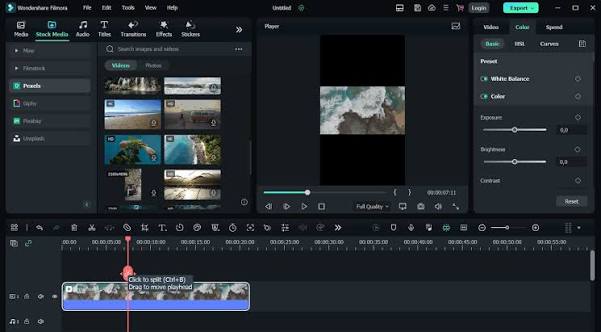
Filmora đặc biệt hữu ích với người thường xuyên làm nội dung cho mạng xã hội. Các template dựng sẵn giúp rút ngắn quá trình tạo intro, outro, video dọc, video review, video hướng dẫn hoặc clip quảng cáo đơn giản.
Thay vì bắt đầu từ màn hình trống, bạn có thể chọn một mẫu gần với nhu cầu, thay video, đổi chữ, chỉnh màu thương hiệu và xuất bản. Cách này phù hợp với người bán hàng online, giáo viên làm bài giảng ngắn, nhân viên marketing nhỏ lẻ hoặc creator muốn duy trì lịch đăng đều đặn.
| Mục | Thông tin |
|---|---|
| Nhà phát triển | Wondershare |
| Nhóm phần mềm | Chỉnh sửa video, dựng video, biên tập nội dung số |
| Đối tượng phù hợp | Người mới, YouTuber mới, TikToker, content creator không chuyên |
| Điểm mạnh | Dễ học, nhiều hiệu ứng, thao tác kéo thả, template phong phú |
| Hạn chế | Chưa linh hoạt bằng phần mềm dựng phim chuyên nghiệp ở dự án phức tạp |
| Nhu cầu sử dụng | Vlog, video bán hàng, video hướng dẫn, reel, short, bài giảng, review |
So sánh Wondershare Filmora với Premiere Pro
Filmora dễ tiếp cận hơn cho người mới
Khi so sánh Wondershare Filmora với Adobe Premiere Pro, điểm khác biệt lớn nhất nằm ở đối tượng sử dụng. Filmora phù hợp với người muốn dựng video nhanh, học nhanh và tạo sản phẩm đẹp ở mức bán chuyên. Premiere Pro phù hợp hơn với editor chuyên nghiệp, dự án lớn, quy trình hậu kỳ phức tạp và yêu cầu kiểm soát chi tiết cao.
Premiere Pro mạnh ở khả năng tùy biến, quản lý dự án lớn, chỉnh màu nâng cao, xử lý âm thanh chuyên sâu và tích hợp tốt với hệ sinh thái Adobe. Tuy nhiên, chính sự mạnh mẽ đó cũng khiến người mới dễ mất nhiều thời gian để học giao diện, phím tắt, workflow và các thông số kỹ thuật.
Ngược lại, Filmora tập trung vào sự đơn giản. Người dùng có thể nhanh chóng tạo video hoàn chỉnh mà không cần hiểu quá sâu về kỹ thuật dựng phim. Với creator không chuyên, tốc độ hoàn thành nội dung đôi khi quan trọng hơn việc tinh chỉnh từng chi tiết nhỏ như trong môi trường sản xuất chuyên nghiệp.
Nên chọn Filmora hay Premiere Pro?
Bạn nên chọn Wondershare Filmora nếu mục tiêu là làm video cá nhân, video bán hàng, vlog, short video, bài giảng hoặc nội dung mạng xã hội với quy trình đơn giản. Phần mềm này cũng phù hợp nếu bạn không muốn dành quá nhiều thời gian học dựng video từ con số không.
Premiere Pro sẽ phù hợp hơn nếu bạn làm nghề editor, cần dựng phim dài, xử lý nhiều định dạng phức tạp, làm việc theo nhóm, chỉnh màu chuyên sâu hoặc cần workflow hậu kỳ chuyên nghiệp. Nói cách khác, Filmora là lựa chọn thực tế cho người mới và creator độc lập, còn Premiere Pro là công cụ mạnh cho môi trường sản xuất chuyên nghiệp.
Mẹo sử dụng Wondershare Filmora hiệu quả
Chuẩn bị kịch bản trước khi dựng
Dù Wondershare Filmora dễ dùng, bạn vẫn nên chuẩn bị nội dung trước khi mở phần mềm. Một kịch bản ngắn gồm mở đầu, nội dung chính, điểm nhấn và lời kêu gọi hành động sẽ giúp quá trình dựng nhanh hơn rất nhiều.
Nếu làm video ngắn, hãy xác định thông điệp chính ngay từ đầu. Người xem trên mạng xã hội thường quyết định tiếp tục xem trong vài giây đầu, vì vậy phần mở đầu cần rõ, nhanh và có điểm thu hút.
Dùng hiệu ứng vừa đủ
Kho hiệu ứng của Filmora rất phong phú, nhưng không nên lạm dụng. Quá nhiều transition, sticker hoặc chữ động có thể khiến video rối mắt và thiếu chuyên nghiệp. Tốt nhất, bạn nên chọn một phong cách nhất quán cho toàn bộ video.
Ví dụ, video hướng dẫn nên ưu tiên chữ rõ, chuyển cảnh nhẹ và âm thanh dễ nghe. Video giải trí có thể dùng hiệu ứng mạnh hơn, nhưng vẫn cần đảm bảo nội dung chính không bị che lấp.
Tối ưu âm thanh và phụ đề
Âm thanh là yếu tố thường bị người mới bỏ qua. Một video hình ảnh đẹp nhưng tiếng nhỏ, rè hoặc nhạc nền quá lớn sẽ làm trải nghiệm giảm đáng kể. Khi dùng Wondershare Filmora, hãy kiểm tra âm lượng giọng nói, giảm nhạc nền khi có lời thoại và cân bằng âm thanh trước khi xuất file.
Phụ đề cũng rất quan trọng, nhất là với video ngắn. Nhiều người xem video trong môi trường không bật âm thanh, nên phụ đề rõ ràng sẽ giúp tăng khả năng giữ chân người xem. Bạn nên dùng font dễ đọc, màu tương phản và chia câu ngắn để người xem theo dõi thuận tiện.
Xuất video đúng nền tảng
Trước khi xuất file, hãy xác định video dùng cho nền tảng nào. YouTube thường phù hợp với khung ngang, TikTok và Reels ưu tiên khung dọc, còn Facebook có thể dùng cả hai tùy mục tiêu. Chọn đúng tỷ lệ khung hình ngay từ đầu sẽ giúp bạn tránh mất thời gian chỉnh lại sau khi dựng xong.
Ngoài ra, nên lưu một bản dự án gốc để có thể chỉnh sửa lại khi cần. Với video dùng cho thương hiệu cá nhân hoặc bán hàng, việc giữ lại file dự án giúp bạn dễ thay logo, đổi thông tin, cập nhật giá hoặc tái sử dụng bố cục cho các video sau.
Kết luận
Wondershare Filmora là phần mềm chỉnh sửa video dễ sử dụng, phù hợp với người mới học dựng video và content creator không chuyên muốn tạo nội dung nhanh, đẹp, dễ xuất bản. Nhờ giao diện trực quan, thao tác kéo thả, hiệu ứng có sẵn, template phong phú và nhiều công cụ hỗ trợ thông minh, Filmora giúp rút ngắn đáng kể thời gian từ ý tưởng đến video hoàn chỉnh cùng với bida viet bill.
Nếu bạn cần một công cụ chuyên nghiệp tuyệt đối cho dự án lớn, Premiere Pro vẫn là lựa chọn mạnh hơn. Nhưng nếu mục tiêu là làm video YouTube, TikTok, Facebook, bài giảng, review sản phẩm hoặc clip bán hàng với quy trình đơn giản, Wondershare Filmora là lựa chọn rất đáng cân nhắc để bắt đầu và duy trì công việc sáng tạo nội dung lâu dài.
