
Nếu bạn cần chỉnh ảnh nhanh nhưng không muốn học phần mềm phức tạp, PhotoScape là lựa chọn rất đáng cân nhắc. Công cụ này phù hợp cho người dùng phổ thông muốn cắt ảnh, chỉnh sáng, ghép ảnh, thêm chữ, tạo ảnh GIF hoặc xử lý ảnh cơ bản để đăng mạng xã hội, làm ảnh kỷ niệm và ảnh bán hàng đơn giản.
PhotoScape là gì?
PhotoScape là phần mềm chỉnh sửa ảnh miễn phí trên máy tính, nổi bật nhờ giao diện dễ hiểu và nhiều công cụ được sắp xếp theo từng nhu cầu cụ thể. Thay vì yêu cầu người dùng làm quen với hệ thống layer, mask hay bộ công cụ chuyên sâu, phần mềm tập trung vào các thao tác thiết thực như cắt ảnh, chỉnh màu, ghép ảnh, thêm khung và lưu ảnh nhanh.
Điểm mạnh của PhotoScape nằm ở sự đơn giản. Người mới chỉ cần mở ảnh, chọn chức năng cần dùng, điều chỉnh vài thông số cơ bản rồi xuất file. Vì vậy, phần mềm này rất phù hợp với học sinh, sinh viên, dân văn phòng, chủ shop nhỏ hoặc người thường xuyên cần chỉnh ảnh nhưng không có nhu cầu thiết kế chuyên nghiệp.
Hiện nay, nhiều người vẫn dùng bản PhotoScape truyền thống vì nhẹ và quen thuộc. Ngoài ra, PhotoScape X có giao diện hiện đại hơn và bổ sung thêm một số tính năng mới tùy phiên bản. Dù sử dụng bản nào, mục tiêu chính của PhotoScape vẫn là giúp chỉnh sửa ảnh nhanh, dễ thao tác và tiết kiệm thời gian.
Tính năng nổi bật của PhotoScape
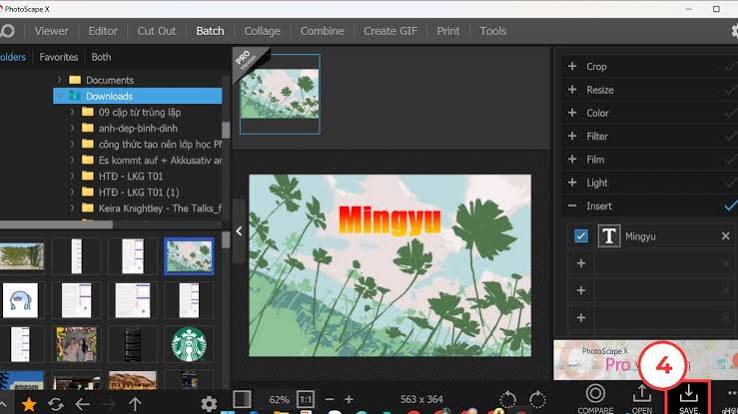
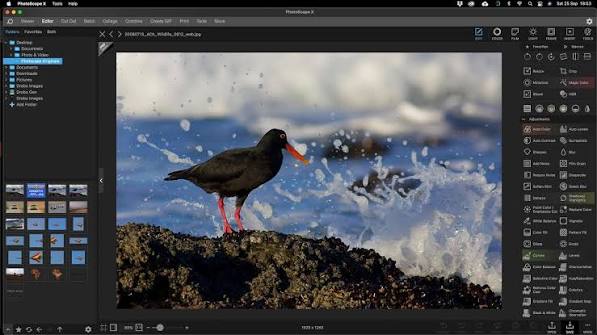
PhotoScape không phải phần mềm đồ họa chuyên sâu, nhưng lại có đủ những công cụ quan trọng cho nhu cầu chỉnh ảnh hằng ngày. Các tính năng được chia rõ ràng, giúp người dùng chọn đúng công cụ theo mục đích mà không phải tìm kiếm quá lâu.
Chỉnh sửa ảnh cơ bản
Với PhotoScape, bạn có thể cắt ảnh, xoay ảnh, thay đổi kích thước, chỉnh độ sáng, độ tương phản, cân bằng màu, làm nét và thêm hiệu ứng màu. Đây là những thao tác thường gặp khi ảnh bị tối, ảnh chụp lệch, ảnh quá lớn hoặc cần làm gọn bố cục trước khi đăng tải.
Phần mềm cũng hỗ trợ thêm khung viền, bo góc, chèn chữ và các đối tượng trang trí đơn giản. Nhờ đó, bạn có thể tạo ảnh chúc mừng, ảnh giới thiệu sản phẩm, ảnh ghi chú hoặc ảnh minh họa mà không cần mở các công cụ thiết kế nặng.
Ghép ảnh nhanh theo bố cục có sẵn
Khả năng ghép ảnh là một trong những lý do khiến PhotoScape được nhiều người yêu thích. Bạn có thể chọn mẫu khung, thêm nhiều ảnh, điều chỉnh khoảng cách, màu nền, viền và kích thước tổng thể. Tính năng này hữu ích khi tạo ảnh kỷ niệm, ảnh so sánh trước sau, ảnh sản phẩm nhiều góc chụp hoặc ảnh đăng mạng xã hội.
Thay vì căn từng ảnh thủ công, người dùng chỉ cần kéo ảnh vào bố cục phù hợp. Nếu ảnh có tông màu và kích thước tương đối đồng đều, thành phẩm sẽ gọn gàng và dễ nhìn hơn.
Xử lý ảnh hàng loạt
Khi cần chỉnh nhiều ảnh cùng lúc, PhotoScape có thể giúp đổi kích thước, thêm khung, chỉnh màu hoặc đổi tên file hàng loạt. Đây là tính năng rất tiện cho người bán hàng online, người quản lý ảnh sự kiện hoặc người cần tối ưu ảnh trước khi đưa lên website.
Trước khi xử lý cả thư mục, bạn nên thử với vài ảnh mẫu. Cách này giúp kiểm tra chất lượng, kích thước và màu sắc sau khi xuất để tránh phải chỉnh lại từ đầu.
Tạo ảnh động GIF đơn giản
PhotoScape còn hỗ trợ tạo ảnh GIF từ nhiều ảnh tĩnh. Bạn chỉ cần chọn ảnh, sắp xếp thứ tự, điều chỉnh thời gian chuyển ảnh rồi lưu lại. Tính năng này không thay thế phần mềm làm animation chuyên nghiệp, nhưng đủ tốt cho nhu cầu minh họa nhanh, tạo ảnh vui hoặc giới thiệu sản phẩm đơn giản.
Bảng tổng quan PhotoScape
| Mục | Thông tin |
|---|---|
| Tên phần mềm | PhotoScape |
| Nhóm công cụ | Chỉnh sửa ảnh, ghép ảnh, xử lý ảnh cơ bản |
| Đối tượng phù hợp | Người dùng phổ thông, học sinh, dân văn phòng, chủ shop nhỏ |
| Tính năng chính | Cắt ảnh, chỉnh màu, thêm chữ, ghép ảnh, tạo GIF, xử lý hàng loạt |
| Ưu điểm | Miễn phí, nhẹ, dễ dùng, thao tác nhanh |
| Hạn chế | Không mạnh bằng phần mềm chỉnh ảnh chuyên nghiệp |
| Mức độ dễ sử dụng | Phù hợp người mới bắt đầu |
Cách sử dụng PhotoScape cơ bản
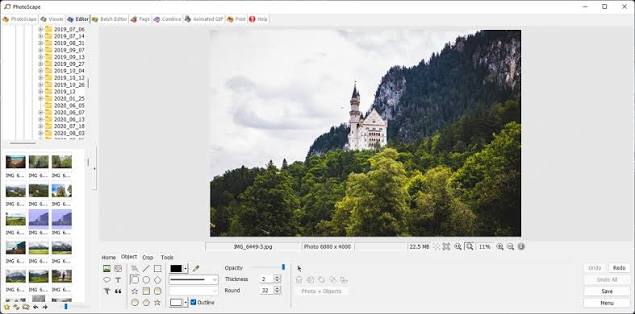
Để dùng PhotoScape hiệu quả, bạn nên xác định trước mình muốn làm gì với ảnh: chỉnh một ảnh, ghép nhiều ảnh, tạo GIF hay xử lý hàng loạt. Việc chọn đúng chức năng ngay từ đầu giúp tiết kiệm thời gian và tránh thao tác nhầm.
Chỉnh một bức ảnh nhanh
Sau khi mở phần mềm, bạn chọn chức năng chỉnh sửa ảnh rồi mở file cần xử lý. Với một bức ảnh thông thường, quy trình cơ bản nên là cắt lại bố cục, chỉnh sáng, tăng tương phản nhẹ, cân bằng màu, thêm chữ nếu cần và lưu thành file mới.
Khi lưu ảnh, nên đặt tên khác hoặc lưu vào thư mục riêng để không ghi đè lên ảnh gốc. Đây là thói quen quan trọng, đặc biệt với ảnh kỷ niệm, ảnh sản phẩm hoặc ảnh cần dùng lại về sau.
Ghép nhiều ảnh vào một khung
Nếu muốn ghép ảnh, bạn chọn chức năng ghép hoặc kết hợp ảnh, sau đó thêm các ảnh cần dùng vào bố cục. PhotoScape thường có nhiều mẫu khung dạng lưới, dạng dọc, dạng ngang hoặc nhiều ô khác nhau để lựa chọn.
Bạn nên chọn ảnh có ánh sáng và màu sắc gần giống nhau để ảnh ghép hài hòa. Sau đó, hãy kiểm tra khoảng cách giữa các ảnh, nền, viền và kích thước xuất file trước khi lưu.
Xử lý nhiều ảnh cùng lúc
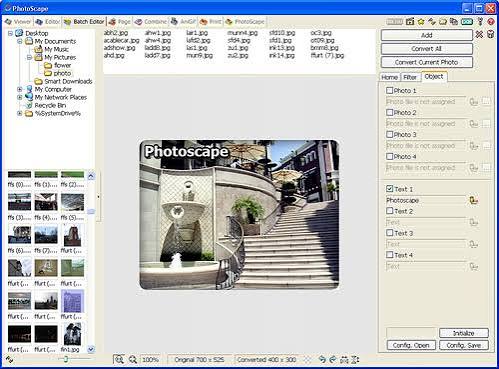
Với tính năng xử lý hàng loạt, bạn có thể thêm cả thư mục ảnh rồi áp dụng cùng một thiết lập. Ví dụ, bạn có thể giảm chiều rộng ảnh, thêm viền mỏng, chỉnh sáng nhẹ và đổi tên file theo thứ tự.
Tính năng này giúp tiết kiệm rất nhiều thời gian khi có hàng chục ảnh cần tối ưu. Tuy nhiên, nên xem trước kết quả trên vài ảnh để bảo đảm thiết lập phù hợp với toàn bộ bộ ảnh.
Mẹo chỉnh ảnh đẹp nhanh bằng PhotoScape
Muốn chỉnh ảnh đẹp bằng PhotoScape, bạn không nên lạm dụng hiệu ứng. Ảnh đẹp thường đến từ việc chỉnh vừa đủ: bố cục gọn hơn, ánh sáng rõ hơn, màu sắc tự nhiên hơn và chữ dễ đọc hơn.
Chỉnh màu nhẹ để ảnh tự nhiên
Khi chỉnh sáng, tương phản hoặc độ bão hòa màu, hãy tăng từng chút một. Nếu kéo thông số quá mạnh, ảnh dễ bị giả màu, mất chi tiết hoặc nhìn thiếu chuyên nghiệp. Với ảnh chân dung, nên giữ màu da tự nhiên; với ảnh sản phẩm, nên giữ màu gần thực tế để người xem không bị hiểu sai.
Cắt ảnh trước khi thêm chữ
Trước khi chèn chữ, hãy cắt ảnh để loại bỏ chi tiết thừa. Một bố cục gọn sẽ giúp chữ nổi bật hơn và ảnh nhìn chuyên nghiệp hơn. Khi thêm chữ, bạn nên dùng nội dung ngắn, màu dễ đọc và hạn chế kết hợp quá nhiều kiểu font trong cùng một ảnh.
Giữ lại ảnh gốc
Khi dùng PhotoScape, hãy luôn giữ bản gốc trước khi chỉnh sửa. Bạn nên lưu ảnh đã chỉnh bằng tên mới hoặc trong thư mục riêng. Nếu ảnh bị quá sáng, sai màu hoặc cắt chưa đúng, bạn vẫn có thể quay lại chỉnh từ đầu mà không mất dữ liệu.
Ưu điểm và hạn chế của PhotoScape
PhotoScape có nhiều ưu điểm với người dùng phổ thông. Phần mềm nhẹ, dễ làm quen, không yêu cầu cấu hình quá cao và tích hợp nhiều công cụ chỉnh ảnh nhanh trong cùng một nơi. Người dùng có thể cắt ảnh, chỉnh màu, ghép ảnh, thêm chữ, tạo GIF và xử lý nhiều ảnh mà không cần kiến thức thiết kế chuyên sâu.
Tuy vậy, PhotoScape vẫn có giới hạn. Phần mềm không phù hợp cho các dự án thiết kế phức tạp, chỉnh sửa layer nâng cao, tách nền chuyên nghiệp hoặc retouch ảnh thương mại. Nếu bạn cần làm việc chuyên sâu, các phần mềm như Photoshop, Affinity Photo hoặc GIMP sẽ phù hợp hơn.
Có thể hiểu đơn giản: PhotoScape là công cụ tốt để chỉnh nhanh, còn phần mềm chuyên nghiệp phù hợp với thiết kế và xử lý ảnh nâng cao. Với nhu cầu hằng ngày, sự đơn giản của PhotoScape lại chính là lợi thế lớn.
Câu hỏi thường gặp về PhotoScape
PhotoScape có miễn phí không?
Có. PhotoScape có phiên bản miễn phí đáp ứng tốt nhiều nhu cầu chỉnh ảnh cơ bản. Một số tính năng nâng cao có thể phụ thuộc vào phiên bản hoặc nền tảng sử dụng.
PhotoScape có phù hợp cho người mới không?
Có. Giao diện của PhotoScape dễ hiểu, các chức năng được chia theo nhu cầu cụ thể nên người mới có thể làm quen khá nhanh.
PhotoScape có ghép ảnh được không?
Có. Phần mềm hỗ trợ ghép ảnh theo nhiều bố cục khác nhau, cho phép điều chỉnh khoảng cách, nền, viền và kích thước ảnh xuất ra.
Có nên dùng PhotoScape để chỉnh ảnh bán hàng?
Có, nếu bạn chỉ cần cắt ảnh, chỉnh sáng, thêm chữ, ghép nhiều góc sản phẩm và tối ưu kích thước ảnh. Với shop nhỏ, PhotoScape là công cụ đơn giản và tiết kiệm thời gian.
Kết luận
PhotoScape là phần mềm chỉnh sửa ảnh miễn phí, đơn giản và thực tế cho người dùng phổ thông. Với các tính năng như cắt ảnh, chỉnh màu, ghép ảnh, thêm chữ, tạo GIF và xử lý ảnh hàng loạt, phần mềm này giúp bạn hoàn thiện ảnh nhanh mà không cần kỹ năng thiết kế chuyên sâu cùng với trang chủ.
Nếu bạn đang tìm một công cụ nhẹ, dễ dùng và đủ mạnh cho nhu cầu chỉnh ảnh hằng ngày, PhotoScape là lựa chọn rất đáng thử. Chỉ cần chỉnh vừa đủ, giữ ảnh tự nhiên và lưu bản gốc cẩn thận, bạn có thể tạo ra những bức ảnh gọn gàng, đẹp mắt và phù hợp cho cả chia sẻ cá nhân lẫn công việc cơ bản.
