
Audacity là một trong những phần mềm chỉnh sửa âm thanh miễn phí được nhiều người làm podcast, thu âm giọng nói, biên tập nhạc nền và xử lý audio cơ bản lựa chọn. Với giao diện đơn giản, dung lượng nhẹ và hỗ trợ nhiều hệ điều hành, công cụ này phù hợp cho cả người mới bắt đầu lẫn người cần một phần mềm âm thanh linh hoạt để làm việc hằng ngày.
Audacity là gì và vì sao được nhiều người sử dụng?
Audacity là phần mềm thu âm và chỉnh sửa âm thanh trên máy tính, thường được dùng để ghi giọng nói, cắt ghép file audio, xử lý tiếng ồn, chỉnh âm lượng, thêm hiệu ứng và xuất bản thành nhiều định dạng phổ biến. Điểm nổi bật nhất của công cụ này là miễn phí, dễ tiếp cận và không yêu cầu cấu hình quá cao.
Khác với nhiều phần mềm âm thanh chuyên nghiệp có giao diện phức tạp, Audacity tập trung vào những thao tác thực tế như ghi âm, cắt đoạn thừa, ghép nhạc nền, giảm tạp âm và xuất file. Vì vậy, người làm podcast, giáo viên, YouTuber, nhân viên văn phòng hoặc người cần xử lý file âm thanh nhanh đều có thể sử dụng.
Một ưu điểm khác là phần mềm có cộng đồng người dùng lớn, nhiều hướng dẫn và nhiều plugin hỗ trợ. Điều này giúp người mới dễ học hơn, đồng thời vẫn đủ không gian để nâng cao kỹ năng khi cần chỉnh sửa âm thanh nghiêm túc hơn.
Những tính năng chỉnh sửa âm thanh nổi bật của Audacity
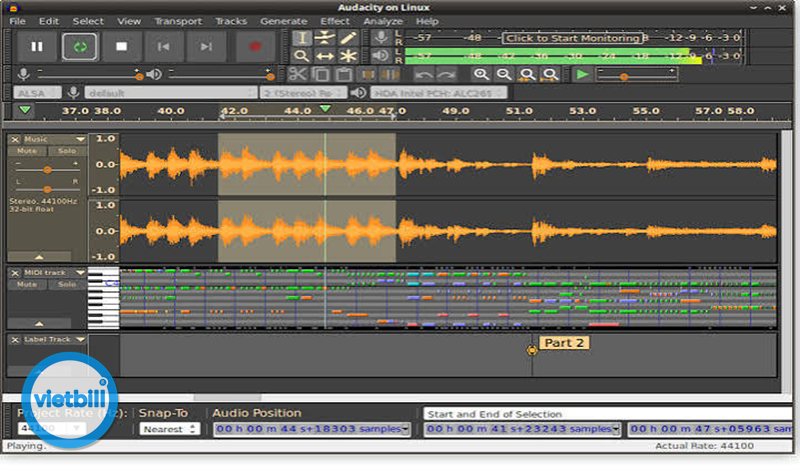
Thu âm trực tiếp trên máy tính
Với Audacity, bạn có thể thu âm trực tiếp từ micro, tai nghe có mic hoặc thiết bị thu âm rời. Phần mềm hiển thị dạng sóng âm thanh theo thời gian thực, giúp người dùng dễ quan sát đoạn nào nói quá nhỏ, đoạn nào bị vỡ tiếng hoặc có khoảng lặng cần cắt bỏ.
Khi làm podcast, bạn có thể tạo một dự án mới, chọn đúng thiết bị đầu vào, bấm nút ghi âm và bắt đầu thu giọng. Sau khi thu xong, toàn bộ phần âm thanh sẽ xuất hiện trên timeline để chỉnh sửa. Đây là quy trình đơn giản, phù hợp với người mới chưa quen các phần mềm dựng âm thanh chuyên nghiệp.
Cắt, ghép và sắp xếp đoạn âm thanh
Một trong những thao tác phổ biến nhất khi dùng Audacity là cắt bỏ đoạn sai, khoảng im lặng, tiếng thở mạnh hoặc phần âm thanh không cần thiết. Bạn chỉ cần bôi chọn đoạn muốn xử lý, sau đó xóa, sao chép, di chuyển hoặc dán vào vị trí khác.
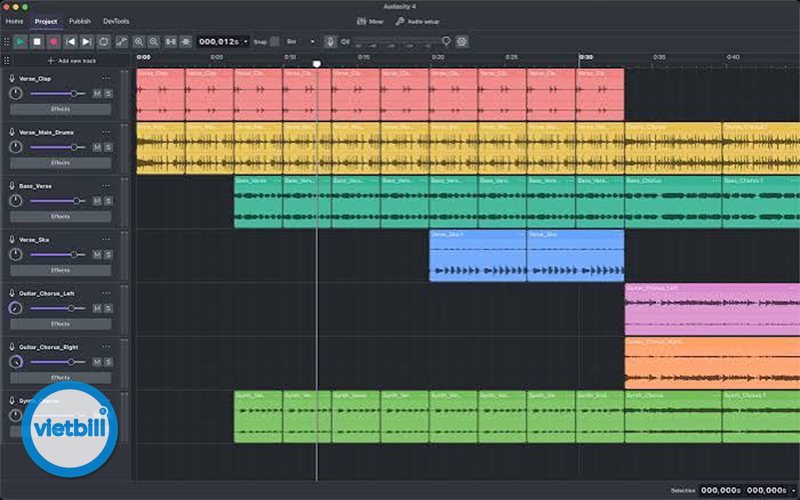
Phần mềm cũng cho phép làm việc với nhiều track âm thanh cùng lúc. Nhờ đó, bạn có thể đặt giọng nói ở một track, nhạc nền ở một track khác, hiệu ứng âm thanh ở track riêng rồi căn chỉnh sao cho khớp. Cách làm này rất hữu ích khi dựng podcast, video thuyết minh hoặc nội dung học tập.
Giảm tạp âm và cải thiện chất lượng giọng nói
Audacity có công cụ giảm nhiễu giúp xử lý tiếng quạt, tiếng ù nền, tiếng máy lạnh hoặc âm thanh môi trường nhẹ. Người dùng có thể lấy mẫu tiếng ồn từ một đoạn im lặng, sau đó áp dụng giảm noise cho toàn bộ track.
Ngoài giảm tạp âm, phần mềm còn có các hiệu ứng như Normalize, Compressor, Equalization, Fade In, Fade Out và Amplify. Những công cụ này giúp giọng nói đều hơn, âm lượng ổn định hơn và bản thu nghe dễ chịu hơn. Tuy không thay thế hoàn toàn phòng thu chuyên nghiệp, Audacity vẫn đủ tốt cho nhu cầu podcast cá nhân và chỉnh sửa âm thanh cơ bản.
Cách thu âm và ghép nhạc bằng Audacity
Chuẩn bị trước khi thu âm
Trước khi mở Audacity, bạn nên chuẩn bị micro, tai nghe và không gian thu âm tương đối yên tĩnh. Nếu có thể, hãy tắt quạt lớn, đóng cửa sổ và đặt micro cách miệng khoảng hợp lý để tránh tiếng thở hoặc âm bị vỡ.
Sau đó, mở phần mềm và kiểm tra thiết bị đầu vào. Hãy nói thử vài câu để quan sát mức âm lượng. Nếu sóng âm quá nhỏ, bản thu sẽ khó nghe; nếu quá cao, âm có thể bị rè. Mức thu nên vừa phải, rõ tiếng và không chạm ngưỡng đỏ quá nhiều.
Ghi âm giọng nói
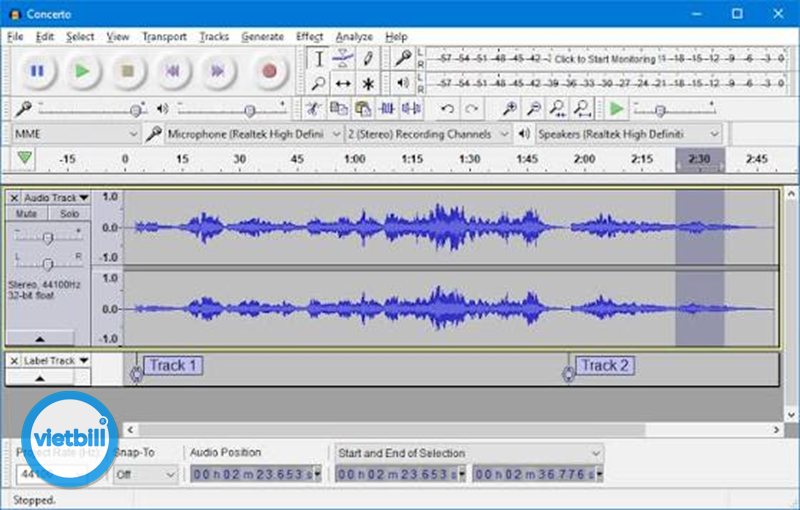
Để thu âm bằng Audacity, bạn tạo dự án mới, chọn micro, nhấn nút Record và bắt đầu nói. Khi đọc nội dung podcast, nên nói chậm, rõ, giữ khoảng cách micro ổn định và để lại một khoảng im lặng ngắn giữa các phần. Khoảng nghỉ này giúp việc cắt ghép sau đó dễ hơn.
Nếu đọc sai, bạn không nhất thiết phải dừng toàn bộ bản thu. Hãy im lặng vài giây, đọc lại câu đúng rồi tiếp tục. Khi biên tập, bạn chỉ cần tìm đoạn sai và cắt bỏ. Đây là cách làm tiết kiệm thời gian hơn so với việc thu lại từ đầu.
Ghép nhạc nền và hiệu ứng
Để ghép nhạc nền trong Audacity, bạn có thể kéo thả file nhạc vào cửa sổ phần mềm hoặc dùng chức năng nhập audio. Nhạc sẽ nằm trên một track riêng, tách biệt với giọng nói. Sau đó, bạn điều chỉnh âm lượng nhạc nhỏ hơn giọng chính để tránh lấn tiếng.
Nên thêm Fade In ở đầu nhạc và Fade Out ở cuối nhạc để bản âm thanh nghe mượt hơn. Nếu dùng nhạc cho podcast hoặc video đăng công khai, bạn cần chọn nhạc có quyền sử dụng phù hợp. Điều này giúp tránh rắc rối bản quyền khi đăng lên YouTube, Facebook hoặc các nền tảng podcast.
Bảng tóm tắt thông tin về Audacity
| Mục | Thông tin |
|---|---|
| Tên phần mềm | Audacity |
| Chức năng chính | Thu âm, chỉnh sửa, cắt ghép và xử lý âm thanh |
| Đối tượng phù hợp | Người làm podcast, chỉnh sửa audio cơ bản, giáo viên, YouTuber |
| Chi phí sử dụng | Miễn phí |
| Nền tảng hỗ trợ | Windows, macOS, Linux |
| Điểm mạnh | Dễ dùng, nhẹ, nhiều tính năng cơ bản, cộng đồng lớn |
| Hạn chế | Giao diện chưa hiện đại, cần học thêm nếu xử lý âm thanh nâng cao |
Mẹo sử dụng Audacity hiệu quả cho người mới
Luôn lưu dự án trước khi chỉnh sửa sâu
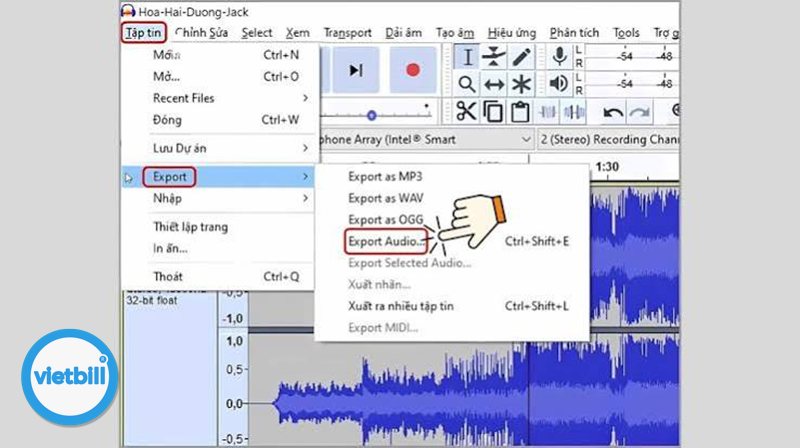
Khi làm việc với Audacity, bạn nên lưu dự án ở định dạng riêng của phần mềm trước khi chỉnh sửa nhiều bước. Điều này giúp bạn có thể quay lại sửa track, thay đổi hiệu ứng hoặc xuất lại file nếu cần.
Không nên chỉ xuất ra MP3 rồi xóa dự án gốc. File xuất cuối thường đã được trộn lại, khó chỉnh từng track riêng lẻ. Với podcast dài hoặc nội dung cần chỉnh nhiều lần, việc giữ lại file dự án sẽ giúp tiết kiệm rất nhiều thời gian.
Dùng phím tắt để biên tập nhanh hơn
Một mẹo quan trọng khi dùng Audacity là làm quen với phím tắt. Các thao tác như phát, dừng, cắt, phóng to timeline, chọn đoạn âm thanh và xóa phần thừa sẽ nhanh hơn nhiều nếu bạn không phải dùng chuột liên tục.
Khi chỉnh podcast, bạn thường phải nghe lại nhiều lần để tìm lỗi. Việc dùng phím tắt giúp quá trình này mượt hơn, đặc biệt với những bản thu dài từ 20 đến 60 phút. Ban đầu có thể hơi khó nhớ, nhưng sau vài dự án bạn sẽ thấy tốc độ làm việc cải thiện rõ rệt.
Kiểm tra âm lượng trước khi xuất file
Trước khi xuất bản, hãy nghe lại toàn bộ file bằng tai nghe và loa ngoài nếu có thể. Một bản podcast tốt nên có âm lượng giọng nói ổn định, không quá nhỏ, không quá chói và không bị nhạc nền lấn át.
Bạn có thể dùng Normalize để cân bằng mức âm lượng tổng thể, dùng Compressor để làm giọng đều hơn và Fade Out ở cuối để kết thúc tự nhiên. Những thao tác nhỏ này giúp sản phẩm cuối cùng nghe chuyên nghiệp hơn dù chỉ được xử lý bằng phần mềm miễn phí.
Ưu điểm miễn phí của Audacity có đáng dùng không?
Phù hợp với người mới và nhu cầu cơ bản
Audacity rất đáng dùng nếu bạn cần một công cụ chỉnh sửa âm thanh miễn phí, dễ cài đặt và không muốn trả phí hằng tháng. Với các nhu cầu như thu âm bài giảng, làm podcast cá nhân, cắt nhạc, ghép giọng đọc hoặc xử lý tiếng ồn nhẹ, phần mềm này đáp ứng khá tốt.
So với các phần mềm chuyên nghiệp hơn, Audacity có thể thiếu một số tính năng nâng cao về mixing, mastering hoặc quy trình sản xuất âm nhạc phức tạp. Tuy nhiên, với người mới bắt đầu, sự đơn giản lại là lợi thế vì bạn có thể tập trung vào nội dung và kỹ thuật thu âm cơ bản.
Tối ưu cho học tập và làm nội dung cá nhân
Nếu bạn đang học chỉnh sửa âm thanh, Audacity là lựa chọn tốt để hiểu các khái niệm như waveform, track, noise reduction, gain, fade, normalize và export file. Những kiến thức này có thể áp dụng khi chuyển sang phần mềm chuyên nghiệp hơn trong tương lai.
Đối với content creator nhỏ, công cụ này giúp giảm chi phí sản xuất nhưng vẫn tạo được file âm thanh đủ sạch để đăng tải. Chỉ cần đầu tư thêm micro ổn định, không gian thu âm yên tĩnh và quy trình biên tập hợp lý, bạn đã có thể tạo ra podcast hoặc bản thu chất lượng khá tốt khám phá thêm tại phần mềm tính tiền bida.
Kết luận
Audacity là phần mềm chỉnh sửa âm thanh miễn phí đáng dùng cho người làm podcast, người thu âm giọng nói và người cần xử lý audio cơ bản trên máy tính. Công cụ này nổi bật nhờ khả năng thu âm trực tiếp, cắt ghép linh hoạt, giảm tạp âm, thêm hiệu ứng và xuất file dễ dàng. Dù giao diện không quá hiện đại và chưa phải lựa chọn mạnh nhất cho sản xuất âm nhạc chuyên sâu, Audacity vẫn là giải pháp hiệu quả để bắt đầu học chỉnh sửa âm thanh, làm nội dung cá nhân và tạo podcast với chi phí gần như bằng không.
