
AutoCAD là phần mềm thiết kế bản vẽ kỹ thuật quen thuộc với kỹ sư xây dựng, kiến trúc sư, họa viên và sinh viên khối kỹ thuật. Công cụ này giúp tạo bản vẽ 2D chính xác, dựng mô hình 3D, ghi kích thước, quản lý lớp bản vẽ và xuất hồ sơ kỹ thuật chuyên nghiệp. Nếu bạn đang học hoặc làm việc trong lĩnh vực thiết kế, thi công, cơ khí, điện nước hay nội thất, việc hiểu và sử dụng tốt AutoCAD sẽ giúp tiết kiệm nhiều thời gian trong quá trình triển khai bản vẽ.
AutoCAD là gì và dùng để làm gì?
AutoCAD là phần mềm CAD do Autodesk phát triển, dùng để thiết kế, chỉnh sửa và trình bày bản vẽ kỹ thuật trên máy tính. CAD là viết tắt của Computer-Aided Design, nghĩa là thiết kế có sự hỗ trợ của máy tính. Thay vì vẽ tay trên giấy, người dùng có thể tạo bản vẽ bằng các lệnh kỹ thuật số, kiểm soát tọa độ, kích thước, tỷ lệ và nét vẽ một cách chính xác.
Trong thực tế, phần mềm được sử dụng rộng rãi ở nhiều ngành nghề. Với xây dựng, AutoCAD hỗ trợ vẽ mặt bằng, mặt đứng, mặt cắt, chi tiết kết cấu và bản vẽ thi công. Với kiến trúc, công cụ này giúp triển khai ý tưởng không gian, bố trí nội thất, trình bày hồ sơ kỹ thuật. Trong cơ khí, điện, cấp thoát nước hoặc hạ tầng, phần mềm được dùng để thể hiện chi tiết máy, sơ đồ kỹ thuật, tuyến ống, hệ thống điện và nhiều bản vẽ chuyên ngành khác.
Vì sao AutoCAD phổ biến trong thiết kế kỹ thuật?

Điểm mạnh lớn nhất của AutoCAD là độ chính xác và khả năng chuẩn hóa bản vẽ. Người dùng có thể vẽ đúng kích thước thực, thiết lập layer, gán màu nét, tạo ký hiệu, ghi chú và in ra bản vẽ theo tỷ lệ. Điều này giúp bản vẽ dễ đọc, dễ kiểm tra và thuận tiện khi trao đổi giữa các bộ phận thiết kế, thi công, giám sát và chủ đầu tư.
Phần mềm cũng nổi bật nhờ định dạng DWG quen thuộc. Đây là định dạng bản vẽ được sử dụng nhiều trong môi trường kỹ thuật, giúp việc gửi file, chỉnh sửa, lưu trữ và xuất PDF trở nên thuận tiện. Với các dự án cần làm việc nhóm, một file bản vẽ rõ ràng, đúng chuẩn và có cấu trúc tốt sẽ giảm đáng kể lỗi hiểu sai khi triển khai.
AutoCAD phù hợp với những ai?
AutoCAD phù hợp với kỹ sư xây dựng, kiến trúc sư, kỹ sư cơ khí, kỹ sư điện, họa viên kỹ thuật và sinh viên các ngành liên quan. Người mới học có thể bắt đầu từ các lệnh cơ bản như Line, Circle, Rectangle, Offset, Trim, Extend, Copy, Move, Rotate và Dimension. Sau đó, bạn có thể học thêm layer, block, hatch, layout, plot và các thao tác dựng hình 3D.
Với sinh viên, phần mềm giúp rèn tư duy trình bày bản vẽ theo tiêu chuẩn kỹ thuật. Với người đi làm, thành thạo công cụ này có thể giúp tăng tốc độ triển khai hồ sơ, chỉnh sửa bản vẽ nhanh hơn và phối hợp dự án hiệu quả hơn.
Ứng dụng AutoCAD trong vẽ 2D và thiết kế 3D
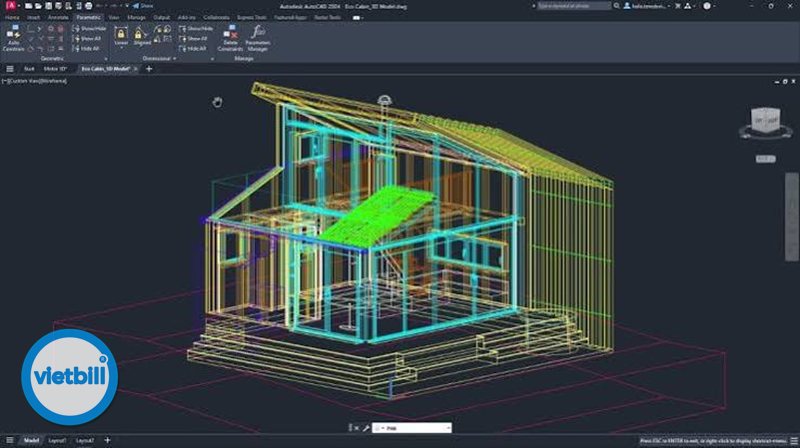
AutoCAD được biết đến nhiều nhất nhờ khả năng vẽ kỹ thuật 2D. Người dùng có thể tạo đường thẳng, hình học, kích thước, ký hiệu, ghi chú và bảng thống kê với độ chính xác cao. Mỗi đối tượng trong bản vẽ đều có thể được đặt theo tọa độ, gán layer, tùy chỉnh màu, kiểu nét và độ dày nét để phục vụ in ấn.
Bên cạnh 2D, phần mềm cũng hỗ trợ dựng mô hình 3D. Người dùng có thể tạo khối, xoay mô hình, quan sát ở nhiều góc nhìn và kiểm tra hình dạng tổng thể. Dù không thay thế hoàn toàn các phần mềm BIM hoặc mô phỏng 3D chuyên sâu, AutoCAD vẫn rất hữu ích khi cần minh họa ý tưởng, dựng chi tiết đơn giản hoặc kiểm tra hình khối kỹ thuật.
Vẽ kỹ thuật 2D chính xác
Khi làm bản vẽ 2D, người dùng thường sử dụng các tính năng như Object Snap, Ortho, Polar Tracking, Grid và Dynamic Input. Những công cụ này giúp bắt điểm chính xác, giữ đường thẳng theo phương ngang dọc, nhập tọa độ nhanh và hạn chế sai lệch khi vẽ. Đây là yếu tố rất quan trọng trong bản vẽ xây dựng, cơ khí hoặc điện nước.
Ngoài ra, AutoCAD cho phép tạo block để tái sử dụng các chi tiết lặp lại như cửa, thiết bị vệ sinh, ký hiệu điện, ký hiệu vật liệu hoặc chi tiết tiêu chuẩn. Khi dùng block đúng cách, bản vẽ sẽ gọn hơn, dễ chỉnh sửa hơn và tiết kiệm nhiều thời gian trong các dự án lớn.
Thiết kế 3D và trình bày hồ sơ

Ở môi trường 3D, người dùng có thể sử dụng các lệnh như Extrude, Presspull, Revolve, Union, Subtract hoặc Intersect để tạo khối và chỉnh sửa mô hình. Các công cụ quan sát giúp xoay, phóng to, thu nhỏ và kiểm tra mô hình từ nhiều góc nhìn. Điều này hỗ trợ tốt khi cần hình dung chi tiết trước khi chuyển sang bản vẽ 2D hoặc hồ sơ thi công.
Phần Layout và Plot cũng rất quan trọng. Người dùng có thể bố trí khung tên, thiết lập viewport, chọn tỷ lệ bản vẽ, kiểm tra nét in và xuất PDF. Một bản vẽ tốt không chỉ đúng kỹ thuật mà còn phải trình bày sạch, rõ và dễ đọc khi in ra giấy.
Tính năng nổi bật của AutoCAD
AutoCAD cung cấp nhiều tính năng giúp người dùng quản lý bản vẽ chuyên nghiệp hơn. Thay vì chỉ vẽ từng đường riêng lẻ, bạn có thể tổ chức file theo lớp, tạo thư viện ký hiệu, tham chiếu bản vẽ ngoài, ghi kích thước tự động và xuất nhiều định dạng phục vụ trao đổi công việc.
| Mục | Thông tin |
|---|---|
| Nhà phát triển | Autodesk |
| Chức năng chính | Thiết kế bản vẽ kỹ thuật 2D và mô hình 3D |
| Định dạng phổ biến | DWG, DXF, PDF |
| Đối tượng sử dụng | Kỹ sư, kiến trúc sư, họa viên, sinh viên kỹ thuật |
| Ứng dụng nổi bật | Xây dựng, kiến trúc, cơ khí, điện, nội thất, hạ tầng |
| Kỹ năng nên học | Lệnh vẽ cơ bản, layer, block, dimension, layout, plot |
Quản lý layer, block và layout
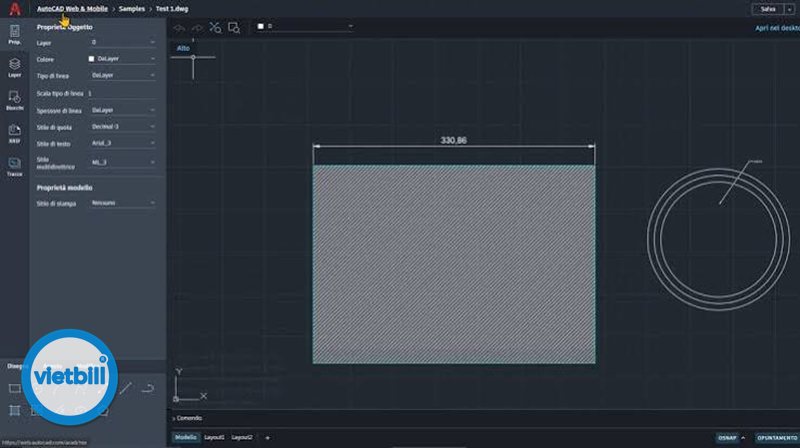
Layer giúp phân loại đối tượng trong bản vẽ theo nhóm như tường, cột, cửa, nội thất, đường trục, kích thước hoặc ghi chú. Khi bản vẽ phức tạp, việc quản lý layer tốt sẽ giúp bật tắt nội dung nhanh, kiểm tra lỗi dễ hơn và in đúng nét. Đây là kỹ năng nền tảng mà người học AutoCAD nên luyện từ sớm.
Block giúp chuẩn hóa các chi tiết thường dùng. Thay vì vẽ lại một ký hiệu nhiều lần, bạn chỉ cần tạo block và chèn vào bản vẽ khi cần. Layout hỗ trợ trình bày bản vẽ theo khung in, tỷ lệ và bố cục rõ ràng. Khi kết hợp layer, block và layout đúng cách, file làm việc sẽ chuyên nghiệp hơn rất nhiều.
Ghi chú, đo kích thước và xuất file
Các công cụ Text, MText, Leader, Table và Dimension giúp người dùng thêm ghi chú, bảng thống kê và kích thước vào bản vẽ. Dimension Style cho phép thiết lập kiểu ghi kích thước thống nhất, từ chiều cao chữ, mũi tên, đơn vị đến khoảng cách đường dóng. Điều này giúp bản vẽ có tính đồng bộ và dễ đọc.
Người dùng cũng có thể xuất bản vẽ sang PDF để gửi cho khách hàng, giảng viên hoặc đội thi công. Nếu cần làm việc với đối tác dùng phần mềm khác, định dạng DXF có thể giúp tăng khả năng tương thích trong một số trường hợp.
Yêu cầu cấu hình và lưu ý khi cài đặt AutoCAD
Để chạy AutoCAD ổn định, máy tính nên có bộ xử lý đa nhân, RAM đủ lớn, ổ SSD và màn hình có độ phân giải tốt. Với nhu cầu học tập hoặc vẽ 2D cơ bản, cấu hình tầm trung có thể đáp ứng khá tốt. Tuy nhiên, nếu thường xuyên mở file lớn, làm nhiều layout, dùng xref hoặc dựng 3D, bạn nên ưu tiên máy có RAM cao hơn, SSD nhanh và card đồ họa rời.
Người dùng nên tải phần mềm từ kênh chính thức hoặc nguồn phân phối đáng tin cậy để đảm bảo an toàn. Với sinh viên, nên tìm hiểu chương trình bản quyền giáo dục nếu đủ điều kiện. Với doanh nghiệp, sử dụng bản quyền hợp lệ giúp đảm bảo cập nhật, hỗ trợ kỹ thuật và tránh rủi ro pháp lý.
Cấu hình tham khảo cho học tập và làm việc
Với sinh viên kỹ thuật, máy có CPU Core i5 hoặc Ryzen 5 đời tương đối mới, RAM 16GB và ổ SSD sẽ giúp học vẽ 2D thoải mái hơn. Nếu chỉ mở file nhỏ, RAM 8GB vẫn có thể dùng, nhưng dễ gặp giới hạn khi làm nhiều bản vẽ cùng lúc. Người làm việc chuyên nghiệp nên cân nhắc RAM 16GB đến 32GB, màn hình lớn và chuột tốt để thao tác chính xác.
Với thiết kế 3D, cấu hình cần mạnh hơn vì việc xoay mô hình, hiển thị khối và xử lý file phức tạp đòi hỏi nhiều tài nguyên. Card đồ họa rời không phải lúc nào cũng bắt buộc cho vẽ 2D, nhưng sẽ hữu ích nếu bạn thường xuyên làm việc với bản vẽ nặng hoặc mô hình 3D.
Lưu ý về phiên bản file DWG
Khi làm việc nhóm, bạn nên thống nhất phiên bản file để tránh lỗi không mở được hoặc mất định dạng. Nếu cần gửi cho người dùng phiên bản cũ hơn, hãy lưu file DWG về đời thấp hơn. Ngoài ra, nên dùng các lệnh như Purge, Audit hoặc Overkill để dọn file, giảm dung lượng và loại bỏ đối tượng thừa.
Bạn cũng nên bật tự động lưu và tạo thói quen sao lưu file theo từng mốc chỉnh sửa. Bản vẽ kỹ thuật thường mất nhiều thời gian để hoàn thiện, vì vậy việc quản lý phiên bản file sẽ giúp tránh rủi ro khi máy treo, mất điện hoặc chỉnh nhầm nội dung.
Mẹo sử dụng AutoCAD hiệu quả cho người mới
Muốn học AutoCAD nhanh, bạn không nên chỉ học thuộc lệnh rời rạc mà cần hiểu quy trình triển khai bản vẽ. Trước khi vẽ, hãy xác định đơn vị, tỷ lệ, layer và khung bản vẽ. Sau đó mới tiến hành dựng hình, ghi kích thước, thêm ký hiệu, kiểm tra lỗi và xuất bản vẽ.
Một mẹo quan trọng là dùng phím tắt. Các lệnh như L, C, REC, O, TR, EX, CO, M, RO, MI, DI và MA được dùng rất thường xuyên. Khi kết hợp bàn phím với chuột, tốc độ thao tác sẽ nhanh hơn nhiều so với việc tìm lệnh trên thanh công cụ.
Thói quen nên rèn khi vẽ
Hãy đặt layer rõ ràng ngay từ đầu, dùng block cho chi tiết lặp lại và kiểm tra tỷ lệ trước khi ghi kích thước. Khi nhận file từ người khác, nên kiểm tra đơn vị, layer, đối tượng thừa và kiểu chữ trước khi tiếp tục chỉnh sửa. Cách làm này giúp hạn chế lỗi lan rộng trong toàn bộ bản vẽ.
Bạn cũng nên đặt tên file theo quy ước dễ hiểu, ví dụ gồm tên dự án, hạng mục, ngày cập nhật và số phiên bản. Với dự án nhóm, quy ước đặt tên giúp tránh nhầm file cũ với file mới và hỗ trợ truy vết khi cần kiểm tra lại.
Lỗi thường gặp cần tránh
Người mới thường gặp lỗi vẽ sai tỷ lệ, ghi kích thước không thống nhất hoặc dùng quá nhiều layer không cần thiết. Để tránh lỗi này, hãy thiết lập template riêng cho từng loại bản vẽ. Template có sẵn layer, dimstyle, textstyle và khung tên sẽ giúp bạn làm việc nhanh và đồng bộ hơn.
Một lỗi khác là xuất PDF nhưng không kiểm tra trước nét in. Hãy dùng Preview để xem độ đậm nhạt, khung tên, tỷ lệ viewport và nội dung bị thiếu. Bản vẽ chỉ thực sự hoàn chỉnh khi vừa đúng kỹ thuật, vừa rõ ràng khi in hoặc gửi cho người khác đọc cùng phần mềm tính tiền bida.
Kết luận
AutoCAD là phần mềm thiết kế bản vẽ kỹ thuật 2D/3D quan trọng với kỹ sư xây dựng, kiến trúc sư, họa viên và sinh viên kỹ thuật. Phần mềm hỗ trợ vẽ chính xác, quản lý layer, tạo block, ghi kích thước, dựng mô hình 3D và xuất bản vẽ chuyên nghiệp. Để sử dụng hiệu quả, người học nên nắm chắc lệnh cơ bản, rèn thói quen tổ chức file, dùng phím tắt, kiểm tra tỷ lệ và sao lưu thường xuyên. Khi được học đúng cách, AutoCAD sẽ trở thành công cụ nền tảng giúp bạn làm việc kỹ thuật nhanh hơn, rõ ràng hơn và chuyên nghiệp hơn.
