
Phần mềm chỉnh sửa Video đang trở thành công cụ cốt lõi cho creator, marketer và cả doanh nghiệp muốn kể chuyện bằng hình ảnh. Lựa chọn đúng ứng dụng giúp bạn cắt ghép nhanh, đồng bộ âm thanh, xuất file chuẩn nền tảng và tránh tốn thời gian thử sai khi bắt đầu.
Phần mềm chỉnh sửa Video là gì và dùng khi nào?
Các tác vụ phổ biến trong dựng video hiện đại
Một công cụ dựng video hiện nay thường xoay quanh cắt dựng theo timeline, xử lý âm thanh và hoàn thiện hình ảnh trước khi xuất bản. Bạn sẽ gặp các tác vụ như thêm chữ, phụ đề tự động, chuyển cảnh, chỉnh tốc độ, ổn định rung, chỉnh màu cơ bản và xuất file theo nhiều chuẩn mã hóa.
Những giới hạn người dùng thường gặp
Rào cản phổ biến không nằm ở thao tác cắt ghép mà ở codec, cấu hình máy và cách tổ chức dữ liệu, đặc biệt khi làm 4K hoặc 10-bit. Ngoài ra, bản quyền nhạc, font chữ và hiệu ứng cũng cần kiểm soát từ sớm để tránh bị tắt tiếng, gỡ video hoặc hạn chế hiển thị.
Phần mềm chỉnh sửa Video: Tiêu chí chọn theo mục tiêu
Chọn cho người mới và học nhanh
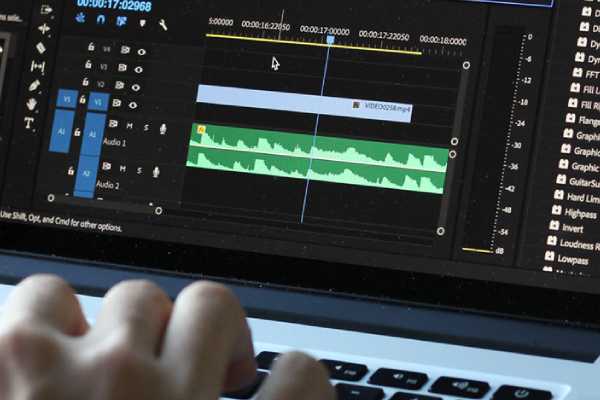
Với người mới, Phần mềm chỉnh sửa Video nên ưu tiên giao diện trực quan, thao tác kéo thả rõ ràng và có preset xuất theo TikTok/YouTube để giảm lỗi thiết lập. Bạn cũng nên chọn công cụ có nhiều hướng dẫn, cộng đồng lớn và thư viện template vừa đủ dùng để học nhanh mà không bị quá tải.
Chọn cho nhu cầu chuyên nghiệp và làm theo nhóm
Nếu làm dự án dài hoặc cần chất lượng ổn định theo brand, hãy ưu tiên quản lý media tốt, hỗ trợ proxy và hệ thống color management rõ ràng. Các tính năng như multicam, keyframe chi tiết, plugin, quản trị âm thanh và quy trình bàn giao project sẽ tạo khác biệt lớn khi khối lượng công việc tăng.
Phần mềm chỉnh sửa Video trên máy tính đáng cân nhắc
Adobe Premiere Pro và Final Cut Pro phù hợp ai?
Nếu bạn cần hệ sinh thái đồng bộ và workflow linh hoạt, Phần mềm chỉnh sửa Video như Adobe Premiere Pro thường được chọn vì tích hợp tốt với After Effects, Photoshop và thư viện plugin phong phú. Final Cut Pro lại nổi bật về hiệu năng trên macOS và cảm giác dựng “mượt”, nhưng khả năng trao đổi project đa hệ hoặc quy trình theo chuẩn doanh nghiệp có thể cần thiết lập kỹ hơn.
DaVinci Resolve, Filmora và nhóm công cụ dễ tiếp cận
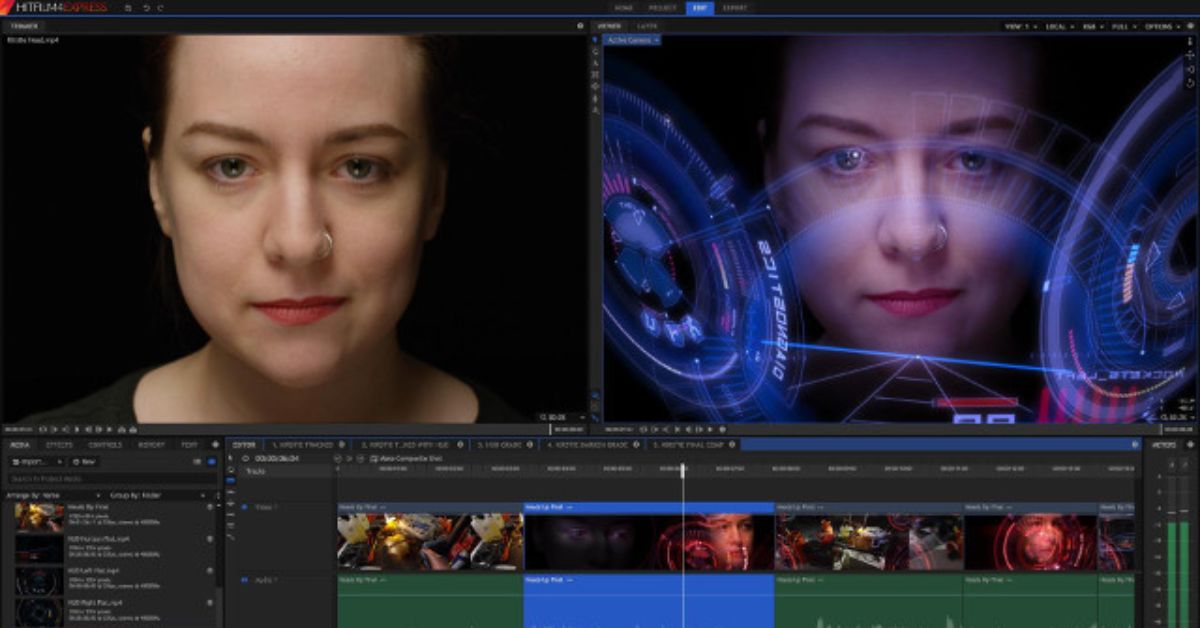
DaVinci Resolve mạnh ở chỉnh màu, finishing và có phiên bản miễn phí đủ cho nhiều nhu cầu, nhưng đường cong học tập có thể dốc hơn với người mới. Filmora dễ dùng nhờ template và hiệu ứng sẵn, phù hợp khi ưu tiên tốc độ ra sản phẩm, còn Shotcut hoặc OpenShot là lựa chọn miễn phí cho cắt dựng cơ bản nếu bạn chấp nhận giới hạn về hiệu ứng và độ mượt.
Phần mềm chỉnh sửa Video trên điện thoại cho nội dung ngắn
CapCut và VN Video Editor: nhanh, gọn, dễ ra sản phẩm
Với nhu cầu làm video dọc, Phần mềm chỉnh sửa Video trên di động như CapCut được ưa chuộng nhờ template theo trend, hiệu ứng nhanh và hỗ trợ phụ đề khá tiện. VN Video Editor nhẹ, thao tác rõ ràng và hợp với dựng nhanh nhiều lớp, nhưng bạn vẫn nên kiểm tra watermark, tính năng trả phí và chính sách dữ liệu nếu làm nội dung nhạy cảm.
LumaFusion, KineMaster và InShot: tăng dần mức độ nâng cao
LumaFusion phù hợp khi bạn dựng trên iPad hoặc cần timeline nhiều lớp, tổ chức project tốt và xử lý audio nghiêm túc hơn so với các app phổ thông. KineMaster mạnh ở layer và thao tác nhanh, còn InShot thiên về cắt gọn, căn khung và xuất file tối ưu cho mạng xã hội khi bạn ưu tiên tốc độ.
Phần mềm chỉnh sửa Video: Cách sử dụng cơ bản theo quy trình
Chuẩn bị dự án và tối ưu media trước khi dựng
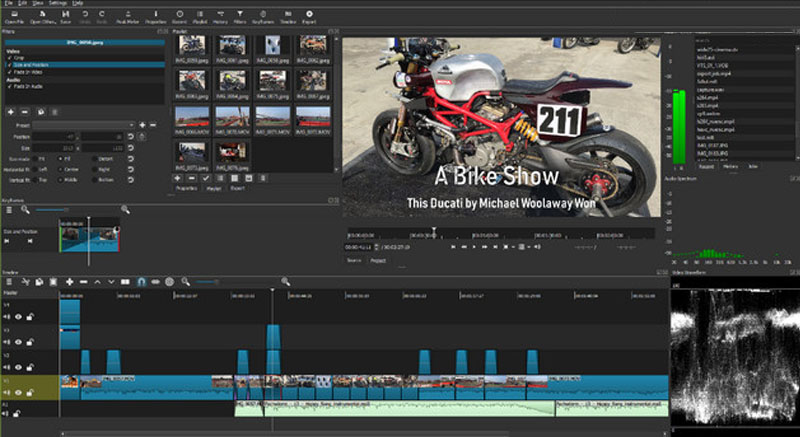
Trước khi dựng, hãy chốt khung hình (9:16 hay 16:9), độ phân giải và frame rate ngay từ đầu để tránh lệch chuyển động hoặc lỗi âm thanh về sau. Bạn nên tổ chức thư mục theo footage, audio, ảnh, project và chuẩn hóa cách đặt tên file để hạn chế mất link khi di chuyển dữ liệu.
Cắt dựng, xử lý âm thanh và xuất file đúng chuẩn
Khi thao tác trên Phần mềm chỉnh sửa Video, bạn nên dựng bản nháp bằng cắt thô trước, rồi mới tinh chỉnh nhịp, chữ, chuyển cảnh để câu chuyện liền mạch và dễ xem. Sau đó cân bằng âm lượng, khử nhiễu nhẹ, chỉnh màu ở mức tự nhiên và xuất file theo preset của nền tảng để hạn chế lỗi font, lệch màu hoặc bitrate quá thấp.
Phần mềm chỉnh sửa Video: Ưu nhược điểm thường gặp
Ưu điểm khi chọn đúng công cụ và đúng quy trình
Chọn đúng công cụ giúp bạn tiết kiệm thời gian nhờ preset, template và quy chuẩn xuất file rõ ràng, đặc biệt khi làm nội dung theo series. Khi quy trình ổn định, bạn có thể tái sử dụng intro/outro, bộ font, LUT và pack âm thanh để tăng tốc sản xuất mà vẫn giữ nhận diện.
Nhược điểm và rủi ro cần phòng tránh
Hạn chế thường gặp là chi phí thuê bao, phụ thuộc hệ sinh thái và áp lực nâng cấp máy khi dự án nặng hơn, nhất là khi dùng nhiều hiệu ứng. Ngoài ra, lạm dụng filter hoặc hiệu ứng AI có thể làm video mất tự nhiên, và việc thiếu sao lưu khiến project dễ “bay màu” khi ổ cứng lỗi hoặc cloud đồng bộ sai.
Phần mềm chỉnh sửa Video: Gợi ý chọn nhanh theo tình huống
Nếu bạn làm TikTok, Reels hoặc Shorts mỗi ngày
Với lịch đăng dày, Phần mềm chỉnh sửa Video nên ưu tiên tốc độ dựng, tạo phụ đề nhanh và có preset video dọc để giảm thao tác lặp lại. CapCut, VN hoặc InShot phù hợp cho dựng trên điện thoại, còn CapCut Desktop hoặc Premiere Rush phù hợp khi bạn cần làm trên laptop nhưng vẫn muốn workflow đơn giản.
Nếu bạn làm YouTube, TVC, khóa học hoặc video dài
Với video dài, bạn cần timeline nhiều lớp, quản lý media chặt, âm thanh ổn định và màu sắc nhất quán theo toàn bộ series. DaVinci Resolve mạnh về color và finishing, Premiere Pro linh hoạt đa dự án, còn Final Cut Pro tối ưu hiệu năng trên macOS khi bạn dựng và xuất thường xuyên.
Phần mềm chỉnh sửa Video: Câu hỏi thường gặp
Cấu hình máy và lưu trữ nên chuẩn bị thế nào?
Dựng 1080p thường ổn với RAM 16GB và SSD nhanh, nhưng bạn sẽ thấy khác biệt rõ nếu có GPU rời và ổ lưu trữ riêng cho footage. Dựng 4K hoặc hiệu ứng nặng nên ưu tiên RAM 32GB, SSD NVMe và GPU có VRAM tốt, đồng thời dùng proxy và dọn cache định kỳ để timeline mượt khám phá thêm tại tính tiền Bida.
Xuất video chuẩn YouTube, TikTok và Facebook như thế nào?
H.264 là lựa chọn an toàn vì tương thích rộng, còn H.265 giúp giảm dung lượng nhưng cần máy mạnh hơn để encode và đôi khi khó tương thích trên thiết bị cũ. Video dọc nên xuất 1080×1920, giữ đúng frame rate gốc và kiểm tra safe zone cho chữ, trong khi YouTube nên xuất 1080p hoặc 4K theo frame rate gốc, âm thanh 48kHz và xem lại sau upload để đánh giá mức nén của nền tảng.
