
Phần mềm giả lập đang trở thành lựa chọn phổ biến khi bạn muốn chạy ứng dụng di động trên máy tính để làm việc, kiểm thử hoặc chơi game. Thay vì lệ thuộc vào điện thoại, bạn có thể tận dụng màn hình lớn, chuột phím và tài nguyên PC để thao tác thuận tiện hơn. Bài review này tập trung vào cách hiểu đúng, chọn đúng và dùng đúng để đạt hiệu năng ổn định.
Phần mềm giả lập là gì và dùng để làm gì?
Khái niệm và cơ chế hoạt động
Phần mềm giả lập là chương trình mô phỏng một môi trường hệ điều hành hoặc thiết bị khác trên máy tính, thường gặp nhất là mô phỏng Android. Về bản chất, nó tạo ra một “thiết bị ảo” để hệ điều hành và ứng dụng tin rằng đang chạy trên phần cứng thật. Nhờ đó, bạn có thể cài APK, đăng nhập tài khoản và sử dụng như trên điện thoại.
Ở góc độ kỹ thuật, trình giả lập thường dựa trên ảo hóa (virtualization) và lớp tương thích đồ họa để chuyển lệnh từ ứng dụng sang tài nguyên PC. Điều này lý giải vì sao bật VT-x/AMD-V và chọn cấu hình phù hợp có thể tạo khác biệt lớn về độ mượt. Nếu cấu hình yếu hoặc thiết lập sai, trải nghiệm sẽ dễ giật lag và phát sinh lỗi tương thích.
Các nhu cầu phổ biến
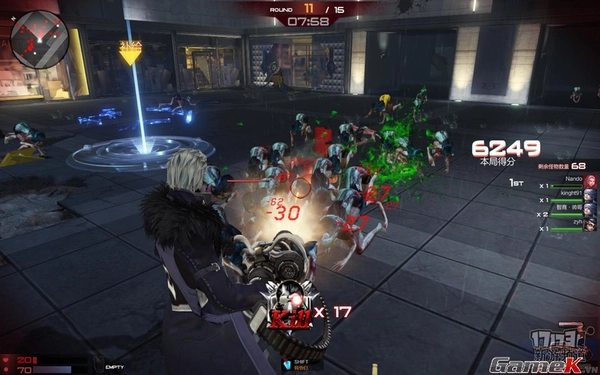
Trong thực tế, Phần mềm giả lập phục vụ ba nhóm nhu cầu chính: chơi game mobile trên PC, chạy ứng dụng công việc và kiểm thử phần mềm. Người chơi game thường cần FPS ổn định, hỗ trợ keymapping và đa phiên bản. Người làm việc quan tâm tới thông báo, đồng bộ và khả năng chạy lâu dài không treo.
Với đội phát triển, giả lập giúp tái hiện nhiều độ phân giải, phiên bản hệ điều hành và kịch bản cài đặt để kiểm tra lỗi. Tuy nhiên, môi trường ảo vẫn có thể khác thiết bị thật ở cảm biến, camera, GPS hoặc tối ưu nhà sản xuất. Vì vậy, kiểm thử cuối thường vẫn cần thiết bị thực để chốt chất lượng.
Tiêu chí chọn phần mềm giả lập phù hợp
Hiệu năng và độ ổn định
Khi chọn Phần mềm giả lập, hãy ưu tiên sự ổn định trước khi chạy theo thông số quảng cáo. Một giả lập tốt phải khởi động nhanh, ít crash, giữ FPS ổn định và không “ăn” CPU/RAM vô tội vạ. Nếu bạn chạy nhiều giờ liên tục, độ bền phiên làm việc là yếu tố quan trọng không kém tốc độ.
Bạn cũng nên xem khả năng tùy chỉnh tài nguyên như số lõi CPU, dung lượng RAM, độ phân giải và chế độ render đồ họa. Một số máy phù hợp với DirectX, số khác lại mượt hơn với OpenGL, tùy driver và GPU. Thực tế, hiệu năng tốt thường đến từ cấu hình đúng hơn là chỉ chọn tên phần mềm.
Tính tương thích ứng dụng và game

Một điểm then chốt là mức độ tương thích với ứng dụng bạn dùng thường xuyên, đặc biệt là game có cơ chế chống gian lận. Phần mềm giả lập đôi khi bị chặn hoặc hoạt động thiếu ổn định với các tựa game cập nhật liên tục. Vì vậy, hãy kiểm tra cộng đồng người dùng, ghi chú phát hành và phản hồi gần đây để giảm rủi ro.
Ngoài tương thích, hãy quan sát tính năng như keymapping, macro, đa phiên, đồng bộ điều khiển và hỗ trợ tay cầm. Những tính năng này quyết định trải nghiệm thực tế, nhất là khi bạn chơi game hành động hoặc cần thao tác lặp lại. Nếu dùng cho công việc, hãy ưu tiên khả năng chia sẻ file và tương tác clipboard trơn tru.
Bảo mật và quyền riêng tư
Khi cài Phần mềm giả lập, bạn đang trao cho một chương trình quyền truy cập mạng và dữ liệu trong môi trường ảo. Vì vậy, hãy ưu tiên tải từ trang chính thức, tránh bản “mod” không rõ nguồn gốc và đọc kỹ quyền truy cập. Một số gói cài đặt có thể kèm tiện ích phụ, quảng cáo hoặc thay đổi thiết lập hệ thống.
Ngoài ra, nên tách tài khoản quan trọng khỏi môi trường giả lập nếu không thật sự cần thiết. Với mục đích kiểm thử, dùng tài khoản test là lựa chọn an toàn hơn. Bạn cũng có thể cân nhắc chạy trên user Windows riêng hoặc giới hạn quyền để giảm rủi ro.
Giấy phép, quảng cáo và chi phí ẩn

Không ít Phần mềm giả lập miễn phí nhưng bù lại bằng quảng cáo, đề xuất ứng dụng hoặc gói cài đặt kèm. Điều này không phải lúc nào cũng xấu, nhưng cần minh bạch và cho phép tắt ở mức hợp lý. Nếu bạn dùng trong môi trường doanh nghiệp, hãy chú ý điều khoản thương mại và bản quyền để tránh vi phạm.
Chi phí ẩn còn nằm ở tài nguyên: giả lập có thể khiến PC tiêu thụ điện nhiều hơn và làm nóng máy nếu cấu hình không tối ưu. Nếu bạn dùng laptop mỏng nhẹ, hiệu năng và tuổi thọ pin sẽ giảm rõ rệt. Do đó, hãy cân đối giữa tiện ích và chi phí vận hành.
Gợi ý một số phần mềm giả lập Android phổ biến trên PC
BlueStacks
Nhiều người biết đến BlueStacks nhờ hệ sinh thái lớn và tối ưu tốt cho game, đặc biệt là hỗ trợ keymapping và cấu hình sẵn theo tựa game. Nếu bạn cần một lựa chọn “cài là chạy”, đây thường là điểm bắt đầu dễ tiếp cận. Phần mềm giả lập dạng này phù hợp cho người mới vì quy trình thiết lập tương đối đơn giản.
Tuy nhiên, trải nghiệm có thể phụ thuộc máy và đôi khi kèm đề xuất ứng dụng hoặc thông báo quảng bá. Bạn nên tinh chỉnh cài đặt hiệu năng, độ phân giải và chế độ render để phù hợp GPU. Với PC cấu hình trung bình, giảm độ phân giải có thể giúp FPS ổn định hơn.
LDPlayer
LDPlayer thường được nhắc đến trong nhóm giả lập thiên về game với khả năng tối ưu FPS và tính năng macro. Nó phù hợp khi bạn muốn thao tác chuột phím nhanh, chạy game dài và có cộng đồng hướng dẫn tương đối nhiều. Điểm mạnh là khả năng tùy biến điều khiển và quản lý nhiều phiên.
Điểm cần lưu ý là tùy phiên bản, mức độ tương thích có thể thay đổi theo game và driver đồ họa. Bạn nên cập nhật driver GPU, đồng thời thử chuyển chế độ OpenGL hoặc DirectX nếu gặp giật hình. Nếu máy yếu, hạn chế đa phiên để tránh nghẽn RAM.
NoxPlayer
NoxPlayer có ưu điểm về giao diện thân thiện và khả năng tùy chỉnh điều khiển chi tiết, phù hợp với người muốn “vọc” cài đặt. Nhiều người dùng cũng đánh giá cao tính năng đa phiên và chia sẻ file. Khi cài đặt, hãy chú ý các tùy chọn kèm theo để tránh cài thêm tiện ích không cần thiết.
Về hiệu năng, kết quả thường phụ thuộc cấu hình và cách thiết lập. Nếu gặp hiện tượng chậm, hãy giảm độ phân giải và giới hạn số lõi CPU cấp cho giả lập. Việc bật ảo hóa phần cứng trong BIOS/UEFI cũng là bước thường tạo khác biệt rõ.
MEmu
MEmu được một số người chọn vì linh hoạt trong việc giả lập nhiều phiên bản Android và cho phép tinh chỉnh sâu. Điều này hữu ích khi bạn cần kiểm thử ứng dụng trên nhiều mức API hoặc chạy đa phiên cho tác vụ lặp. Trải nghiệm sử dụng sẽ tốt hơn nếu bạn cấu hình tài nguyên hợp lý thay vì “đẩy max” mọi thứ.
Nếu mục tiêu là chơi game nặng, hãy ưu tiên GPU và driver ổn định. Ngoài ra, nên theo dõi nhiệt độ máy, đặc biệt khi chạy dài. Việc giới hạn FPS đôi khi giúp giảm nóng máy mà vẫn đủ mượt cho nhu cầu.
Android Studio Emulator
Android Studio Emulator hướng nhiều tới phát triển, kiểm thử và mô phỏng thiết bị theo tiêu chuẩn kỹ thuật. Nó mạnh ở khả năng mô phỏng nhiều cấu hình máy, cảm biến và phiên bản hệ điều hành phục vụ QA. Với người dùng phổ thông, thiết lập ban đầu có thể “khó nhằn” hơn các giả lập dành cho game.
Nếu bạn ưu tiên độ đúng của môi trường để debug, đây là lựa chọn đáng cân nhắc. Tuy nhiên, để chạy game và tối ưu FPS, các giải pháp thiên game thường cho trải nghiệm tiện lợi hơn. Bạn nên chọn theo mục tiêu thay vì chọn theo độ nổi tiếng.
Ưu điểm và nhược điểm khi dùng phần mềm giả lập
Ưu điểm nổi bật
Phần mềm giả lập giúp bạn tận dụng màn hình lớn, chuột phím và đường truyền ổn định để thao tác nhanh, đặc biệt với game hoặc nhập liệu. Bạn cũng dễ quay màn hình, livestream, chụp ảnh, đa nhiệm cửa sổ và quản lý file thuận tiện hơn. Trong công việc, giả lập còn hỗ trợ kiểm thử nhanh mà không cần nhiều thiết bị thật.
Ngoài ra, việc tạo nhiều phiên bản ảo giúp phân tách mục đích sử dụng, ví dụ một phiên cho công việc và một phiên cho giải trí. Một số công cụ còn hỗ trợ đồng bộ điều khiển giữa nhiều phiên để tiết kiệm thời gian. Tính linh hoạt này là lợi thế lớn so với việc chỉ dùng một điện thoại.
Hạn chế thường gặp
Nhược điểm phổ biến là tiêu tốn tài nguyên, đặc biệt với máy cấu hình yếu hoặc laptop mỏng nhẹ. Trình giả lập cũng có thể gặp lỗi tương thích, crash sau cập nhật và đôi khi không mô phỏng chính xác cảm biến hoặc hành vi phần cứng. Với game có anti-cheat, rủi ro bị chặn hoặc giới hạn tính năng là điều cần dự phòng.
Một hạn chế khác là độ trễ và độ “thật” của cảm giác điều khiển, nhất là game cần thao tác cảm ứng tinh tế. Nếu bạn cần trải nghiệm giống điện thoại nhất, thiết bị thật vẫn là chuẩn tham chiếu tốt hơn. Do đó, hãy xác định rõ mục tiêu trước khi phụ thuộc hoàn toàn vào giả lập.
Khi nào nên dùng thiết bị thật
Nếu bạn làm QA ở giai đoạn cuối, kiểm tra camera, GPS, cảm biến và hiệu năng thực tế, thiết bị thật thường đáng tin cậy hơn. Với ứng dụng ngân hàng, định danh hoặc dữ liệu nhạy cảm, dùng điện thoại cá nhân cũng giúp giảm rủi ro bảo mật. Còn nếu mục tiêu là thao tác nhanh, đa nhiệm và làm việc trên màn hình lớn, giả lập sẽ tiện hơn.
Cách hợp lý là kết hợp: dùng giả lập cho thao tác thường ngày, và dùng điện thoại thật cho các bước cần độ chính xác phần cứng. Như vậy bạn cân bằng giữa hiệu suất và độ tin cậy. Đây cũng là cách nhiều đội phát triển tối ưu chi phí thiết bị.
Hướng dẫn cài đặt và tối ưu cơ bản
Chuẩn bị cấu hình và driver
Trước khi cài Phần mềm giả lập, hãy kiểm tra RAM còn trống, dung lượng ổ SSD và driver GPU đã cập nhật. Với đa số nhu cầu, SSD mang lại lợi ích rõ về thời gian khởi động và tốc độ tải game. Nếu máy chỉ có HDD, bạn có thể gặp hiện tượng giật khi tải tài nguyên.
Ngoài ra, nên đóng các ứng dụng nặng chạy nền, đặc biệt là công cụ ghi hình hoặc trình duyệt mở nhiều tab. Nếu bạn dùng laptop, hãy cắm sạc và chọn chế độ hiệu năng cao để tránh tụt xung CPU. Những bước này giúp ổn định FPS hơn đáng kể.
Bật ảo hóa phần cứng (VT-x/AMD-V)
Nhiều trường hợp giả lập chậm là do ảo hóa chưa bật trong BIOS/UEFI. Khi bật VT-x (Intel) hoặc AMD-V, hiệu năng xử lý lệnh ảo hóa cải thiện rõ rệt và giảm tình trạng giật lag. Bạn cũng nên kiểm tra tính năng Hyper-V trên Windows vì đôi khi gây xung đột với một số giả lập.
Sau khi bật, hãy vào phần cài đặt của giả lập để phân bổ CPU/RAM hợp lý, tránh cấp quá nhiều khiến hệ điều hành thiếu tài nguyên. Một cấu hình “vừa đủ” thường ổn định hơn cấu hình “tham lam”. Đây là yếu tố dễ bị bỏ qua nhưng ảnh hưởng trực tiếp trải nghiệm.
Tối ưu đồ họa và FPS
Nếu bạn gặp lỗi vỡ hình hoặc tụt FPS, hãy thử đổi chế độ render giữa DirectX và OpenGL. Đồng thời, giảm độ phân giải và DPI có thể tăng độ mượt mà không ảnh hưởng quá nhiều tới trải nghiệm. Một số game cũng cho phép khóa FPS để giảm nóng máy và tăng ổn định khung hình.
Bạn nên bật chế độ hiệu năng trong giả lập nếu có, và chọn đúng GPU rời trong cài đặt driver (đặc biệt với laptop có 2 GPU). Ngoài ra, hãy kiểm tra các tùy chọn như “ASTC”, “V-Sync” hoặc “High FPS” vì có thể giúp hoặc gây hại tùy máy. Tốt nhất là thay đổi từng mục để xác định nguyên nhân.
Xử lý lỗi thường gặp
Khi gặp lỗi không mở được game, bạn nên thử xóa cache của ứng dụng, đổi phiên bản Android ảo hoặc tạo instance mới. Nếu bị crash liên tục, cập nhật giả lập, driver GPU và Windows thường là các bước hiệu quả nhất. Với lỗi mạng, kiểm tra tường lửa, VPN và thiết lập DNS trước khi kết luận do giả lập.
Trong trường hợp xung đột phần mềm, hãy tắt các công cụ ảo hóa khác hoặc phần mềm bảo mật can thiệp sâu. Nếu vấn đề vẫn lặp lại, việc chuyển sang một giả lập khác đôi khi tiết kiệm thời gian hơn “chữa cháy”. Quan trọng là giữ cấu hình đơn giản và ổn định trước khi tối ưu nâng cao.
Lưu ý pháp lý và bảo mật khi sử dụng
Tải từ nguồn chính thức và tránh bản mod
Phần mềm giả lập nên được tải từ website chính thức hoặc kho phân phối tin cậy để hạn chế rủi ro mã độc và trình cài đặt bị chỉnh sửa. Các bản “mod” có thể hứa hẹn nhẹ hơn, nhanh hơn, nhưng đổi lại là nguy cơ bị cấy quảng cáo hoặc đánh cắp dữ liệu. Nếu bạn dùng để đăng nhập tài khoản quan trọng, rủi ro này cần được xem là ưu tiên hàng đầu.
Bạn cũng nên chú ý chữ ký số, checksum (nếu có) và tránh các trang tải về dạng “download wrapper”. Khi cài xong, kiểm tra ứng dụng kèm theo và gỡ những thành phần không cần thiết. Thói quen này giúp hệ thống sạch và ổn định về lâu dài.
Quản lý quyền truy cập và dữ liệu
Một số ứng dụng trong môi trường giả lập có thể yêu cầu quyền nhạy cảm như danh bạ, SMS hoặc lưu trữ. Bạn chỉ nên cấp quyền khi cần thiết và hiểu rõ mục đích sử dụng. Nếu dùng cho kiểm thử, hãy ưu tiên dữ liệu giả lập thay vì dữ liệu thật để giảm thiểu tác động nếu xảy ra sự cố.
Ngoài ra, bật xác thực hai yếu tố cho tài khoản quan trọng và hạn chế lưu mật khẩu trong trình duyệt/ứng dụng trong giả lập. Khi không sử dụng, đăng xuất khỏi các dịch vụ nhạy cảm và xóa dữ liệu phiên. Đây là các bước nhỏ nhưng giúp giảm đáng kể rủi ro.
Tuân thủ điều khoản ứng dụng và nhà phát hành game
Một số game hoặc ứng dụng có quy định riêng về việc chạy trên giả lập, đặc biệt liên quan tới chống gian lận. Bạn nên đọc điều khoản sử dụng và thông báo từ nhà phát hành để tránh bị khóa tài khoản. Việc dùng macro hoặc công cụ tự động hóa cũng có thể vi phạm chính sách của một số nền tảng.
Trong môi trường doanh nghiệp, hãy đảm bảo giấy phép phần mềm và việc sử dụng giả lập phù hợp chính sách nội bộ. Nếu cần, trao đổi với bộ phận IT về tiêu chuẩn bảo mật và kiểm soát rủi ro. Cách làm này giúp bạn tránh rắc rối pháp lý và vận hành.
Tổng kết và gợi ý lựa chọn
Gợi ý theo mục tiêu sử dụng
Phần mềm giả lập phù hợp nhất khi bạn cần thao tác nhanh, đa nhiệm, hoặc muốn tận dụng chuột phím để tăng hiệu suất. Nếu ưu tiên chơi game, hãy chọn giả lập thiên về tối ưu FPS và keymapping, đồng thời theo dõi cộng đồng để biết mức tương thích. Nếu ưu tiên phát triển và kiểm thử, lựa chọn hướng kỹ thuật sẽ cho độ chính xác mô phỏng tốt hơn.
Điểm mấu chốt là chọn theo mục tiêu, sau đó mới tối ưu theo máy. Một cấu hình vừa đủ, nguồn tải tin cậy và thiết lập hợp lý thường đem lại trải nghiệm tốt hơn việc đổi phần mềm liên tục. Khi bạn xác định đúng nhu cầu, việc “review rồi chọn” sẽ đơn giản hơn nhiều tại tính tiền Bida.
Checklist trước khi quyết định
Trước khi chốt, hãy đảm bảo PC đã bật ảo hóa, cập nhật driver GPU và có đủ RAM/SSD cho nhu cầu thực tế. Tiếp theo, kiểm tra giả lập có tương thích với ứng dụng/game bạn dùng, có tính năng cần thiết như keymapping hoặc đa phiên hay không. Cuối cùng, ưu tiên bảo mật: tải chính thức, hạn chế quyền truy cập và tách tài khoản nhạy cảm khỏi môi trường ảo khi không cần.
