
Nếu bạn đang học lập trình web, đặc biệt là PHP và MySQL, XAMPP là công cụ rất đáng cài trên máy tính. Phần mềm này giúp tạo môi trường web local để bạn viết mã, chạy website, tạo database và thử nghiệm dự án trước khi đưa lên hosting thật. Với giao diện dễ dùng, cài đặt nhanh và có sẵn các thành phần quan trọng, XAMPP phù hợp cho sinh viên, lập trình viên mới học web, người học WordPress và cả những ai cần kiểm tra website trong môi trường an toàn.
XAMPP là gì và dùng để làm gì?
XAMPP là bộ phần mềm tạo máy chủ web cục bộ trên Windows, macOS và Linux. Thay vì phải cài riêng Apache, PHP, MariaDB/MySQL và công cụ quản lý database, bạn chỉ cần cài một gói duy nhất là có thể bắt đầu chạy website bằng địa chỉ localhost. Đây là lý do XAMPP thường được xem là lựa chọn đơn giản cho người mới học lập trình web.
Khi cài xong, máy tính của bạn có thể hoạt động như một server nhỏ để xử lý mã PHP, lưu dữ liệu trong database và hiển thị website trên trình duyệt. Bạn có thể tạo bài tập PHP, dựng website WordPress, thử form đăng nhập, kiểm tra chức năng giỏ hàng hoặc xây dựng dự án cá nhân mà chưa cần mua tên miền hay hosting.
Điểm đáng giá của XAMPP là giúp người học được thực hành trực tiếp. Thay vì chỉ đọc lý thuyết về server, database hay PHP, bạn có thể tự tạo file, chạy thử, gặp lỗi và sửa lỗi. Quá trình đó giúp hiểu rõ cách website động vận hành từ phía máy chủ đến trình duyệt.
Các thành phần chính trong XAMPP

Một bộ XAMPP thường có Apache, PHP, MariaDB/MySQL và phpMyAdmin. Apache là máy chủ web giúp trình duyệt truy cập dự án local. PHP dùng để xử lý mã nguồn phía server. MariaDB/MySQL là hệ quản trị cơ sở dữ liệu, nơi lưu tài khoản, bài viết, sản phẩm, cấu hình và nhiều thông tin động khác.
phpMyAdmin là công cụ quản lý database bằng giao diện web. Bạn có thể tạo database, tạo bảng, thêm dữ liệu, nhập file SQL, xuất bản sao lưu hoặc chạy câu lệnh SQL mà không cần dùng dòng lệnh ngay từ đầu. Với người mới học, đây là cách tiếp cận dễ hiểu và trực quan.
XAMPP phù hợp với ai?
Công cụ này phù hợp với sinh viên công nghệ thông tin, người tự học PHP/MySQL, lập trình viên web, người làm WordPress và người cần thử nghiệm website trước khi triển khai. Nếu bạn mới bắt đầu học, XAMPP giúp giảm nhiều bước cấu hình phức tạp để tập trung vào viết mã và hiểu logic.
Với người đã có kinh nghiệm, phần mềm vẫn hữu ích khi cần dựng nhanh môi trường test. Bạn có thể tạo nhiều dự án local, cài plugin, chỉnh theme, nhập dữ liệu mẫu và kiểm tra lỗi trước khi đưa thay đổi lên website thật. Tuy nhiên, môi trường này chủ yếu dành cho học tập và phát triển, không nên dùng làm server công khai.
Cách cài đặt và cấu hình XAMPP cơ bản
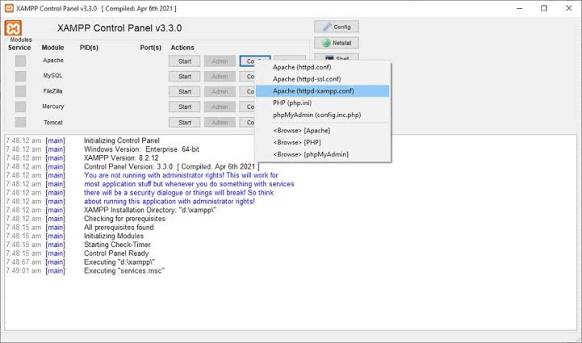
Để cài XAMPP, bạn tải bộ cài phù hợp với hệ điều hành, chạy file cài đặt và chọn các thành phần cần thiết. Với nhu cầu học PHP/MySQL, bạn nên chọn Apache, PHP, MySQL/MariaDB và phpMyAdmin. Những module khác có thể để mặc định hoặc bỏ chọn nếu chưa dùng tới.
Sau khi cài xong, mở XAMPP Control Panel và bấm Start ở Apache và MySQL. Nếu hai dịch vụ chuyển sang trạng thái hoạt động, bạn mở trình duyệt và truy cập http://localhost/. Khi trang chào mừng xuất hiện, môi trường web local đã sẵn sàng để sử dụng.
Lỗi thường gặp khi khởi động
Lỗi phổ biến nhất là Apache không chạy vì cổng 80 hoặc 443 đang bị phần mềm khác chiếm dụng. Một số ứng dụng như IIS, Skype, VMware hoặc phần mềm server khác có thể gây xung đột. Cách xử lý là tắt ứng dụng đang chiếm cổng hoặc đổi cổng Apache trong phần cấu hình.
Ngoài ra, bạn nên cài phần mềm vào thư mục dễ quản lý như C:\xampp trên Windows. Khi gặp lỗi quyền truy cập, hãy thử mở Control Panel bằng quyền quản trị viên. Nếu phần mềm diệt virus chặn dịch vụ, bạn cần cho phép Apache và MySQL hoạt động trong môi trường local.
Thư mục htdocs cần biết

Thư mục quan trọng nhất trong XAMPP là htdocs. Đây là nơi bạn đặt mã nguồn website. Ví dụ, nếu tạo thư mục hoc-php trong htdocs, bạn có thể mở dự án bằng đường dẫn http://localhost/hoc-php/. Mỗi dự án nên nằm trong một thư mục riêng để dễ quản lý.
Người mới nên đặt tên thư mục ngắn gọn, không dấu và không có khoảng trắng. Cách đặt tên rõ ràng giúp hạn chế lỗi đường dẫn, đặc biệt khi làm việc với framework, WordPress hoặc các file cấu hình có liên quan đến URL.
Cách chạy website local bằng XAMPP
Để chạy một website local, hãy bật Apache, đặt mã nguồn vào htdocs và mở đường dẫn localhost trên trình duyệt. Với website PHP đơn giản, bạn chỉ cần tạo file index.php trong thư mục dự án rồi viết mã thử nghiệm. Khi truy cập đúng đường dẫn, trình duyệt sẽ hiển thị kết quả do PHP xử lý.
Nếu website cần database, bạn cần bật thêm MySQL. Sau đó mở phpMyAdmin tại http://localhost/phpmyadmin/, tạo database mới và kết nối trong mã nguồn. Đây là quy trình cơ bản khi làm blog, trang quản lý sản phẩm, hệ thống đăng nhập hoặc website WordPress.
Cài WordPress trên localhost
XAMPP thường được dùng để cài WordPress local. Bạn tải mã nguồn WordPress, giải nén vào htdocs, tạo database trong phpMyAdmin rồi chạy trình cài đặt bằng trình duyệt. Sau khi hoàn tất, bạn có thể đăng nhập trang quản trị, cài theme, cài plugin và thử nghiệm giao diện.
Cài WordPress local rất hữu ích khi học làm web hoặc chỉnh sửa website cho khách hàng. Bạn có thể thử thay đổi mà không ảnh hưởng đến website thật. Khi mọi thứ ổn định, bạn mới sao lưu mã nguồn và database để chuyển lên hosting.
Quản lý database bằng phpMyAdmin
phpMyAdmin giúp bạn làm việc với database dễ hơn. Bạn có thể tạo database, xem bảng dữ liệu, chỉnh bản ghi, nhập file .sql hoặc xuất dữ liệu để sao lưu. Với người học MySQL, giao diện này giúp quan sát rõ cấu trúc bảng và mối quan hệ giữa dữ liệu.
Tuy vậy, bạn không nên phụ thuộc hoàn toàn vào thao tác bấm chọn. Hãy luyện thêm các câu lệnh như SELECT, INSERT, UPDATE, DELETE và JOIN. Khi hiểu SQL, bạn sẽ làm việc tốt hơn với PHP thuần, WordPress, Laravel hoặc các hệ thống web thực tế.
Bảng thông tin nhanh về XAMPP
| Mục | Thông tin |
|---|---|
| Loại phần mềm | Bộ tạo môi trường web local |
| Thành phần chính | Apache, PHP, MariaDB/MySQL, phpMyAdmin |
| Nền tảng hỗ trợ | Windows, macOS, Linux |
| Phù hợp với | Sinh viên, lập trình viên web, người học WordPress |
| Mục đích sử dụng | Học tập, kiểm thử, phát triển website cục bộ |
| Ưu điểm | Cài nhanh, dễ dùng, tích hợp nhiều công cụ |
| Hạn chế | Không nên dùng làm server công khai cho website thật |
Mẹo sử dụng XAMPP hiệu quả
Để dùng XAMPP hiệu quả, bạn nên tách từng dự án thành thư mục riêng trong htdocs. Mỗi database cũng nên đặt tên tương ứng với dự án để tránh nhầm lẫn. Khi cài WordPress hoặc thử mã nguồn mới, hãy sao lưu cả thư mục dự án và database trước khi chỉnh sửa lớn.
Bạn cũng nên chỉ bật Apache và MySQL khi cần dùng. Điều này giúp máy nhẹ hơn và hạn chế xung đột cổng với phần mềm khác. Nếu có lỗi, hãy đọc thông báo trong Control Panel hoặc kiểm tra file log trước khi cài lại, vì nhiều lỗi chỉ đến từ sai cổng, sai đường dẫn hoặc cấu hình chưa đúng.
Tối ưu cho việc học PHP/MySQL
Nếu mục tiêu là học PHP/MySQL, hãy bắt đầu từ các dự án nhỏ như form liên hệ, trang đăng nhập, danh sách sản phẩm, blog cá nhân hoặc hệ thống quản lý sinh viên. Những bài tập này giúp bạn hiểu cách nhận dữ liệu từ form, xử lý logic, kết nối database và hiển thị kết quả.
Bạn nên bật hiển thị lỗi trong môi trường học để dễ tìm sai sót, nhưng cần đọc lỗi cẩn thận và sửa từng bước. Khi dự án lớn hơn, hãy học thêm cách tổ chức thư mục, tách file cấu hình, dùng Composer và quản lý mã nguồn bằng Git. Nhờ vậy, việc học trên XAMPP sẽ gần hơn với quy trình phát triển web thực tế cùng với phanmemtinhtienbidavietbill.
Kết luận
XAMPP là lựa chọn phù hợp cho người học lập trình web, đặc biệt là PHP, MySQL và WordPress. Phần mềm giúp tạo môi trường web local nhanh chóng, chạy website ngay trên máy tính, quản lý database bằng phpMyAdmin và thử nghiệm dự án an toàn trước khi đưa lên hosting. Nếu biết cách cài đặt, tổ chức thư mục, sao lưu dữ liệu và xử lý lỗi cơ bản, bạn sẽ tận dụng XAMPP hiệu quả trong cả học tập lẫn phát triển website thực tế.
