
Windows 10 vẫn là hệ điều hành quen thuộc với rất nhiều người dùng máy tính phổ thông, từ học sinh, sinh viên, dân văn phòng đến người dùng gia đình. Dù Windows 11 đã xuất hiện nhiều năm, Windows 10 vẫn được đánh giá cao nhờ giao diện dễ dùng, độ ổn định tốt, khả năng tương thích phần mềm rộng và phù hợp với nhiều dòng máy cũ.
Tuy nhiên, khi Microsoft đã kết thúc hỗ trợ chính cho hệ điều hành này, người dùng cần hiểu rõ Windows 10 là gì, nên sử dụng thế nào cho an toàn, cách cập nhật ra sao và khi nào cần cân nhắc nâng cấp. Bài viết này sẽ giúp bạn nắm những kiến thức cơ bản nhất để dùng Windows 10 hiệu quả hơn trong công việc, học tập và giải trí hằng ngày.
Windows 10 là gì và vì sao vẫn được nhiều người sử dụng?
Windows 10 là hệ điều hành dành cho máy tính cá nhân do Microsoft phát triển, được thiết kế để hoạt động trên laptop, máy tính để bàn, máy tính bảng lai và nhiều thiết bị doanh nghiệp. Đây là phiên bản kế thừa Windows 8.1, mang lại sự cân bằng giữa giao diện hiện đại và cách sử dụng quen thuộc của các phiên bản Windows trước đó.
Điểm khiến Windows 10 được yêu thích là sự ổn định và dễ tiếp cận. Người dùng có lại Start Menu truyền thống, thanh tác vụ quen thuộc, khả năng chạy phần mềm văn phòng, trình duyệt, phần mềm học tập, phần mềm kế toán, thiết kế cơ bản và nhiều ứng dụng cũ mà không phải thay đổi thói quen quá nhiều.
Với người dùng phổ thông, Windows 10 phù hợp vì không đòi hỏi thao tác phức tạp. Bạn có thể cài phần mềm, quản lý file, kết nối máy in, dùng bộ Office, học online, họp trực tuyến, xem phim, nghe nhạc hoặc chơi game nhẹ một cách thuận tiện. Nhiều máy tính mua trong giai đoạn 2016–2021 vẫn chạy Windows 10 rất tốt nếu được bảo trì đúng cách.
Windows 10 phù hợp với những ai?
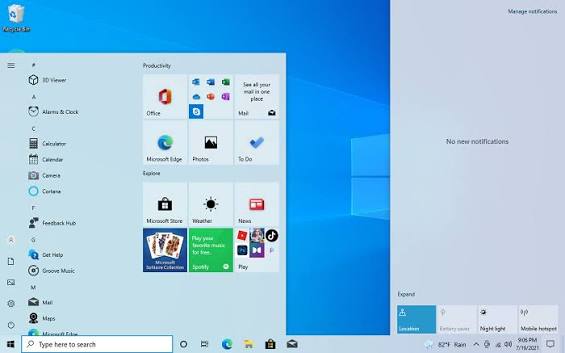
Windows 10 phù hợp với người đang cần một hệ điều hành ổn định, dễ dùng và tương thích tốt. Nếu máy tính của bạn dùng để soạn thảo văn bản, làm bảng tính, học trực tuyến, duyệt web, quản lý email, chỉnh sửa ảnh cơ bản hoặc chạy phần mềm nội bộ trong doanh nghiệp, Windows 10 vẫn có thể đáp ứng tốt.
Hệ điều hành này cũng phù hợp với người chưa sẵn sàng nâng cấp lên Windows 11 do cấu hình máy chưa đạt yêu cầu, phần mềm đang dùng chưa tương thích hoặc chưa muốn thay đổi giao diện làm việc. Tuy vậy, người dùng cần chú ý nhiều hơn đến vấn đề bảo mật vì Windows 10 đã qua mốc kết thúc hỗ trợ chính.
Tính năng nổi bật của Windows 10
Windows 10 không chỉ là nền tảng để chạy phần mềm mà còn tích hợp nhiều công cụ giúp người dùng làm việc nhanh hơn. Những tính năng như Start Menu, Task View, Windows Security, Microsoft Store, OneDrive, Snap Assist hay hệ thống cập nhật tự động đều góp phần tạo nên trải nghiệm sử dụng thuận tiện.
Start Menu và giao diện quen thuộc
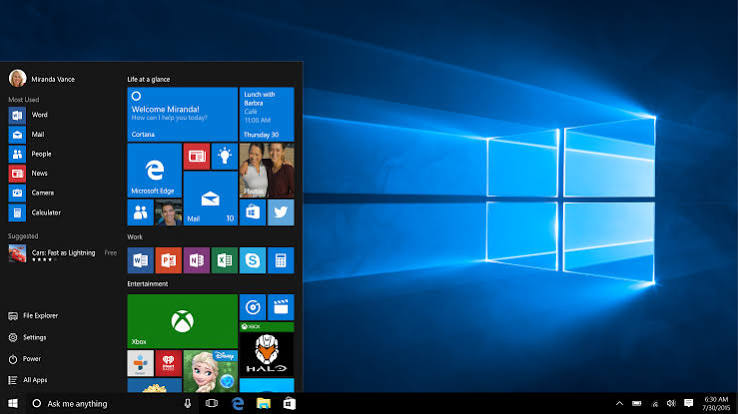
Start Menu là một trong những điểm mạnh của Windows 10. Người dùng có thể mở nhanh phần mềm, tìm kiếm file, truy cập cài đặt hệ thống hoặc ghim ứng dụng thường dùng. Giao diện này thân thiện hơn với người dùng phổ thông so với màn hình Start toàn màn hình của Windows 8 trước đây.
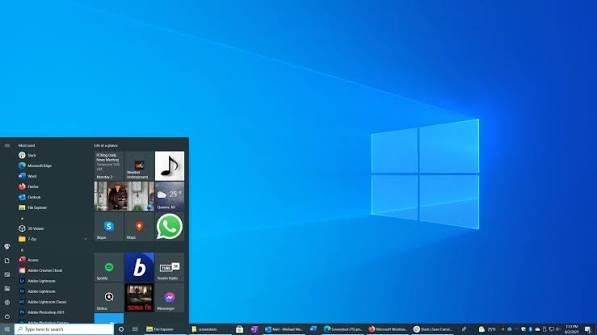
Thanh Taskbar cũng rất dễ sử dụng. Bạn có thể ghim trình duyệt, File Explorer, Word, Excel, Zalo, Teams hoặc các ứng dụng thường dùng để mở nhanh chỉ bằng một lần nhấp. Với người làm văn phòng, việc sắp xếp ứng dụng hợp lý trên Taskbar giúp tiết kiệm khá nhiều thời gian mỗi ngày.
Task View và desktop ảo
Task View cho phép xem toàn bộ cửa sổ đang mở và chuyển đổi nhanh giữa các ứng dụng. Tính năng desktop ảo giúp bạn chia không gian làm việc thành nhiều màn hình khác nhau, ví dụ một desktop cho công việc, một desktop cho học tập và một desktop cho giải trí.
Khi sử dụng Windows 10 trên laptop màn hình nhỏ, desktop ảo rất hữu ích. Bạn có thể tách các nhóm cửa sổ để tránh rối mắt, giảm tình trạng mở quá nhiều ứng dụng cùng lúc trên một màn hình.
Windows Security và bảo vệ cơ bản
Windows 10 tích hợp Windows Security, trong đó có Microsoft Defender Antivirus. Công cụ này giúp quét virus, chặn phần mềm độc hại, kiểm tra tường lửa và bảo vệ thiết bị ở mức cơ bản mà không cần cài thêm phần mềm diệt virus nếu nhu cầu sử dụng không quá phức tạp.
Người dùng nên thường xuyên kiểm tra mục Virus & threat protection, bật Real-time protection và không tắt tường lửa khi không cần thiết. Với người dùng phổ thông, đây là lớp bảo vệ quan trọng khi tải file, mở email, cắm USB hoặc truy cập các website lạ.
Microsoft Store và ứng dụng hệ thống
Microsoft Store giúp tải ứng dụng an toàn hơn so với việc tải file cài đặt từ các website không rõ nguồn gốc. Trên Windows 10, bạn có thể cài các ứng dụng như trình phát nhạc, công cụ ghi chú, tiện ích học tập, phần mềm giải trí hoặc ứng dụng mạng xã hội từ Store.
Ngoài ra, hệ điều hành còn có sẵn nhiều công cụ hữu ích như Calculator, Photos, Snipping Tool, Sticky Notes, Voice Recorder và Paint. Dù đơn giản, các công cụ này đủ dùng cho nhiều nhu cầu hằng ngày mà không cần cài đặt thêm phần mềm nặng.
Bảng tổng quan nhanh về Windows 10
| Mục | Thông tin |
|---|---|
| Tên phần mềm | Windows 10 |
| Nhà phát triển | Microsoft |
| Loại phần mềm | Hệ điều hành máy tính cá nhân |
| Đối tượng phù hợp | Người dùng phổ thông, dân văn phòng, học sinh, sinh viên, doanh nghiệp |
| Điểm mạnh | Dễ dùng, ổn định, tương thích phần mềm tốt, quen thuộc với nhiều người |
| Tính năng nổi bật | Start Menu, Task View, Windows Security, Microsoft Store, Snap Assist, OneDrive |
| Lưu ý quan trọng | Hỗ trợ chính đã kết thúc từ ngày 14/10/2025 |
| Hướng xử lý nên cân nhắc | Tăng cường bảo mật, đăng ký cập nhật mở rộng nếu đủ điều kiện hoặc nâng cấp lên Windows 11 |
Cách cập nhật và bảo mật Windows 10
Dù Windows 10 đã kết thúc hỗ trợ chính, người dùng vẫn nên biết cách kiểm tra cập nhật, vì một số thiết bị có thể thuộc diện nhận bản vá mở rộng hoặc còn cần cập nhật driver, ứng dụng và thành phần hệ thống. Việc bỏ qua cập nhật trong thời gian dài có thể khiến máy chậm, lỗi phần mềm hoặc dễ bị tấn công hơn.
Cách kiểm tra cập nhật Windows Update
Để kiểm tra cập nhật, bạn vào Settings, chọn Update & Security, sau đó chọn Windows Update. Tại đây, hãy bấm Check for updates để hệ thống kiểm tra các bản cập nhật còn khả dụng. Nếu có bản cập nhật, bạn nên lưu công việc đang làm trước khi cài để tránh mất dữ liệu khi máy yêu cầu khởi động lại.
Trong quá trình dùng Windows 10, bạn cũng nên kiểm tra phần Optional updates nếu gặp lỗi driver âm thanh, Wi-Fi, Bluetooth hoặc máy in. Tuy nhiên, không nên cài mọi bản driver tùy chọn nếu máy đang hoạt động ổn định, vì đôi khi driver mới không phù hợp bằng driver hiện tại.
Cách tăng cường bảo mật khi dùng Windows 10
Để dùng Windows 10 an toàn hơn, bạn nên bật Windows Security, dùng mật khẩu đăng nhập mạnh, kích hoạt mã PIN hoặc Windows Hello nếu thiết bị hỗ trợ. Không nên dùng tài khoản quản trị cho mọi thao tác hằng ngày nếu máy tính có nhiều người cùng sử dụng.
Bạn cũng nên tránh tải phần mềm crack, không mở file đính kèm lạ trong email và hạn chế cắm USB không rõ nguồn gốc. Với trình duyệt, hãy cập nhật Chrome, Edge hoặc Firefox thường xuyên vì trình duyệt là nơi tiếp xúc trực tiếp với website, tài khoản và dữ liệu cá nhân.
Sao lưu dữ liệu quan trọng
Một thói quen quan trọng khi dùng Windows 10 là sao lưu dữ liệu định kỳ. Bạn có thể lưu tài liệu lên ổ cứng ngoài, USB dung lượng lớn, OneDrive, Google Drive hoặc một dịch vụ đám mây đáng tin cậy. Không nên chỉ lưu dữ liệu quan trọng trên ổ C vì khi cài lại hệ điều hành, dữ liệu có thể bị mất nếu thao tác sai.
Với dân văn phòng, các thư mục như Desktop, Documents, Downloads và thư mục dự án nên được sao lưu thường xuyên. Nếu máy có dấu hiệu ổ cứng yếu, khởi động chậm bất thường hoặc thường xuyên treo, hãy ưu tiên sao lưu trước khi sửa lỗi.
Mẹo tối ưu Windows 10 để máy chạy mượt hơn
Sau một thời gian sử dụng, Windows 10 có thể chậm đi do nhiều ứng dụng khởi động cùng hệ thống, ổ cứng đầy, file rác nhiều hoặc phần mềm chạy ngầm quá mức. Một vài thao tác tối ưu đơn giản có thể giúp máy hoạt động ổn định hơn mà không cần nâng cấp phần cứng ngay lập tức.
Tắt ứng dụng khởi động cùng Windows
Bạn có thể bấm Ctrl + Shift + Esc để mở Task Manager, chọn tab Startup và tắt những ứng dụng không cần khởi động cùng máy. Các phần mềm chat, trình cập nhật, công cụ đồng bộ hoặc ứng dụng ít dùng thường làm máy khởi động lâu hơn.
Khi tối ưu Windows 10, bạn không nên tắt những mục liên quan đến driver âm thanh, card đồ họa, touchpad hoặc bảo mật nếu không hiểu rõ chức năng. Chỉ nên tắt các ứng dụng quen thuộc mà bạn biết chắc không cần mở ngay khi bật máy.
Dọn ổ đĩa và gỡ phần mềm không cần thiết
Ổ C quá đầy là nguyên nhân phổ biến khiến máy chạy chậm. Bạn có thể dùng Disk Cleanup hoặc Storage Sense trong Settings để xóa file tạm, thùng rác, cache cập nhật và các dữ liệu không cần thiết. Nên giữ ổ C còn trống tối thiểu khoảng 15–20% dung lượng để hệ thống hoạt động ổn định.
Ngoài ra, hãy gỡ các phần mềm không còn sử dụng trong Apps & features. Một số phần mềm cài thêm tiện ích chạy ngầm, dịch vụ nền hoặc thông báo liên tục, làm Windows 10 tiêu tốn RAM và CPU nhiều hơn.
Ưu tiên nâng cấp SSD và RAM
Nếu máy tính còn dùng ổ cứng HDD, nâng cấp lên SSD là cách cải thiện tốc độ rõ rệt nhất. Windows 10 chạy trên SSD sẽ khởi động nhanh hơn, mở ứng dụng nhanh hơn và ít bị tình trạng đơ máy khi truy cập dữ liệu.
RAM cũng rất quan trọng. Với nhu cầu cơ bản, 8GB RAM là mức dễ chịu hơn 4GB, đặc biệt khi bạn mở nhiều tab trình duyệt, dùng Office, họp online hoặc chạy phần mềm học tập. Nếu máy hỗ trợ nâng cấp, SSD và RAM thường đáng đầu tư hơn việc cài nhiều phần mềm tối ưu không rõ nguồn gốc.
Thời điểm ngừng hỗ trợ Windows 10 và người dùng nên làm gì?
Microsoft đã kết thúc hỗ trợ chính cho Windows 10 vào ngày 14/10/2025. Điều này có nghĩa là hệ điều hành không còn nhận cập nhật tính năng, bản vá bảo mật thông thường và hỗ trợ kỹ thuật phổ biến như trước, trừ một số trường hợp thuộc chương trình cập nhật bảo mật mở rộng hoặc phiên bản đặc biệt dành cho doanh nghiệp.
Máy tính chạy Windows 10 không ngừng hoạt động sau mốc này. Bạn vẫn có thể mở máy, dùng phần mềm, truy cập internet và làm việc như bình thường. Tuy nhiên, rủi ro bảo mật sẽ tăng dần theo thời gian vì các lỗ hổng mới có thể không được vá đầy đủ cho người dùng thông thường.
Có nên tiếp tục dùng Windows 10 không?
Nếu máy tính vẫn chạy ổn và bạn chưa thể nâng cấp, bạn có thể tiếp tục dùng Windows 10 trong ngắn hạn nhưng cần cẩn trọng hơn. Hãy cập nhật mọi phần mềm quan trọng, dùng trình duyệt mới, sao lưu dữ liệu thường xuyên, tránh phần mềm lậu và không đăng nhập tài khoản quan trọng trên máy có nguy cơ cao.
Nếu máy đủ điều kiện lên Windows 11, bạn nên cân nhắc nâng cấp để tiếp tục nhận cập nhật bảo mật lâu dài. Trước khi nâng cấp, hãy kiểm tra cấu hình, sao lưu dữ liệu, đảm bảo phần mềm đang dùng tương thích và chuẩn bị thời gian để làm quen với giao diện mới.
Khi nào nên mua máy mới?
Bạn nên cân nhắc mua máy mới nếu thiết bị quá cũ, không hỗ trợ Windows 11, chạy chậm dù đã nâng cấp SSD, pin laptop chai nặng, màn hình hỏng, bàn phím lỗi hoặc chi phí sửa chữa gần bằng giá trị máy. Với người làm việc thường xuyên trên máy tính, thiết bị ổn định sẽ giúp tiết kiệm thời gian và giảm rủi ro mất dữ liệu.
Tuy nhiên, nếu máy vẫn đáp ứng nhu cầu cơ bản, bạn có thể kéo dài thời gian sử dụng bằng cách tối ưu hệ thống, nâng cấp phần cứng hợp lý và thận trọng hơn khi truy cập internet. Điều quan trọng là không nên xem nhẹ bảo mật chỉ vì máy vẫn hoạt động bình thường.
Câu hỏi thường gặp về Windows 10
Windows 10 có còn dùng được không?
Có. Windows 10 vẫn có thể sử dụng sau ngày kết thúc hỗ trợ chính, nhưng người dùng cần hiểu rằng mức độ an toàn sẽ giảm dần nếu không còn nhận bản vá bảo mật phù hợp. Vì vậy, bạn nên chủ động sao lưu, cập nhật ứng dụng và cân nhắc kế hoạch nâng cấp.
Windows 10 có miễn phí không?
Windows 10 là hệ điều hành thương mại và cần bản quyền hợp lệ để sử dụng đầy đủ, ổn định. Một số máy tính được cài sẵn bản quyền khi mua máy, trong khi máy tự lắp hoặc máy cài lại có thể cần kích hoạt bằng giấy phép phù hợp.
Có nên cài phần mềm diệt virus ngoài không?
Với nhu cầu phổ thông, Windows Security trên Windows 10 có thể đáp ứng mức bảo vệ cơ bản nếu bạn dùng máy cẩn thận. Nếu thường xuyên tải file, dùng USB lạ, làm việc với dữ liệu quan trọng hoặc quản lý nhiều tài khoản, bạn có thể cân nhắc phần mềm bảo mật uy tín để tăng lớp bảo vệ.
Windows 10 khác gì Windows 11?
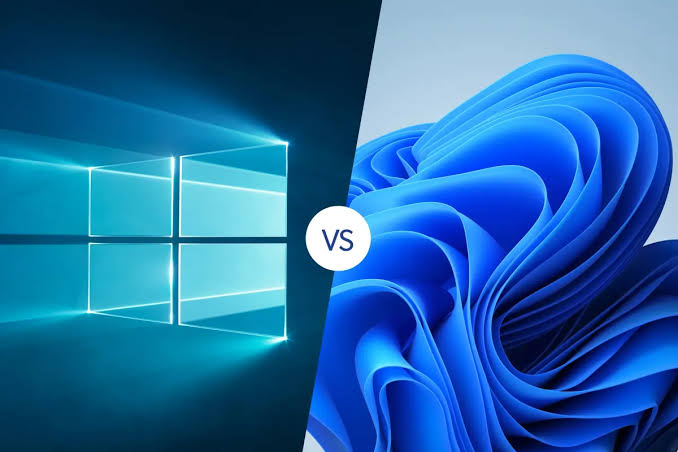
Windows 11 có giao diện hiện đại hơn, yêu cầu phần cứng cao hơn và được ưu tiên cập nhật lâu dài hơn. Trong khi đó, Windows 10 quen thuộc, nhẹ hơn với nhiều máy cũ và tương thích tốt với nhiều phần mềm truyền thống. Lựa chọn phiên bản nào phụ thuộc vào cấu hình máy và nhu cầu sử dụng thực tế.
Kết luận
Windows 10 là hệ điều hành ổn định, dễ dùng và vẫn còn phù hợp với nhiều người dùng máy tính phổ thông. Những ưu điểm như giao diện quen thuộc, khả năng tương thích tốt, công cụ bảo mật tích hợp và nhiều tính năng hỗ trợ làm việc giúp Windows 10 tiếp tục có giá trị trong đời sống hằng ngày khám phá thêm tại tính tiền bida.
Tuy nhiên, vì hỗ trợ chính đã kết thúc từ ngày 14/10/2025, người dùng không nên chủ quan. Nếu vẫn tiếp tục sử dụng Windows 10, hãy tăng cường bảo mật, sao lưu dữ liệu, tối ưu hệ thống và hạn chế cài phần mềm không rõ nguồn gốc. Về lâu dài, bạn nên chuẩn bị phương án nâng cấp lên Windows 11 hoặc thay thiết bị phù hợp để đảm bảo an toàn, ổn định và hiệu quả hơn.
