
Windows 11 là phiên bản hệ điều hành hiện đại của Microsoft, được thiết kế để mang lại trải nghiệm máy tính gọn gàng, bảo mật và thuận tiện hơn cho người dùng phổ thông. Nếu bạn đang dùng Windows 10 và phân vân có nên nâng cấp hay không, bài viết này sẽ giúp bạn hiểu rõ Windows 11 là gì, có điểm gì mới, máy tính cần cấu hình ra sao và cách cài đặt sao cho an toàn.
Windows 11 là gì và phù hợp với ai?
Windows 11 là hệ điều hành dành cho máy tính cá nhân, laptop, máy tính bảng lai và nhiều thiết bị văn phòng. So với Windows 10, phiên bản này tập trung nhiều hơn vào giao diện trực quan, khả năng đa nhiệm, bảo mật phần cứng và trải nghiệm sử dụng mượt mà trên các thiết bị đời mới.
Điểm dễ nhận thấy nhất của Windows 11 là giao diện được làm lại theo phong cách tối giản hơn. Thanh taskbar được căn giữa, biểu tượng bo tròn, cửa sổ có hiệu ứng mềm mại và phần Settings được sắp xếp dễ nhìn hơn. Với người dùng phổ thông, sự thay đổi này giúp thao tác hằng ngày như mở ứng dụng, tìm file, kết nối Wi-Fi hay chỉnh âm thanh trở nên dễ tiếp cận hơn.
Windows 11 phù hợp với người dùng văn phòng, học sinh sinh viên, người làm việc online, giải trí tại nhà và cả những ai muốn máy tính có môi trường bảo mật tốt hơn. Tuy nhiên, không phải máy nào cũng nên nâng cấp ngay. Bạn cần kiểm tra cấu hình, tình trạng driver và nhu cầu phần mềm trước khi quyết định.
Tính năng mới của Windows 11 so với Windows 10
Giao diện hiện đại và dễ tập trung hơn
Thay đổi đầu tiên trên Windows 11 là thiết kế giao diện. Start Menu không còn dạng ô Live Tiles như Windows 10 mà chuyển sang bố cục đơn giản, hiển thị ứng dụng ghim và file được đề xuất. Thanh taskbar căn giữa tạo cảm giác cân đối, nhưng người dùng vẫn có thể đưa biểu tượng về bên trái nếu quen cách cũ.
Cửa sổ ứng dụng, menu chuột phải, File Explorer và khu vực thông báo đều được tinh chỉnh lại. Các chi tiết bo góc, khoảng cách thoáng hơn và chế độ sáng/tối giúp màn hình dễ nhìn hơn khi làm việc lâu. Đây không phải thay đổi quá khó làm quen, nhưng trong vài ngày đầu bạn có thể cần điều chỉnh lại thói quen thao tác.
Snap Layouts hỗ trợ chia màn hình nhanh
Một điểm rất hữu ích của Windows 11 là Snap Layouts. Khi rê chuột vào nút phóng to cửa sổ hoặc dùng phím tắt Win + Z, bạn có thể chọn bố cục chia màn hình theo nhiều kiểu. Tính năng này đặc biệt tiện khi vừa mở trình duyệt, vừa làm việc với Word, Excel, email hoặc phần mềm chat.
Trên Windows 10, người dùng vẫn có thể kéo cửa sổ để chia đôi màn hình, nhưng Windows 11 làm việc này trực quan hơn. Snap Groups còn giúp ghi nhớ nhóm cửa sổ đã sắp xếp, nhờ đó bạn có thể quay lại không gian làm việc nhanh hơn khi chuyển qua lại nhiều ứng dụng.
Microsoft Store và ứng dụng hệ thống được cải thiện
Microsoft Store trên Windows 11 có giao diện gọn hơn, tốc độ tìm kiếm tốt hơn và hỗ trợ nhiều loại ứng dụng phổ biến. Một số ứng dụng hệ thống như Paint, Notepad, Photos, Media Player và Snipping Tool cũng được làm mới để đồng bộ với giao diện chung.
Với người dùng phổ thông, lợi ích lớn nhất là việc cài ứng dụng quen thuộc trở nên đơn giản hơn. Bạn có thể tìm phần mềm làm việc, học tập, giải trí hoặc tiện ích hệ thống ngay trong Store thay vì phải tải từ nhiều nguồn khác nhau. Dù vậy, khi cài phần mềm ngoài Store, bạn vẫn nên ưu tiên website chính thức để tránh file cài đặt không an toàn.
Bảo mật tốt hơn nhờ yêu cầu phần cứng mới
Windows 11 đặt nặng yếu tố bảo mật hơn các phiên bản trước. Các yêu cầu như TPM 2.0, Secure Boot và bộ xử lý tương thích giúp hệ thống có nền tảng bảo vệ tốt hơn trước nhiều rủi ro hiện đại. Đây cũng là lý do một số máy đời cũ không đủ điều kiện nâng cấp chính thức.
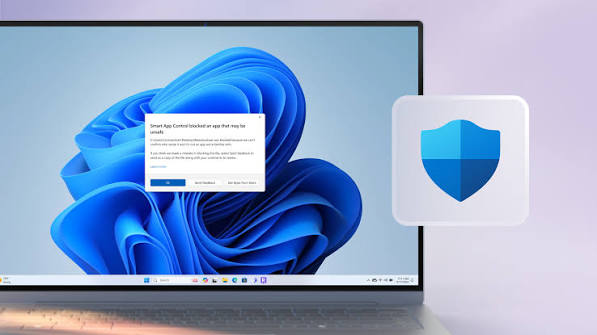
Ngoài ra, Windows Security vẫn được tích hợp sẵn để chống virus, kiểm soát tường lửa, bảo vệ tài khoản và giám sát thiết bị. Nếu chỉ dùng máy tính cho công việc văn phòng, học tập, lướt web và giải trí cơ bản, công cụ bảo mật mặc định của Windows 11 đã đủ dùng trong phần lớn trường hợp, miễn là bạn cập nhật hệ thống đều đặn.
Yêu cầu cấu hình nâng cấp Windows 11
Trước khi nâng cấp, bạn nên kiểm tra xem máy tính có đáp ứng yêu cầu tối thiểu hay không. Một số máy vẫn chạy tốt Windows 10 nhưng không đủ điều kiện cài Windows 11 theo đường chính thức.
| Mục | Yêu cầu cơ bản |
|---|---|
| Bộ xử lý | CPU 64-bit tương thích, từ 1GHz, tối thiểu 2 nhân |
| RAM | Từ 4GB trở lên |
| Lưu trữ | Tối thiểu 64GB dung lượng |
| Firmware | UEFI, hỗ trợ Secure Boot |
| TPM | TPM 2.0 |
| Card đồ họa | Tương thích DirectX 12 hoặc mới hơn, driver WDDM 2.0 |
| Màn hình | Từ 9 inch, độ phân giải HD 720p trở lên |
| Kết nối | Internet cần thiết cho cập nhật và một số bước thiết lập |
Ngoài cấu hình tối thiểu, bạn nên có ít nhất 8GB RAM và ổ SSD nếu muốn Windows 11 chạy mượt trong sử dụng thực tế. Với laptop văn phòng đời mới, cấu hình này thường không phải vấn đề. Nhưng với máy dùng ổ HDD, RAM 4GB hoặc CPU đời quá cũ, nâng cấp có thể khiến trải nghiệm chậm hơn mong đợi.
Bạn có thể kiểm tra trong Settings, Windows Update hoặc dùng công cụ kiểm tra tình trạng PC của Microsoft. Nếu máy không đạt yêu cầu, không nên cố cài bằng cách bỏ qua kiểm tra phần cứng, vì có thể gặp lỗi driver, cập nhật không ổn định hoặc hiệu năng kém.
Cách nâng cấp và cài đặt Windows 11 an toàn
Chuẩn bị trước khi nâng cấp
Trước khi cài Windows 11, hãy sao lưu dữ liệu quan trọng như tài liệu, hình ảnh, file công việc, dữ liệu trình duyệt và các thư mục cá nhân. Dù quá trình nâng cấp thường giữ lại file, việc sao lưu vẫn cần thiết để tránh rủi ro khi mất điện, lỗi ổ cứng hoặc lỗi hệ thống.
Bạn cũng nên kiểm tra dung lượng ổ C, gỡ phần mềm không cần thiết và cập nhật Windows 10 lên phiên bản mới trước khi nâng cấp. Nếu đang dùng phần mềm chuyên ngành như kế toán, đồ họa, kỹ thuật hoặc thiết bị ngoại vi đặc biệt, hãy kiểm tra xem phần mềm và driver có tương thích với Windows 11 hay không.
Nâng cấp qua Windows Update
Cách dễ nhất là vào Settings, chọn Windows Update và kiểm tra bản nâng cấp. Nếu máy đủ điều kiện, hệ thống sẽ hiển thị tùy chọn tải và cài Windows 11. Đây là phương án phù hợp nhất với người dùng phổ thông vì ít thao tác, giữ lại dữ liệu cá nhân và giảm nguy cơ chọn nhầm phiên bản.
Trong quá trình nâng cấp, hãy cắm sạc nếu dùng laptop và giữ kết nối Internet ổn định. Máy có thể khởi động lại nhiều lần, vì vậy không nên tắt nguồn giữa chừng. Sau khi hoàn tất, bạn nên kiểm tra lại Windows Update để cài các bản vá và driver mới nhất.
Cài bằng Installation Assistant hoặc USB
Nếu Windows Update chưa hiển thị bản nâng cấp nhưng máy đủ điều kiện, bạn có thể dùng Windows 11 Installation Assistant. Công cụ này hỗ trợ nâng cấp trực tiếp từ Windows 10 lên Windows 11 mà không cần tạo USB cài đặt.
Với người dùng muốn cài mới hoàn toàn, có thể tạo USB cài đặt bằng công cụ chính thức. Cài mới giúp hệ thống sạch hơn, phù hợp khi máy đã dùng lâu, nhiều lỗi hoặc muốn xóa toàn bộ dữ liệu cũ. Tuy nhiên, cách này cần kinh nghiệm hơn vì bạn phải chọn đúng phân vùng và sao lưu dữ liệu trước khi thao tác.
Mẹo sử dụng Windows 11 hiệu quả sau khi cài
Tùy chỉnh Start Menu và taskbar
Sau khi lên Windows 11, bạn nên ghim các ứng dụng thường dùng như trình duyệt, Word, Excel, Zalo, Teams, phần mềm học tập hoặc công cụ làm việc vào taskbar. Việc này giúp mở nhanh hơn thay vì phải tìm trong Start Menu mỗi lần.
Nếu không quen taskbar căn giữa, bạn có thể vào Settings, Personalization, Taskbar để chuyển biểu tượng về bên trái. Bạn cũng nên tắt bớt biểu tượng không cần thiết trên taskbar để giao diện gọn hơn và tránh bị rối khi làm việc.
Dùng phím tắt để tiết kiệm thời gian
Windows 11 có nhiều phím tắt hữu ích. Win + I mở Settings, Win + E mở File Explorer, Win + A mở Quick Settings, Win + N mở thông báo, Win + V mở lịch sử clipboard và Win + Z mở Snap Layouts. Khi quen các phím này, thao tác hằng ngày sẽ nhanh hơn đáng kể.
Clipboard History là tính năng rất đáng bật nếu bạn thường copy nhiều đoạn văn bản. Bạn có thể nhấn Win + V để xem lại những nội dung đã sao chép gần đây, tiện khi làm báo cáo, nhập dữ liệu hoặc soạn email.
Quản lý cập nhật và bảo mật định kỳ
Sau khi cài Windows 11, hãy để Windows Update hoạt động thường xuyên. Các bản cập nhật không chỉ thêm tính năng mà còn sửa lỗi bảo mật, cải thiện driver và tăng độ ổn định cho hệ thống. Nếu sợ máy tự khởi động lại khi đang làm việc, bạn có thể đặt Active Hours để Windows tránh cập nhật vào khung giờ sử dụng chính.
Ngoài ra, hãy kiểm tra mục Windows Security định kỳ. Bạn nên bật bảo vệ thời gian thực, cập nhật virus definitions và quét nhanh khi thấy máy có dấu hiệu bất thường. Không nên cài quá nhiều phần mềm diệt virus cùng lúc vì có thể gây xung đột hoặc làm máy chậm.
Tối ưu hiệu năng cho máy cấu hình vừa phải
Nếu máy không quá mạnh, bạn có thể tắt ứng dụng khởi động cùng Windows trong Task Manager. Hãy ưu tiên giữ lại các ứng dụng thật sự cần thiết như driver âm thanh, touchpad, phần mềm đồng bộ công việc hoặc công cụ bảo mật.
Bạn cũng nên dọn file tạm bằng Storage Sense, gỡ ứng dụng không dùng và kiểm tra dung lượng ổ C thường xuyên. Với máy dùng HDD, nâng cấp lên SSD sẽ mang lại khác biệt lớn hơn nhiều so với chỉ tăng RAM trong nhiều trường hợp. Khi phần cứng đủ tốt, Windows 11 sẽ cho cảm giác phản hồi nhanh, mở ứng dụng ổn định và ít giật hơn.
Có nên nâng cấp lên Windows 11 không?
Bạn nên nâng cấp lên Windows 11 nếu máy tính đủ cấu hình, đang dùng Windows 10 bản quyền, phần mềm quan trọng đã tương thích và bạn muốn trải nghiệm giao diện mới, bảo mật tốt hơn, đa nhiệm tiện hơn. Với laptop hoặc PC đời mới, nâng cấp thường là lựa chọn hợp lý vì hệ thống được tối ưu cho phần cứng hiện đại.
Ngược lại, nếu máy quá cũ, chỉ có 4GB RAM, dùng ổ HDD hoặc chạy phần mềm chuyên ngành chưa tương thích, bạn nên cân nhắc kỹ. Trong trường hợp này, nâng cấp phần cứng hoặc tiếp tục dùng hệ điều hành hiện tại cho đến khi có thiết bị mới có thể là lựa chọn an toàn hơn bên cạnh trang chủ.
Kết luận
Windows 11 là bước nâng cấp đáng chú ý với giao diện hiện đại, khả năng chia màn hình thông minh, bảo mật tốt hơn và nhiều cải tiến phù hợp với cách làm việc hiện nay. Để nâng cấp an toàn, bạn nên kiểm tra cấu hình, sao lưu dữ liệu, ưu tiên cài qua Windows Update và cập nhật hệ thống sau khi hoàn tất. Nếu máy tính đáp ứng tốt yêu cầu phần cứng, Windows 11 sẽ mang lại trải nghiệm gọn gàng, ổn định và thuận tiện hơn cho công việc, học tập lẫn giải trí hằng ngày.
