
Trong lĩnh vực kiến trúc và thiết kế nội thất, việc trình bày ý tưởng bằng mô hình 3D giúp khách hàng, giảng viên hoặc đội thi công dễ hình dung hơn rất nhiều so với bản vẽ phẳng. SketchUp nổi bật nhờ cách thao tác trực quan, tốc độ dựng hình nhanh và khả năng mở rộng bằng plugin phong phú. Đây là lựa chọn quen thuộc của kiến trúc sư, nhà thiết kế nội thất và sinh viên kiến trúc khi cần biến ý tưởng thành mô hình không gian rõ ràng, dễ chỉnh sửa.
SketchUp là gì và vì sao phù hợp với thiết kế 3D?
SketchUp là phần mềm dựng mô hình 3D được phát triển theo triết lý đơn giản, dễ tiếp cận nhưng vẫn đủ mạnh cho nhiều công việc chuyên nghiệp. Thay vì yêu cầu người dùng phải ghi nhớ quá nhiều lệnh phức tạp, phần mềm tập trung vào các thao tác kéo, đẩy, xoay, đo và dựng khối trực tiếp trên không gian 3 chiều.
Điểm hấp dẫn lớn nhất của SketchUp nằm ở cảm giác “vẽ như suy nghĩ”. Bạn có thể bắt đầu từ một mặt phẳng, kéo thành khối, cắt mở cửa, thêm mái, đặt đồ nội thất và nhanh chóng tạo nên một mô hình hoàn chỉnh. Với sinh viên kiến trúc, đây là công cụ rất phù hợp để phát triển ý tưởng nhanh trước khi chuyển sang hồ sơ kỹ thuật chi tiết.
Trong thực tế, SketchUp thường được dùng cho thiết kế nhà ở, biệt thự, showroom, quán cà phê, văn phòng, cảnh quan sân vườn và mô hình quy hoạch nhỏ. Phần mềm cũng hỗ trợ trình bày phương án bằng phối cảnh, mặt cắt, layer/tag, vật liệu và các cảnh xem khác nhau.
Tính năng dựng mô hình 3D nổi bật của SketchUp
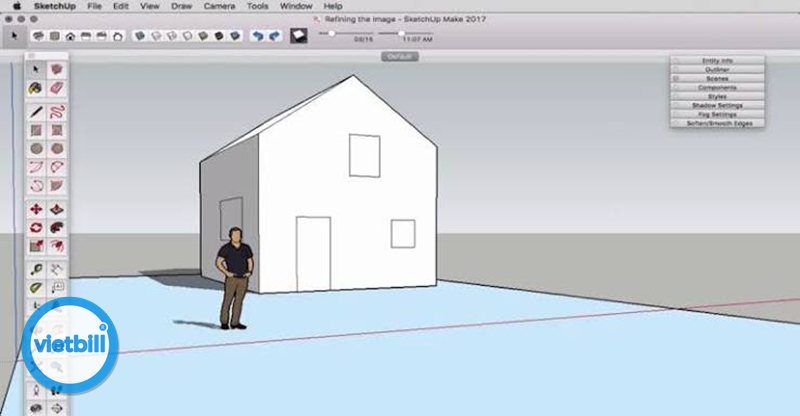
Giao diện trực quan, dễ làm quen
Một trong những lý do SketchUp được yêu thích là giao diện gọn, dễ hiểu và không gây áp lực cho người mới. Các công cụ như Line, Rectangle, Push/Pull, Move, Rotate, Scale, Offset hay Tape Measure có thể đáp ứng phần lớn thao tác dựng hình cơ bản.
Người dùng không cần bắt đầu từ những khối hình có sẵn quá cứng nhắc. Bạn có thể vẽ đường, tạo mặt, đẩy khối, chỉnh tỉ lệ và kiểm soát kích thước theo đơn vị chính xác. Cách làm này đặc biệt phù hợp với tư duy thiết kế kiến trúc, nơi hình khối thường được phát triển dần từ mặt bằng, mặt đứng hoặc ý tưởng phác thảo.
Dựng khối nhanh với Push/Pull
Push/Pull là tính năng mang tính biểu tượng của SketchUp. Chỉ với một mặt phẳng, người dùng có thể kéo thành khối 3D hoặc đẩy lõm để tạo hốc, cửa, khe, mảng âm tường. Nhờ vậy, quá trình dựng mô hình nhà ở, tủ kệ, vách ngăn hay khối nội thất diễn ra rất nhanh.
Khi kết hợp Push/Pull với Offset, Tape Measure và Move, bạn có thể tạo tường, sàn, trần, khung cửa, bậc thang và các chi tiết kiến trúc cơ bản trong thời gian ngắn. Đây là lợi thế lớn khi cần trình bày nhiều phương án thiết kế trong giai đoạn ý tưởng.
Quản lý mô hình bằng Group, Component và Tag
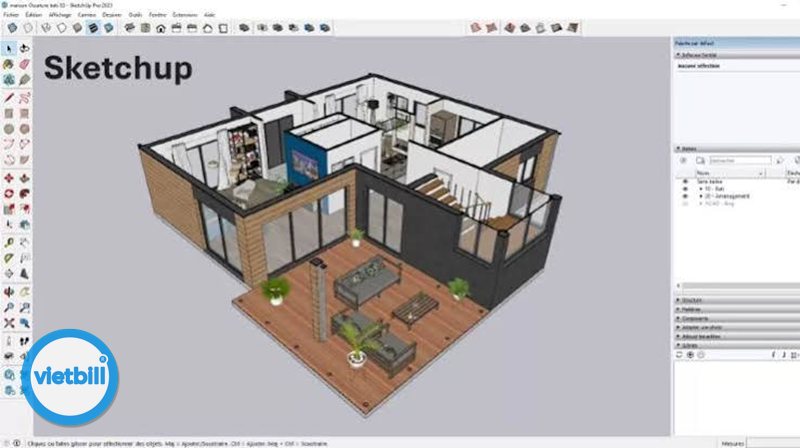
Trong SketchUp, Group và Component giúp mô hình gọn gàng, dễ chỉnh sửa và tránh lỗi dính hình. Group thường dùng để gom các đối tượng riêng lẻ như tường, sàn, mái hoặc đồ nội thất. Component phù hợp với các chi tiết lặp lại như cửa, ghế, đèn, tay nắm, lam trang trí hoặc module tủ.
Tag hỗ trợ bật tắt nhóm đối tượng, giúp bạn kiểm soát mô hình theo từng lớp thông tin. Ví dụ, bạn có thể tách phần kiến trúc, nội thất, cây xanh, ánh sáng, trần, sàn hoặc hệ cửa để dễ quan sát và xuất bản vẽ. Khi mô hình lớn, cách tổ chức này giúp làm việc ổn định và chuyên nghiệp hơn.
Thư viện 3D Warehouse tiện lợi
3D Warehouse là kho mô hình trực tuyến rất hữu ích cho người dùng SketchUp. Bạn có thể tìm bàn ghế, thiết bị vệ sinh, cây xanh, xe, đèn, vật dụng trang trí và nhiều chi tiết kiến trúc khác để đưa vào bản thiết kế.
Tuy nhiên, không nên tải quá nhiều mô hình nặng vào file chính. Một số model có số lượng polygon lớn, vật liệu phức tạp hoặc cấu trúc chưa tối ưu, dễ làm file chậm. Tốt nhất nên kiểm tra kích thước, dọn rác mô hình và dùng các đối tượng vừa đủ chi tiết cho mục đích trình bày.
Plugin hỗ trợ giúp SketchUp mạnh hơn
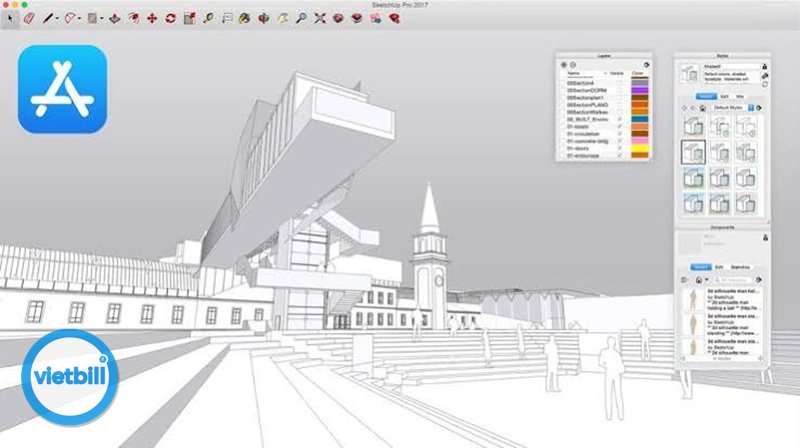
Plugin dựng hình và chỉnh sửa hình học
Sức mạnh của SketchUp tăng lên đáng kể nhờ hệ sinh thái plugin. Các plugin hỗ trợ bo góc, tạo bề mặt cong, dựng cầu thang, làm mái, rải đối tượng, kiểm tra lỗi mặt và tối ưu mô hình giúp người dùng xử lý những hình khối phức tạp nhanh hơn.
Với kiến trúc sư và nhà thiết kế nội thất, plugin có thể rút ngắn nhiều thao tác lặp lại. Thay vì vẽ thủ công từng nan gỗ, từng viên gạch hoặc từng chi tiết bo cạnh, bạn có thể dùng công cụ hỗ trợ để tạo hình chính xác và tiết kiệm thời gian.
Plugin render và diễn họa
Bản thân SketchUp mạnh về dựng hình, còn render thường được hỗ trợ bởi plugin hoặc phần mềm đi kèm. Các công cụ render phổ biến giúp mô hình có ánh sáng, vật liệu, bóng đổ và không khí chân thực hơn. Nhờ đó, bản thiết kế không chỉ đúng về hình khối mà còn hấp dẫn về mặt thị giác.
Khi dùng render, bạn nên đặt tên vật liệu rõ ràng, kiểm soát kích thước texture và tối ưu ánh sáng trước khi xuất ảnh. Một mô hình sạch, đúng tỷ lệ và có vật liệu hợp lý sẽ cho kết quả đẹp hơn nhiều so với việc chỉ phụ thuộc vào preset có sẵn.
| Mục | Thông tin |
|---|---|
| Phù hợp với | Kiến trúc, nội thất, cảnh quan, mô hình ý tưởng |
| Điểm mạnh | Dễ học, dựng hình nhanh, thao tác trực quan |
| Công cụ nổi bật | Push/Pull, Group, Component, Tag, Scene |
| Mở rộng | Plugin dựng hình, render, quản lý mô hình, xuất bản vẽ |
| Người dùng chính | Kiến trúc sư, designer nội thất, sinh viên kiến trúc |
So sánh SketchUp với 3ds Max
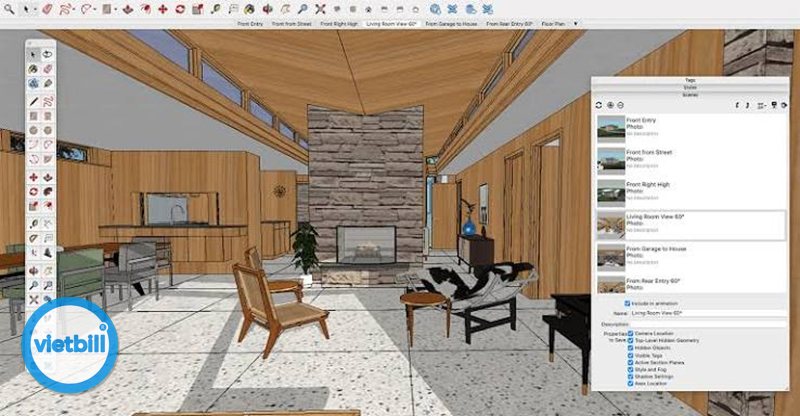
Khác biệt về mục đích sử dụng
SketchUp và 3ds Max đều là phần mềm 3D, nhưng định hướng sử dụng khá khác nhau. SketchUp thiên về dựng hình kiến trúc nhanh, phát triển ý tưởng, trình bày không gian và chỉnh sửa mô hình linh hoạt. Trong khi đó, 3ds Max mạnh ở diễn họa chuyên sâu, animation, mô hình phức tạp và sản xuất hình ảnh chất lượng cao.
Nếu bạn cần dựng nhanh một phương án nhà phố, căn hộ, quán cà phê hoặc bố trí nội thất để trao đổi với khách hàng, SketchUp thường cho tốc độ tốt hơn. Nếu mục tiêu là tạo hình ảnh quảng cáo siêu thực, animation phức tạp hoặc bối cảnh có nhiều chi tiết cao cấp, 3ds Max có lợi thế hơn.
Độ khó học và quy trình làm việc
Với người mới, SketchUp dễ tiếp cận hơn nhờ ít rào cản kỹ thuật. Chỉ sau một thời gian ngắn làm quen, người dùng đã có thể dựng được các khối kiến trúc cơ bản và trình bày ý tưởng rõ ràng. 3ds Max có nhiều công cụ chuyên sâu hơn, nhưng cũng yêu cầu thời gian học dài hơn.
Trong quy trình thực tế, nhiều người dùng kết hợp cả hai. SketchUp được dùng để lên ý tưởng và dựng khối nhanh, sau đó chuyển sang phần mềm render hoặc 3ds Max để hoàn thiện hình ảnh cao cấp. Việc chọn công cụ nào phụ thuộc vào mục tiêu, thời gian, ngân sách và yêu cầu đầu ra.
Mẹo sử dụng SketchUp hiệu quả cho người mới
Luôn dựng đúng tỷ lệ ngay từ đầu
Khi làm việc với SketchUp, bạn nên thiết lập đơn vị đo phù hợp và nhập kích thước chính xác trong quá trình vẽ. Dựng mô hình đúng tỷ lệ giúp bản thiết kế dễ phát triển, dễ xuất bản vẽ và hạn chế lỗi khi phối hợp với phần mềm khác.
Đừng kéo khối bằng cảm tính nếu công việc yêu cầu chính xác. Hãy dùng Tape Measure, Dimension, Guides và nhập số trực tiếp để kiểm soát chiều dài, chiều cao, khoảng cách. Đây là thói quen quan trọng với sinh viên kiến trúc và người làm thiết kế chuyên nghiệp.
Tạo Group và Component thường xuyên
Một lỗi phổ biến của người mới dùng SketchUp là để các đường và mặt dính vào nhau. Khi chỉnh sửa, mô hình dễ bị méo, kéo sai hoặc hỏng hình. Vì vậy, sau khi dựng xong một phần riêng biệt, bạn nên tạo Group hoặc Component ngay.
Component đặc biệt hữu ích với các đối tượng lặp lại. Khi sửa một cửa, tất cả cửa cùng loại sẽ cập nhật theo. Điều này giúp tiết kiệm thời gian và giữ tính thống nhất cho bản thiết kế.
Giữ mô hình nhẹ và sạch
Một file SketchUp tốt không chỉ đẹp mà còn phải nhẹ, dễ mở và dễ chỉnh sửa. Bạn nên xóa các đối tượng thừa, hạn chế nhập model quá nặng, đặt tên nhóm rõ ràng và kiểm tra vật liệu không dùng đến. Khi cần trình bày nhiều phương án, nên lưu phiên bản riêng để tránh làm rối file chính.
Ngoài ra, hãy dùng Scene để lưu các góc nhìn quan trọng như phối cảnh tổng thể, phòng khách, bếp, phòng ngủ, mặt đứng hoặc mặt cắt. Scene giúp việc thuyết trình mạch lạc hơn và hỗ trợ xuất ảnh nhanh khi cần gửi cho khách hàng hoặc giảng viên khám phá thêm tại tính tiền bida.
Kết luận
SketchUp là phần mềm dựng mô hình 3D dễ sử dụng, phù hợp với kiến trúc sư, nhà thiết kế nội thất và sinh viên kiến trúc muốn thể hiện ý tưởng nhanh chóng. Với giao diện trực quan, công cụ Push/Pull mạnh mẽ, thư viện 3D Warehouse và hệ sinh thái plugin phong phú, phần mềm giúp rút ngắn quá trình dựng hình và trình bày phương án. Nếu biết tổ chức mô hình bằng Group, Component, Tag và giữ file sạch, người dùng có thể khai thác SketchUp hiệu quả trong cả học tập lẫn công việc thiết kế thực tế.
