
Google Drive là một trong những dịch vụ lưu trữ đám mây quen thuộc nhất hiện nay, đặc biệt phù hợp với dân văn phòng, học sinh sinh viên và người thường xuyên làm việc với tài liệu số. Chỉ cần có tài khoản Google, bạn có thể lưu file, chia sẻ tài liệu, làm việc nhóm và truy cập dữ liệu từ máy tính, điện thoại hoặc trình duyệt web. Với cách sử dụng đơn giản, khả năng đồng bộ tốt và liên kết chặt chẽ với Google Docs, Sheets, Slides, công cụ này gần như trở thành “ổ cứng online” tiện lợi cho nhu cầu học tập, làm việc hằng ngày.
Google Drive là gì và hoạt động như thế nào?
Google Drive là dịch vụ lưu trữ đám mây do Google phát triển, cho phép người dùng tải file lên internet để lưu trữ, quản lý và truy cập từ nhiều thiết bị khác nhau. Thay vì chỉ giữ tài liệu trong ổ cứng máy tính hoặc USB, bạn có thể đưa chúng lên Drive để mở lại khi cần, miễn là có kết nối mạng và đăng nhập đúng tài khoản.
Điểm mạnh của Google Drive nằm ở sự đơn giản. Người dùng không cần cài đặt phức tạp, chỉ cần truy cập bằng trình duyệt hoặc ứng dụng trên điện thoại là có thể tải lên, tạo thư mục, đổi tên, di chuyển, xóa hoặc chia sẻ file. Các thao tác khá giống cách quản lý file trên máy tính nên người mới vẫn dễ làm quen.
Dịch vụ này hỗ trợ nhiều loại dữ liệu như tài liệu Word, Excel, PowerPoint, PDF, hình ảnh, video, file nén, biểu mẫu, bản vẽ và nhiều định dạng khác. Đặc biệt, khi kết hợp với Google Docs, Google Sheets và Google Slides, người dùng có thể tạo và chỉnh sửa tài liệu trực tuyến mà không nhất thiết phải cài thêm phần mềm văn phòng.
Google Drive phù hợp với ai?
Google Drive phù hợp với hầu hết người dùng phổ thông, nhưng nhóm được hưởng lợi nhiều nhất là dân văn phòng, học sinh sinh viên, giáo viên, freelancer và các nhóm làm việc online. Với dân văn phòng, Drive giúp lưu trữ hợp đồng, báo cáo, bảng tính, tài liệu họp và chia sẻ nhanh cho đồng nghiệp. Với học sinh sinh viên, đây là nơi lưu bài tập, slide thuyết trình, tài liệu học tập và làm việc nhóm.
Nếu bạn thường xuyên chuyển file qua USB, gửi đi gửi lại nhiều phiên bản qua email hoặc lo sợ mất dữ liệu khi máy tính hỏng, Google Drive là lựa chọn rất thực tế. Dữ liệu được lưu trên đám mây nên bạn có thể mở lại từ laptop ở công ty, máy tính ở nhà hoặc điện thoại khi đang di chuyển.
Dung lượng miễn phí của Google Drive
Mỗi tài khoản Google cá nhân thường có 15 GB dung lượng miễn phí, dùng chung cho Google Drive, Gmail và Google Photos. Điều này có nghĩa là email có tệp đính kèm lớn, ảnh lưu trên Google Photos và file trong Drive đều có thể ảnh hưởng đến tổng dung lượng tài khoản.
Với nhu cầu cơ bản như lưu tài liệu, file PDF, bảng tính, bài thuyết trình hoặc một số hình ảnh, 15 GB là khá đủ để bắt đầu. Tuy nhiên, nếu bạn lưu nhiều video, ảnh chất lượng cao hoặc file dự án dung lượng lớn, bộ nhớ có thể đầy nhanh hơn. Khi đó, bạn nên dọn file rác, xóa tệp trùng lặp hoặc cân nhắc nâng cấp dung lượng qua Google One nếu thật sự cần.
Các tính năng nổi bật của Google Drive
Google Drive không chỉ là nơi cất file. Dịch vụ này còn có nhiều tính năng hỗ trợ làm việc nhóm, quản lý tài liệu và bảo vệ dữ liệu cá nhân. Khi biết tận dụng đúng cách, bạn có thể tiết kiệm rất nhiều thời gian trong học tập và công việc.
Lưu trữ file trên đám mây
Tính năng cơ bản nhất của Google Drive là lưu trữ file trực tuyến. Bạn có thể tải file lên theo từng tệp riêng lẻ hoặc tải cả thư mục. Sau khi tải lên, dữ liệu được sắp xếp trong mục Drive của tôi, có thể tạo thêm thư mục con để phân loại theo môn học, dự án, phòng ban hoặc khách hàng.
Việc lưu trữ trên đám mây giúp hạn chế rủi ro mất dữ liệu do hỏng ổ cứng, quên USB hoặc đổi máy tính. Khi cần làm việc ở thiết bị khác, bạn chỉ việc đăng nhập tài khoản Google là có thể tiếp tục sử dụng file đã lưu.
Chia sẻ file và phân quyền linh hoạt
Một trong những lý do Google Drive được nhiều người dùng là khả năng chia sẻ file rất nhanh. Bạn có thể chia sẻ bằng cách nhập email người nhận hoặc tạo đường liên kết để gửi qua Zalo, Messenger, email, Slack hay các kênh làm việc khác.
Khi chia sẻ, người dùng có thể chọn quyền xem, nhận xét hoặc chỉnh sửa. Quyền xem phù hợp khi bạn chỉ muốn người khác đọc tài liệu. Quyền nhận xét phù hợp khi cần góp ý nhưng không muốn họ sửa trực tiếp nội dung. Quyền chỉnh sửa dùng cho làm việc nhóm, khi nhiều người cùng cập nhật một file.
Để an toàn hơn, bạn nên kiểm tra kỹ phạm vi chia sẻ. Với tài liệu nội bộ, nên để chế độ giới hạn cho những người có quyền truy cập thay vì mở công khai cho bất kỳ ai có liên kết.
Đồng bộ với Google Docs, Sheets và Slides
Google Drive hoạt động rất tốt với bộ công cụ văn phòng của Google. Bạn có thể tạo tài liệu bằng Google Docs, bảng tính bằng Google Sheets và bài thuyết trình bằng Google Slides ngay trong Drive. Các file này được lưu tự động, giảm nguy cơ mất nội dung khi quên bấm lưu hoặc máy tính gặp sự cố.
Khi làm việc nhóm, nhiều người có thể cùng chỉnh sửa một tài liệu theo thời gian thực. Bạn sẽ nhìn thấy ai đang sửa nội dung nào, có thể để lại nhận xét, gắn thẻ người liên quan và xem lịch sử phiên bản. Đây là lợi thế lớn so với việc gửi file qua lại nhiều lần và dễ nhầm phiên bản mới nhất.
| Mục | Thông tin |
|---|---|
| Dịch vụ | Lưu trữ đám mây và quản lý file trực tuyến |
| Dung lượng miễn phí | 15 GB cho tài khoản Google cá nhân, dùng chung với Gmail và Google Photos |
| Nền tảng hỗ trợ | Trình duyệt web, Windows, macOS, Android, iOS |
| Công cụ liên kết | Google Docs, Sheets, Slides, Forms, Gmail, Google Photos |
| Tính năng chính | Lưu trữ, chia sẻ, phân quyền, đồng bộ, tìm kiếm file |
| Phù hợp với | Dân văn phòng, học sinh sinh viên, giáo viên, freelancer, nhóm làm việc online |
Cách sử dụng Google Drive cơ bản
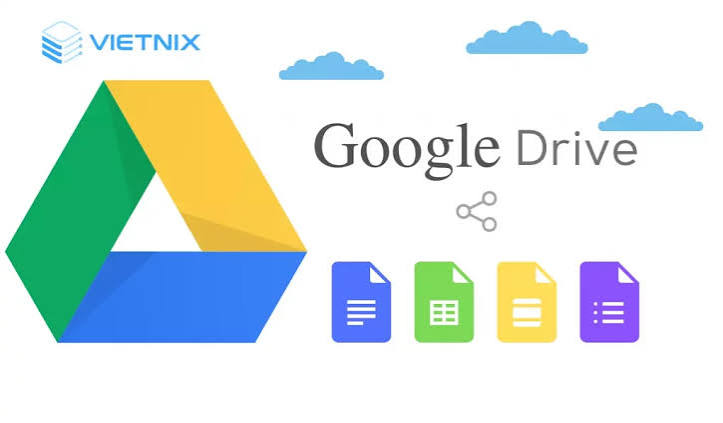
Để dùng Google Drive, bạn chỉ cần có tài khoản Google. Sau khi đăng nhập, hãy vào Drive trên trình duyệt hoặc mở ứng dụng Google Drive trên điện thoại. Giao diện chính thường có khu vực Drive của tôi, mục được chia sẻ với tôi, gần đây, có gắn dấu sao và thùng rác.
Cách tải file lên Google Drive
Bạn có thể bấm nút Mới, sau đó chọn tải tệp hoặc tải thư mục. Nếu dùng máy tính, thao tác kéo thả file trực tiếp vào cửa sổ Drive cũng rất tiện. Sau khi tải xong, file sẽ xuất hiện trong thư mục hiện tại và có thể đổi tên, di chuyển hoặc chia sẻ ngay.
Với người thường xuyên lưu tài liệu công việc, nên tạo sẵn cấu trúc thư mục rõ ràng. Ví dụ: Công việc, Học tập, Cá nhân, Hóa đơn, Hình ảnh, Dự án. Cách sắp xếp này giúp Google Drive dễ tìm hơn, đặc biệt khi tài khoản có nhiều file sau một thời gian dài sử dụng.
Cách chia sẻ file trên Google Drive
Để chia sẻ file, hãy nhấp chuột phải vào tệp hoặc thư mục, chọn chia sẻ, sau đó nhập email người nhận hoặc lấy liên kết. Trước khi gửi, bạn nên chọn đúng quyền truy cập. Nếu chỉ gửi tài liệu tham khảo, hãy chọn quyền xem. Nếu cần góp ý, hãy chọn quyền nhận xét. Nếu làm việc nhóm, hãy chọn quyền chỉnh sửa.
Một mẹo nhỏ là nên đặt tên file rõ ràng trước khi chia sẻ, ví dụ “Bao-cao-thang-07-ban-cuoi” thay vì “Untitled document”. Tên file dễ hiểu giúp người nhận biết ngay nội dung và tránh nhầm lẫn giữa nhiều phiên bản.
Cách đồng bộ file với máy tính
Nếu muốn dùng Google Drive như một thư mục trên máy tính, bạn có thể cài Drive for desktop. Công cụ này giúp truy cập file Drive ngay trong File Explorer trên Windows hoặc Finder trên macOS. Khi thêm, sửa hoặc xóa file trong thư mục đồng bộ, thay đổi sẽ được cập nhật với Drive tùy theo thiết lập của bạn.
Drive for desktop đặc biệt hữu ích với người thường xuyên xử lý file lớn, cần sao lưu tài liệu hoặc làm việc xen kẽ giữa online và offline. Tuy nhiên, bạn nên kiểm tra chế độ đồng bộ, vì việc tải quá nhiều file về máy có thể chiếm dung lượng ổ cứng.
Mẹo sử dụng Google Drive hiệu quả hơn
Để Google Drive không trở thành một “kho chứa lộn xộn”, bạn nên xây dựng thói quen quản lý file ngay từ đầu. Việc đặt tên, phân thư mục và kiểm soát quyền chia sẻ sẽ giúp tài khoản gọn gàng, dễ tìm và an toàn hơn.
Sắp xếp thư mục theo nhu cầu sử dụng
Hãy tạo thư mục theo nhóm công việc thay vì lưu tất cả file ở một nơi. Ví dụ, sinh viên có thể chia theo từng môn học, từng học kỳ hoặc từng nhóm bài tập. Dân văn phòng có thể chia theo khách hàng, phòng ban, tháng hoặc dự án.
Bạn cũng có thể dùng dấu sao cho các file quan trọng để mở nhanh hơn. Với tài liệu đã hoàn thành nhưng vẫn cần lưu lại, hãy đưa vào thư mục lưu trữ riêng để không lẫn với file đang làm.
Tận dụng tìm kiếm và bộ lọc
Google Drive có khả năng tìm kiếm khá mạnh. Bạn có thể tìm theo tên file, loại file, người sở hữu, vị trí lưu, thời gian chỉnh sửa hoặc từ khóa có trong nội dung tài liệu. Khi không nhớ file nằm ở đâu, hãy dùng thanh tìm kiếm thay vì mở từng thư mục thủ công.
Nếu tài khoản có nhiều file, nên đặt tên theo quy ước thống nhất. Ví dụ: “2026-07-bao-cao-doanh-so”, “bai-tap-nhom-marketing”, “hop-dong-khach-hang-a”. Cách đặt tên này giúp tìm kiếm nhanh và chuyên nghiệp hơn.
Kiểm tra quyền chia sẻ định kỳ
Một lỗi phổ biến là chia sẻ file xong nhưng quên thu hồi quyền. Với tài liệu quan trọng như hợp đồng, bảng lương, thông tin khách hàng hoặc bài làm cá nhân, bạn nên kiểm tra lại danh sách người có quyền truy cập. Nếu ai đó không còn cần xem file, hãy xóa quyền của họ.
Không nên bật chế độ bất kỳ ai có đường liên kết đều có thể chỉnh sửa nếu tài liệu không thật sự cần cộng tác mở. Với file quan trọng, chỉ nên chia sẻ bằng email cụ thể để dễ kiểm soát.
Dọn dung lượng và xóa file không cần thiết
Sau một thời gian dùng Google Drive, tài khoản có thể đầy vì file cũ, video nặng, ảnh trùng hoặc tài liệu không còn sử dụng. Bạn nên thỉnh thoảng kiểm tra các file dung lượng lớn, xóa file rác và làm trống thùng rác để giải phóng bộ nhớ.
Ngoài ra, hãy chú ý Gmail và Google Photos vì chúng cũng dùng chung dung lượng với Drive. Việc xóa email có tệp đính kèm lớn hoặc ảnh không cần thiết có thể giúp tài khoản còn nhiều không gian hơn cho tài liệu quan trọng.
Ưu điểm và hạn chế của Google Drive
Google Drive có nhiều ưu điểm rõ ràng: miễn phí để bắt đầu, dễ dùng, hỗ trợ nhiều thiết bị, chia sẻ nhanh và làm việc nhóm tốt. Việc tích hợp sâu với hệ sinh thái Google giúp người dùng tạo tài liệu, bảng tính, biểu mẫu và slide mà không cần chuyển đổi qua nhiều nền tảng khác nhau.
Tuy vậy, dịch vụ này vẫn có một số hạn chế. Dung lượng miễn phí 15 GB có thể không đủ nếu bạn lưu nhiều video hoặc ảnh lớn. Ngoài ra, nếu quản lý quyền chia sẻ không cẩn thận, tài liệu có thể bị người khác xem hoặc chỉnh sửa ngoài ý muốn. Người dùng cũng cần internet ổn định để làm việc mượt mà với file trực tuyến, dù một số tài liệu có thể thiết lập dùng ngoại tuyến.
Nhìn chung, với nhu cầu lưu trữ cơ bản, chia sẻ file và làm việc nhóm, Google Drive vẫn là lựa chọn rất đáng dùng. Công cụ này phù hợp cho cả người mới bắt đầu lẫn người làm việc chuyên nghiệp cần một không gian lưu trữ linh hoạt bên cạnh trang chủ.
Kết luận
Google Drive là dịch vụ lưu trữ đám mây miễn phí, dễ sử dụng và phù hợp với nhiều nhu cầu hằng ngày. Từ lưu tài liệu học tập, chia sẻ file công việc, đồng bộ dữ liệu đến cộng tác trực tuyến với Google Docs, Sheets và Slides, Drive giúp quá trình làm việc trở nên gọn gàng và hiệu quả hơn. Nếu bạn là dân văn phòng, học sinh sinh viên hoặc người thường xuyên trao đổi tài liệu online, việc biết cách sử dụng Google Drive đúng cách sẽ giúp tiết kiệm thời gian, bảo vệ dữ liệu và làm việc linh hoạt hơn trên mọi thiết bị.
