
Dropbox là một trong những dịch vụ lưu trữ đám mây quen thuộc với dân văn phòng, freelancer, học sinh sinh viên và những ai thường xuyên làm việc trên nhiều thiết bị. Thay vì lưu tài liệu rải rác trong máy tính, USB hoặc điện thoại, người dùng có thể đưa file lên đám mây để truy cập, đồng bộ và chia sẻ nhanh hơn. Điểm mạnh của dịch vụ này nằm ở khả năng đồng bộ ổn định, giao diện đơn giản và cách tổ chức file rất gần với thói quen dùng thư mục trên máy tính.
Dropbox là gì và phù hợp với ai?
Dropbox là dịch vụ lưu trữ và đồng bộ file trực tuyến, cho phép người dùng lưu tài liệu, hình ảnh, video, file nén, file thiết kế hoặc dữ liệu công việc trên nền tảng đám mây. Khi cài ứng dụng trên máy tính, hệ thống sẽ tạo một thư mục riêng; mọi file đặt trong thư mục đó có thể được tự động đồng bộ lên tài khoản và cập nhật trên các thiết bị khác.
Dịch vụ này đặc biệt phù hợp với người làm văn phòng cần gửi tài liệu cho đồng nghiệp, người thường xuyên di chuyển giữa máy tính công ty và máy cá nhân, hoặc nhóm nhỏ cần có một nơi lưu trữ file chung. Với học sinh sinh viên, công cụ này hữu ích khi lưu bài tập, slide thuyết trình, tài liệu học tập và ảnh chụp ghi chú.
Cách hoạt động của Dropbox
Về cơ bản, người dùng chỉ cần tạo tài khoản, cài ứng dụng trên máy tính hoặc điện thoại, sau đó tải file lên thư mục đồng bộ. Khi file thay đổi, phiên bản mới sẽ được cập nhật lên đám mây và hiển thị ở các thiết bị đã đăng nhập cùng tài khoản.
Cách hoạt động này giúp giảm tình trạng quên file trong máy cũ, gửi nhầm phiên bản qua email hoặc phải sao chép thủ công bằng USB. Nếu làm việc nhóm, người dùng cũng có thể tạo thư mục chia sẻ để nhiều người cùng truy cập, chỉnh sửa hoặc tải tài liệu.
Dung lượng miễn phí của Dropbox
Gói miễn phí thường được gọi là Dropbox Basic, cung cấp 2 GB dung lượng lưu trữ ban đầu. Mức dung lượng này không quá lớn nếu so với nhu cầu lưu ảnh, video hoặc file thiết kế nặng, nhưng vẫn đủ cho tài liệu văn phòng, file PDF, bảng tính, bài thuyết trình và một số dữ liệu cá nhân quan trọng.
Nếu cần lưu trữ nhiều hơn, người dùng có thể cân nhắc các gói trả phí với dung lượng cao hơn và nhiều tính năng nâng cao. Tuy nhiên, với người mới bắt đầu, bản miễn phí vẫn là lựa chọn tốt để làm quen với cách đồng bộ file đám mây.
Tính năng nổi bật của Dropbox
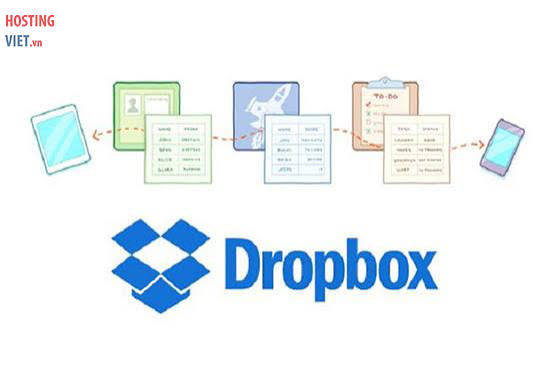
Dropbox không chỉ là nơi chứa file online mà còn hỗ trợ nhiều thao tác phục vụ công việc hằng ngày. Các tính năng được thiết kế theo hướng đơn giản, dễ tiếp cận, không đòi hỏi người dùng phải có kiến thức kỹ thuật phức tạp.
Đồng bộ file giữa nhiều thiết bị
Tính năng quan trọng nhất là đồng bộ dữ liệu. Bạn có thể bắt đầu chỉnh sửa một tài liệu trên máy tính văn phòng, sau đó mở lại trên laptop cá nhân hoặc điện thoại mà không cần gửi file qua email. Điều này đặc biệt hữu ích khi làm việc từ xa, đi công tác hoặc thường xuyên chuyển đổi thiết bị.
Khi mạng ổn định, file sẽ được cập nhật tự động. Với những dữ liệu cần dùng khi không có Internet, người dùng có thể đánh dấu để truy cập ngoại tuyến trên thiết bị hỗ trợ.
Chia sẻ file và thư mục nhanh chóng
Người dùng có thể chia sẻ file bằng liên kết hoặc mời người khác vào thư mục chung. Cách này phù hợp khi gửi tài liệu cho khách hàng, chia sẻ ảnh dự án, gửi file dung lượng lớn hoặc phối hợp công việc nội bộ.
Tùy trường hợp, bạn có thể chỉ cho người nhận xem file, tải file hoặc cùng làm việc trong một thư mục. Việc dùng liên kết chia sẻ giúp hạn chế tình trạng gửi nhiều phiên bản khác nhau qua email, nhất là khi tài liệu còn thường xuyên được cập nhật.
Khôi phục file và quản lý phiên bản
Một lợi ích đáng chú ý là khả năng khôi phục file đã xóa hoặc quay lại phiên bản cũ trong một khoảng thời gian nhất định. Tính năng này hữu ích khi bạn lỡ xóa nhầm tài liệu, ghi đè nội dung không mong muốn hoặc cần kiểm tra lại phiên bản trước đó của file.
Với môi trường văn phòng, đây là lớp bảo vệ quan trọng vì lỗi thao tác là chuyện rất dễ xảy ra. Dù vậy, người dùng vẫn nên chủ động sao lưu các tài liệu cực kỳ quan trọng ở thêm một nơi khác.
Bảng thông tin nhanh về Dropbox
| Mục | Thông tin |
|---|---|
| Loại phần mềm | Dịch vụ lưu trữ và đồng bộ file đám mây |
| Nền tảng hỗ trợ | Web, Windows, macOS, Linux, iOS, Android |
| Dung lượng miễn phí | 2 GB với gói Basic |
| Phù hợp với | Dân văn phòng, freelancer, học sinh sinh viên, nhóm nhỏ |
| Tính năng chính | Lưu trữ file, đồng bộ dữ liệu, chia sẻ liên kết, thư mục chung |
| Hạn chế chính | Dung lượng miễn phí thấp nếu lưu nhiều ảnh, video hoặc file nặng |
Cách sử dụng Dropbox cơ bản
Để bắt đầu, người dùng tạo tài khoản, đăng nhập trên trình duyệt hoặc cài ứng dụng chính thức cho máy tính và điện thoại. Sau khi cài đặt, chỉ cần kéo thả file vào thư mục đồng bộ hoặc tải trực tiếp lên giao diện web.
Tải file lên và sắp xếp thư mục
Bạn nên tạo các thư mục theo nhóm công việc như “Tài liệu công ty”, “Hợp đồng”, “Học tập”, “Ảnh dự án” hoặc “File gửi khách hàng”. Cách sắp xếp rõ ràng giúp tìm kiếm nhanh hơn và tránh tình trạng lẫn lộn giữa dữ liệu cá nhân với dữ liệu công việc.
Khi đặt tên file, hãy dùng tên dễ hiểu, có ngày tháng hoặc phiên bản nếu cần. Ví dụ, thay vì đặt “baocao-final-moi-nhat.docx”, bạn có thể dùng “bao-cao-kinh-doanh-thang-06-2026-v2.docx” để dễ quản lý hơn.
Chia sẻ file an toàn
Khi chia sẻ tài liệu, hãy kiểm tra quyền truy cập trước khi gửi liên kết. Nếu chỉ cần người khác xem hoặc tải xuống, không nên cấp quyền chỉnh sửa. Với file nhạy cảm như hợp đồng, báo giá, dữ liệu nhân sự hoặc tài liệu nội bộ, chỉ nên chia sẻ cho đúng người cần nhận.
Sau khi hoàn tất công việc, bạn nên rà soát lại các liên kết đã chia sẻ và thu hồi quyền nếu không còn cần thiết. Đây là thói quen quan trọng để bảo vệ dữ liệu khi làm việc nhóm.
So sánh Dropbox với Google Drive
Dropbox và Google Drive đều là dịch vụ lưu trữ đám mây phổ biến, nhưng mỗi nền tảng có thế mạnh riêng. Google Drive hấp dẫn nhờ dung lượng miễn phí cao hơn và tích hợp sâu với Google Docs, Sheets, Slides, Gmail. Người dùng thường chọn Google Drive khi cần soạn thảo tài liệu trực tuyến, cộng tác thời gian thực và dùng hệ sinh thái Google.
Trong khi đó, Dropbox được đánh giá cao ở trải nghiệm đồng bộ file, cách quản lý thư mục quen thuộc và khả năng chia sẻ đơn giản. Người dùng làm việc với nhiều loại file ngoài hệ sinh thái Google, chẳng hạn file thiết kế, file nén, tài liệu dự án hoặc dữ liệu cần đồng bộ ổn định, có thể thấy dịch vụ này phù hợp hơn.
Nên chọn Dropbox hay Google Drive?
Nếu bạn cần dung lượng miễn phí lớn, thường xuyên dùng Gmail và bộ công cụ Google Docs, Google Drive là lựa chọn rất tiện. Nếu bạn ưu tiên đồng bộ thư mục trên máy tính, chia sẻ file nhanh và muốn một công cụ nhẹ nhàng cho nhiều định dạng tài liệu, Dropbox là lựa chọn đáng cân nhắc.
Trong thực tế, nhiều người dùng kết hợp cả hai. Google Drive dùng cho tài liệu cộng tác trực tuyến, còn dịch vụ còn lại dùng để đồng bộ thư mục làm việc, gửi file cho khách hàng hoặc lưu những dữ liệu cần truy cập nhanh trên nhiều thiết bị.
Mẹo sử dụng Dropbox hiệu quả
Để tận dụng tốt hơn, bạn nên dùng cấu trúc thư mục thống nhất ngay từ đầu. Mỗi dự án nên có một thư mục riêng, bên trong chia tiếp thành tài liệu, hình ảnh, hợp đồng, bản nháp và bản hoàn thiện. Cách này giúp bạn không mất thời gian tìm file khi dự án kéo dài nhiều tháng.
Tối ưu dung lượng miễn phí
Vì dung lượng miễn phí không lớn, hãy tránh tải lên toàn bộ ảnh, video hoặc file cài đặt nặng nếu không thực sự cần. Định kỳ kiểm tra các file cũ, xóa dữ liệu trùng lặp và tải về máy những tài liệu ít dùng để giải phóng dung lượng.
Bạn cũng nên ưu tiên lưu file văn phòng, PDF, bảng tính và tài liệu quan trọng. Với video, ảnh gốc hoặc thư mục dự án quá nặng, hãy cân nhắc nén file, lưu ở ổ cứng ngoài hoặc nâng cấp gói phù hợp.
Bảo mật tài khoản
Hãy sử dụng mật khẩu mạnh, không dùng chung mật khẩu với các dịch vụ khác và bật xác thực hai lớp nếu có thể. Khi đăng nhập trên máy lạ, nên thoát tài khoản sau khi dùng xong để tránh rủi ro lộ dữ liệu.
Ngoài ra, bạn nên thường xuyên kiểm tra danh sách thiết bị đã kết nối. Nếu thấy thiết bị cũ không còn sử dụng, hãy gỡ quyền truy cập để tài khoản gọn gàng và an toàn hơn.
Câu hỏi thường gặp về Dropbox
Dropbox có miễn phí không?
Có. Người dùng có thể đăng ký gói miễn phí với dung lượng cơ bản để lưu trữ và đồng bộ file. Nếu cần dung lượng lớn hơn hoặc tính năng nâng cao, bạn có thể nâng cấp lên gói trả phí.
Dropbox có dùng được trên điện thoại không?
Có. Dịch vụ hỗ trợ ứng dụng di động, giúp người dùng xem, tải lên, chia sẻ và quản lý file từ điện thoại. Đây là điểm tiện lợi khi cần gửi tài liệu nhanh mà không ở gần máy tính.
Dropbox có phù hợp cho làm việc nhóm không?
Có, đặc biệt với nhóm nhỏ cần chia sẻ thư mục, gửi file dự án và quản lý tài liệu chung. Tuy nhiên, nếu nhóm cần chỉnh sửa văn bản trực tuyến liên tục, bạn nên kết hợp thêm các công cụ soạn thảo cộng tác khám phá thêm tại tính tiền bida.
Kết luận
Dropbox là giải pháp lưu trữ đám mây đơn giản, dễ dùng và phù hợp với người cần đồng bộ file giữa nhiều thiết bị. Dù dung lượng miễn phí chỉ phù hợp cho nhu cầu cơ bản, dịch vụ vẫn rất hữu ích với tài liệu văn phòng, file học tập, dữ liệu dự án và chia sẻ nhanh cho đồng nghiệp hoặc khách hàng. Nếu biết sắp xếp thư mục hợp lý, kiểm soát quyền chia sẻ và tối ưu dung lượng, người dùng có thể biến công cụ này thành một trợ lý lưu trữ hiệu quả trong công việc hằng ngày.
