
Android Studio là công cụ quan trọng dành cho những ai muốn học và phát triển ứng dụng Android một cách bài bản. Thay vì chỉ là nơi viết code, phần mềm này cung cấp đầy đủ môi trường để tạo dự án, thiết kế giao diện, chạy thử, debug, quản lý SDK và đóng gói ứng dụng. Với sinh viên công nghệ thông tin hoặc lập trình viên Android mới vào nghề, việc nắm rõ cách cài đặt và sử dụng công cụ này sẽ giúp quá trình học tập, làm dự án và xây dựng sản phẩm thực tế trở nên thuận lợi hơn.
Android Studio là gì và dùng để làm gì?
Android Studio là môi trường phát triển tích hợp dành cho lập trình ứng dụng Android. Công cụ này hỗ trợ lập trình viên viết mã nguồn bằng Kotlin, Java hoặc C++, quản lý cấu trúc dự án, biên dịch ứng dụng và kiểm thử trên thiết bị thật hoặc máy ảo. Đây là lựa chọn phổ biến nhất khi phát triển app Android vì nhiều tài liệu, khóa học và dự án mẫu hiện nay đều sử dụng hệ sinh thái này.
Điểm mạnh của công cụ nằm ở sự đồng bộ. Người dùng không cần cài rời rạc quá nhiều thành phần như SDK, trình biên dịch, công cụ giả lập hay trình debug. Phần mềm gom các thành phần quan trọng vào một giao diện thống nhất, giúp người học dễ bắt đầu và giúp lập trình viên chuyên nghiệp kiểm soát dự án tốt hơn.
Ngoài viết code, môi trường này còn hỗ trợ kiểm tra log, theo dõi hiệu năng, phân tích giao diện, xem cấu trúc tài nguyên và quản lý phiên bản Android cần dùng. Nhờ đó, bạn có thể phát hiện lỗi sớm, chạy thử trên nhiều thiết bị khác nhau và tối ưu ứng dụng trước khi phát hành.
Ai nên học Android Studio?
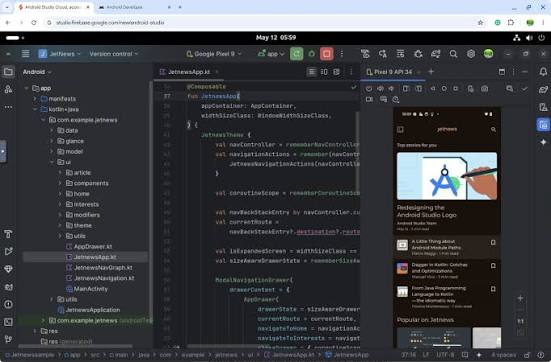
Công cụ này phù hợp với sinh viên công nghệ thông tin, lập trình viên mobile, tester ứng dụng, kỹ sư phần mềm và những ai muốn xây dựng app Android. Người mới có thể dùng để học cú pháp Kotlin, vòng đời Activity, Fragment, giao diện XML hoặc Jetpack Compose. Người đã có kinh nghiệm có thể dùng để phát triển app thương mại, tích hợp API, Firebase, cơ sở dữ liệu, bản đồ hoặc hệ thống đăng nhập.
Nếu bạn chỉ chỉnh sửa vài file đơn giản, một trình soạn thảo nhẹ có thể đủ dùng. Nhưng khi cần build, chạy, debug và kiểm thử đầy đủ, Android Studio vẫn là lựa chọn hợp lý hơn vì được thiết kế riêng cho hệ sinh thái Android.
Khác gì so với trình soạn thảo code thông thường?
Các trình soạn thảo như VS Code có thể viết Kotlin hoặc Java, nhưng không thay thế hoàn toàn IDE Android trong nhiều tình huống. Công cụ chuyên dụng có sẵn SDK Manager, Device Manager, Android Emulator, Logcat, Layout Inspector, Profiler và hệ thống build Gradle. Những tính năng này giúp bạn nhìn thấy ứng dụng đang chạy, kiểm tra lỗi sát thực tế và đo mức tiêu thụ tài nguyên rõ ràng hơn.
Với dự án lớn, việc dùng đúng môi trường giúp giảm lỗi cấu hình, tăng tốc độ làm việc và hỗ trợ refactor mã nguồn an toàn hơn. Bạn cũng dễ tạo project theo mẫu, đồng bộ thư viện, kiểm tra cảnh báo và xuất bản build ổn định.
Tính năng nổi bật của Android Studio
Hỗ trợ Kotlin, Java và Jetpack Compose
Android Studio hỗ trợ tốt các ngôn ngữ quan trọng trong lập trình Android, đặc biệt là Kotlin và Java. Kotlin được nhiều lập trình viên ưa chuộng nhờ cú pháp ngắn gọn, giảm lỗi null và phù hợp với các thư viện Android hiện đại. Java vẫn hữu ích vì nhiều dự án cũ, tài liệu học tập và thư viện vẫn dùng ngôn ngữ này.
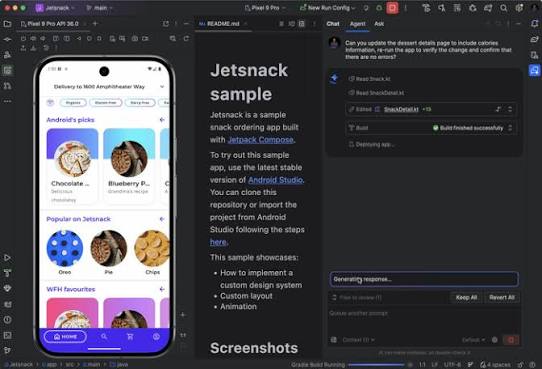
Một điểm nổi bật khác là Jetpack Compose. Đây là bộ công cụ xây dựng giao diện bằng code, giúp lập trình viên tạo UI linh hoạt hơn so với cách kéo thả hoặc viết XML truyền thống. IDE hỗ trợ xem trước giao diện, chỉnh nhanh trạng thái hiển thị và tái sử dụng thành phần hiệu quả.
Android Emulator để kiểm thử nhiều thiết bị
Android Emulator cho phép tạo thiết bị ảo với nhiều kích thước màn hình, phiên bản Android, độ phân giải và cấu hình phần cứng khác nhau. Nhờ vậy, bạn có thể kiểm tra ứng dụng trên điện thoại nhỏ, máy màn hình lớn, thiết bị gập hoặc nhiều API level mà không cần sở hữu toàn bộ thiết bị thật.
Tuy nhiên, trình giả lập thường tiêu tốn nhiều RAM và CPU. Nếu máy tính cấu hình vừa phải, bạn nên tạo máy ảo nhẹ, hạn chế chạy nhiều emulator cùng lúc hoặc kết nối điện thoại thật để chạy thử nhanh hơn.
Debug, Logcat và phân tích hiệu năng
Khi phát triển ứng dụng, lỗi crash, giao diện sai hoặc API trả dữ liệu không đúng là chuyện thường gặp. Android Studio cung cấp trình debug để đặt breakpoint, theo dõi biến, xem luồng chạy và kiểm tra nguyên nhân lỗi. Logcat giúp đọc log hệ thống, lọc thông báo theo mức độ và quan sát hành vi ứng dụng trong thời gian thực.
Ngoài ra, Profiler hỗ trợ phân tích CPU, bộ nhớ, mạng và năng lượng. Với ứng dụng thương mại, đây là nhóm công cụ rất cần thiết để phát hiện rò rỉ bộ nhớ, tác vụ nền nặng, truy vấn mạng chậm hoặc màn hình bị giật lag.
Cách cài đặt Android Studio cơ bản
Chuẩn bị trước khi cài đặt
Trước khi cài Android Studio, bạn nên kiểm tra hệ điều hành, RAM, dung lượng ổ cứng và khả năng ảo hóa của CPU. Trên Windows, nên dùng bản 64-bit và bật virtualization trong BIOS nếu muốn chạy Android Emulator mượt hơn. Trên macOS, cần chọn đúng bản cho chip Intel hoặc Apple Silicon. Trên Linux, nên dùng bản phân phối 64-bit phổ biến và đảm bảo đủ thư viện hệ thống cần thiết.
Bạn cũng nên chuẩn bị kết nối internet ổn định vì quá trình thiết lập thường tải thêm Android SDK, platform tools, build tools và system image cho máy ảo. Nếu mạng yếu hoặc ổ cứng gần đầy, bước đồng bộ đầu tiên có thể mất khá nhiều thời gian.
Các bước cài đặt nhanh
Quy trình cài đặt khá đơn giản. Bạn tải bộ cài phù hợp với hệ điều hành, mở file cài đặt, chọn thành phần cần thiết và làm theo hướng dẫn trên màn hình. Với người mới, nên giữ cấu hình mặc định để tránh thiếu SDK, emulator hoặc công cụ build quan trọng.
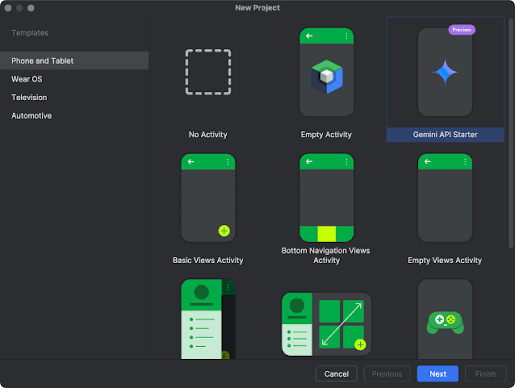
Sau khi mở lần đầu, trình hướng dẫn sẽ yêu cầu chọn giao diện, vị trí lưu SDK và các thành phần cần tải. Khi hoàn tất, hãy tạo một project thử nghiệm, chọn mẫu Empty Activity hoặc Empty Compose Activity, sau đó chạy thử bằng emulator hoặc điện thoại Android thật.
Chạy ứng dụng trên điện thoại thật
Nếu laptop không đủ mạnh để chạy máy ảo, kết nối điện thoại thật là lựa chọn thực tế. Bạn cần bật Developer Options, kích hoạt USB debugging, cắm cáp vào máy tính và cho phép quyền gỡ lỗi USB trên điện thoại. Cách này thường phản hồi nhanh hơn emulator, đặc biệt khi máy chỉ có 8 GB RAM.
Dù vậy, thiết bị thật không thay thế hoàn toàn việc kiểm thử nhiều kích thước màn hình. Nếu ứng dụng có giao diện phức tạp, bạn vẫn nên kiểm tra thêm trên một vài cấu hình máy ảo quan trọng.
Yêu cầu cấu hình máy để dùng Android Studio
| Mục | Thông tin |
|---|---|
| Hệ điều hành | Windows 64-bit, macOS, Linux hoặc ChromeOS được hỗ trợ |
| RAM tối thiểu | Nên có từ 8 GB để mở IDE và build dự án cơ bản |
| RAM khuyến nghị | 16 GB trở lên nếu chạy emulator, trình duyệt và nhiều công cụ cùng lúc |
| Ổ cứng | Tối thiểu khoảng 8 GB trống, nên dùng SSD và chừa thêm dung lượng cho SDK, cache, máy ảo |
| Màn hình | Tối thiểu 1280 x 800, nên dùng Full HD để thao tác thoải mái |
| CPU | Nên dùng CPU đa nhân, hỗ trợ ảo hóa nếu cần chạy máy ảo Android |
| Phù hợp với | Sinh viên CNTT, lập trình viên Android, tester mobile, người học Kotlin hoặc Java |
Cấu hình tối thiểu chỉ nên xem là mức đủ để mở phần mềm và học dự án nhỏ. Nếu làm việc lâu dài, bạn nên ưu tiên RAM 16 GB, SSD nhanh và CPU đa nhân. Với máy 8 GB RAM, hãy đóng bớt trình duyệt, tắt emulator khi không dùng và cân nhắc chạy app trên điện thoại thật.
Mẹo sử dụng Android Studio hiệu quả
Quản lý SDK và Gradle gọn gàng
Một lỗi phổ biến của người mới là cài quá nhiều SDK, system image và thư viện không cần thiết. Điều này làm tốn dung lượng ổ cứng và khiến quá trình đồng bộ nặng hơn. Bạn nên chỉ giữ các phiên bản SDK đang dùng, đồng thời cập nhật Gradle, Android Gradle Plugin và dependency theo nhu cầu dự án.
Khi gặp lỗi sync Gradle, đừng vội xóa cả project. Hãy đọc kỹ thông báo lỗi, kiểm tra kết nối mạng, phiên bản plugin, file build.gradle và cấu hình JDK. Nhiều lỗi có thể xử lý bằng cách đồng bộ lại project, xóa cache hoặc điều chỉnh dependency.
Tối ưu hiệu năng trên máy yếu
Để phần mềm chạy nhẹ hơn, hãy tắt plugin không cần thiết, dùng SSD, đóng ứng dụng nền và không mở nhiều emulator cùng lúc. Khi tạo máy ảo, chọn độ phân giải vừa phải và cấu hình phù hợp với CPU. Nếu thường xuyên chạy thử, điện thoại thật có thể giúp tiết kiệm tài nguyên đáng kể.
Bạn cũng nên dọn cache định kỳ khi ổ cứng gần đầy, nhưng không nên xóa bừa thư mục hệ thống nếu chưa hiểu rõ. Với dự án lớn, việc nâng cấp RAM và dùng SSD thường đem lại cải thiện rõ rệt hơn các mẹo phần mềm nhỏ lẻ.
Tận dụng phím tắt và refactor
Học phím tắt là cách tăng tốc rất hiệu quả. Các thao tác như tìm file, định dạng code, đổi tên biến, chuyển đến định nghĩa, chạy app và tìm kiếm toàn dự án sẽ nhanh hơn nhiều khi dùng bàn phím. Tính năng refactor cũng giúp đổi tên class, tách hàm, di chuyển file hoặc thay đổi cấu trúc mã nguồn an toàn hơn so với sửa thủ công.
Ngoài ra, bạn nên dùng Live Templates cho các đoạn code lặp lại và tổ chức thư mục rõ ràng ngay từ đầu. Khi dự án lớn dần, cấu trúc tốt sẽ giúp bảo trì, review code và thêm tính năng mới dễ dàng hơn cùng với tính tiền bida.
Kết luận
Android Studio là môi trường lập trình Android toàn diện, phù hợp cho cả người mới học lẫn lập trình viên chuyên nghiệp. Công cụ này hỗ trợ từ viết code, thiết kế giao diện, chạy giả lập, debug đến phân tích hiệu năng và quản lý quy trình build. Để sử dụng hiệu quả, bạn nên cài đặt đúng phiên bản, chuẩn bị cấu hình máy phù hợp, quản lý SDK gọn gàng và tận dụng các công cụ hỗ trợ sẵn có. Khi làm chủ môi trường này, việc học Kotlin, xây dựng ứng dụng Android và triển khai dự án thực tế sẽ trở nên rõ ràng, chuyên nghiệp và tiết kiệm thời gian hơn.
