
Sublime Text là một trong những trình soạn thảo code được nhiều lập trình viên yêu thích nhờ tốc độ mở file nhanh, giao diện tối giản và khả năng xử lý dự án nhẹ nhàng. Trong thời điểm nhiều công cụ lập trình ngày càng nặng, phần mềm này vẫn giữ được lợi thế riêng: khởi động nhanh, phản hồi mượt và không làm người dùng bị phân tâm bởi quá nhiều tính năng phụ.
Với lập trình viên web, sinh viên công nghệ thông tin hoặc người thường xuyên chỉnh sửa mã nguồn, Sublime Text là lựa chọn đáng cân nhắc nếu bạn cần một editor gọn, dễ dùng nhưng vẫn đủ mạnh. Bài viết này sẽ giúp bạn hiểu rõ Sublime Text là gì, có những tính năng nổi bật nào, nên cài plugin gì, khác gì so với VS Code và cách dùng hiệu quả hơn trong công việc hằng ngày.
Sublime Text là gì?
Sublime Text là trình soạn thảo văn bản và mã nguồn dành cho lập trình viên, hỗ trợ nhiều ngôn ngữ như HTML, CSS, JavaScript, PHP, Python, C, C++, Java, Go, JSON, Markdown và nhiều định dạng khác. Phần mềm nổi bật nhờ tốc độ nhanh, giao diện sạch, khả năng mở nhiều file cùng lúc và hệ thống phím tắt rất linh hoạt.
Điểm hấp dẫn của Sublime Text nằm ở triết lý tối giản. Thay vì cố gắng trở thành một môi trường lập trình quá đồ sộ, công cụ này tập trung vào việc viết, đọc, tìm kiếm và chỉnh sửa code thật nhanh. Nhờ vậy, người dùng có thể mở dự án, sửa file cấu hình, viết script hoặc kiểm tra đoạn mã mà không phải chờ lâu.
Phần mềm phù hợp với nhiều nhóm người dùng, từ người mới học lập trình web đến lập trình viên có kinh nghiệm. Nếu bạn cần một công cụ nhẹ để xử lý HTML, CSS, JavaScript, PHP hoặc file dữ liệu lớn, Sublime Text có thể đáp ứng tốt mà không đòi hỏi cấu hình máy quá cao.
Vì sao Sublime Text được yêu thích?
Lý do đầu tiên khiến nhiều lập trình viên chọn Sublime Text là tốc độ. Phần mềm khởi động rất nhanh, thao tác chuyển tab mượt và khả năng tìm kiếm trong file hoặc toàn bộ thư mục khá hiệu quả. Khi làm việc với nhiều file nhỏ hoặc cần mở nhanh một dự án cũ, editor này tạo cảm giác nhẹ hơn nhiều công cụ hiện đại khác.
Một điểm mạnh khác là giao diện đơn giản. Khu vực soạn thảo rộng, ít chi tiết thừa, thanh sidebar gọn gàng và màu sắc dễ tùy biến. Người dùng có thể tập trung vào code thay vì bị kéo vào hàng loạt bảng điều khiển, tiện ích hoặc thông báo không cần thiết.
Ngoài ra, Sublime Text có hệ thống phím tắt rất mạnh. Các thao tác như chọn nhiều dòng, sửa nhiều vị trí cùng lúc, di chuyển nhanh đến file, tìm hàm hoặc mở command palette đều được thiết kế để tiết kiệm thời gian. Khi đã quen, bạn có thể viết và chỉnh sửa code nhanh hơn đáng kể.
Tính năng nổi bật của Sublime Text
Giao diện nhanh, nhẹ và ít phân tâm
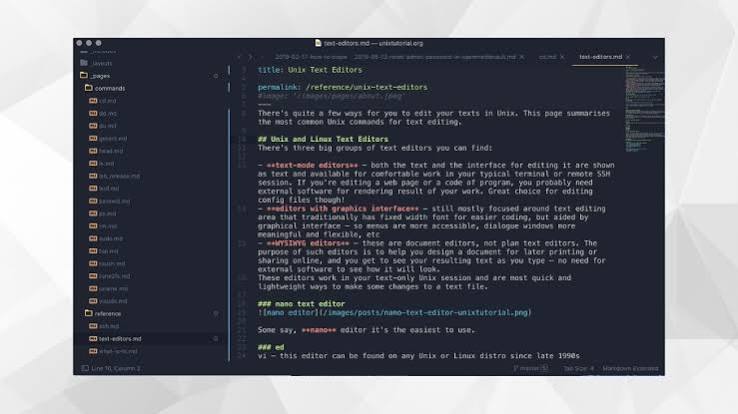
Giao diện của Sublime Text được thiết kế theo hướng tối giản nhưng không sơ sài. Người dùng có thể mở thư mục dự án ở sidebar, xem cấu trúc file và chuyển đổi qua lại giữa các tab một cách trực quan. Phần mềm không chiếm nhiều tài nguyên, phù hợp cả với máy cấu hình trung bình hoặc laptop dùng để học lập trình.
Điểm đáng giá là editor này phản hồi nhanh ngay cả khi mở nhiều file văn bản. Với các công việc như sửa file cấu hình, chỉnh theme WordPress, viết file HTML/CSS hoặc kiểm tra log, tốc độ của Sublime Text mang lại trải nghiệm rất thoải mái.
Multiple Selection và chỉnh sửa hàng loạt
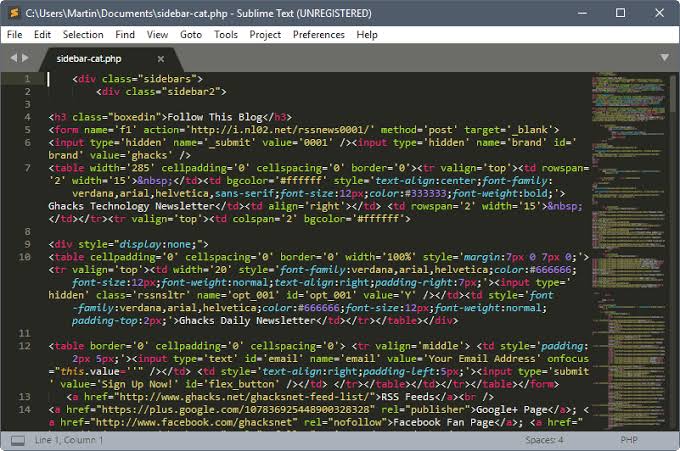
Multiple Selection là một trong những tính năng nổi tiếng nhất của Sublime Text. Tính năng này cho phép bạn đặt nhiều con trỏ tại nhiều vị trí khác nhau và chỉnh sửa đồng thời. Ví dụ, bạn có thể đổi nhiều tên biến, thêm class HTML cho nhiều dòng hoặc sửa cấu trúc lặp lại trong file chỉ trong vài thao tác.
Khi làm frontend, tính năng này đặc biệt hữu ích. Bạn có thể chọn nhiều thẻ giống nhau, thêm thuộc tính, đổi tên class hoặc căn chỉnh đoạn code nhanh hơn so với việc sửa từng dòng thủ công.
Command Palette và Goto Anything
Command Palette giúp bạn gọi nhanh các lệnh mà không cần nhớ vị trí menu. Chỉ cần dùng phím tắt, nhập vài ký tự, bạn có thể đổi cú pháp ngôn ngữ, cài package, chuyển theme hoặc thực hiện các thao tác nâng cao.
Goto Anything cũng là tính năng rất tiện lợi. Bạn có thể mở file, nhảy đến dòng, tìm ký hiệu hoặc điều hướng trong dự án chỉ bằng vài ký tự. Với dự án có nhiều thư mục, tính năng này giúp tiết kiệm rất nhiều thời gian.
Hỗ trợ nhiều ngôn ngữ lập trình
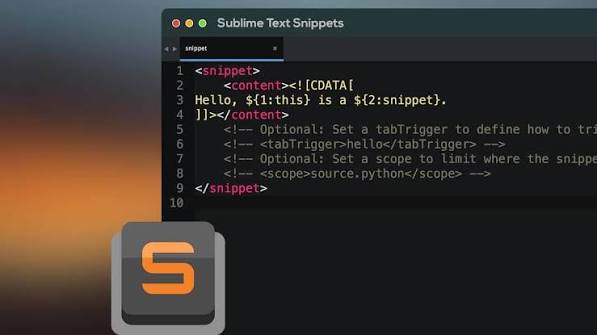
Sublime Text hỗ trợ tô màu cú pháp cho nhiều ngôn ngữ lập trình phổ biến. Khi mở các file HTML, CSS, JavaScript, PHP, Python, JSON hay Markdown, code được hiển thị rõ ràng, dễ đọc và dễ kiểm tra lỗi cú pháp cơ bản.
Ngoài hỗ trợ mặc định, người dùng có thể cài thêm package để bổ sung cú pháp cho framework, thư viện hoặc định dạng đặc thù. Đây là lý do công cụ này vẫn được dùng trong nhiều quy trình làm việc khác nhau.
Cách cài đặt và cấu hình Sublime Text cơ bản
Để bắt đầu với Sublime Text, bạn chỉ cần tải bộ cài phù hợp với hệ điều hành, cài đặt theo hướng dẫn và mở phần mềm. Quá trình cài đặt thường khá đơn giản, không yêu cầu cấu hình phức tạp. Sau khi cài xong, bạn có thể mở từng file riêng lẻ hoặc mở cả thư mục dự án để làm việc thuận tiện hơn.
Bước tiếp theo nên làm là thiết lập giao diện và font chữ. Một font lập trình dễ đọc, cỡ chữ vừa phải và theme phù hợp sẽ giúp bạn code lâu mà đỡ mỏi mắt. Bạn cũng nên bật hiển thị số dòng, tự động thụt lề và lưu file đúng encoding để tránh lỗi ký tự khi làm việc với tiếng Việt.
Nếu muốn mở rộng tính năng, hãy cài Package Control. Đây là trình quản lý package phổ biến giúp bạn tìm, cài và gỡ plugin dễ dàng. Sau khi có Package Control, Sublime Text sẽ linh hoạt hơn rất nhiều và có thể phục vụ tốt cho từng ngôn ngữ lập trình cụ thể.
Plugin Sublime Text hữu ích cho lập trình viên
Plugin là yếu tố giúp Sublime Text trở nên mạnh mẽ hơn. Tùy vào nhu cầu, bạn có thể cài các package hỗ trợ định dạng code, gợi ý cú pháp, kiểm tra lỗi hoặc làm việc với Git.
| Plugin | Công dụng |
|---|---|
| Package Control | Quản lý, cài đặt và cập nhật package |
| Emmet | Viết HTML/CSS nhanh bằng cú pháp rút gọn |
| SublimeLinter | Kiểm tra lỗi code theo từng ngôn ngữ |
| GitGutter | Hiển thị thay đổi Git ngay bên cạnh dòng code |
| BracketHighlighter | Làm nổi bật cặp ngoặc, thẻ và dấu đóng mở |
| AutoFileName | Gợi ý đường dẫn file khi viết code |
| ColorHighlighter | Hiển thị màu trực quan trong file CSS |
Với lập trình web, Emmet gần như là plugin nên cài đầu tiên. Nó giúp bạn viết nhanh cấu trúc HTML, class CSS và các đoạn code lặp lại. Nếu làm việc nhóm hoặc dùng Git, GitGutter cũng rất hữu ích vì bạn có thể biết dòng nào vừa được thêm, sửa hoặc xóa.
Tuy nhiên, bạn không nên cài quá nhiều plugin cùng lúc. Điểm mạnh của Sublime Text là sự nhẹ nhàng, vì vậy hãy chỉ cài những tiện ích thật sự phục vụ công việc. Cài quá nhiều package có thể làm editor chậm hơn và khó kiểm soát cấu hình.
So sánh Sublime Text với VS Code
Cả Sublime Text và VS Code đều là trình soạn thảo code phổ biến, nhưng mỗi công cụ có định hướng khác nhau. VS Code mạnh về hệ sinh thái extension, tích hợp terminal, debug, Git và nhiều tính năng gần giống IDE. Trong khi đó, Sublime Text tập trung vào tốc độ, sự gọn nhẹ và trải nghiệm chỉnh sửa văn bản nhanh.
| Tiêu chí | Sublime Text | VS Code |
|---|---|---|
| Tốc độ khởi động | Rất nhanh | Nhanh nhưng thường nặng hơn |
| Mức tiêu thụ tài nguyên | Nhẹ | Cao hơn khi cài nhiều extension |
| Hệ sinh thái plugin | Đủ dùng, chọn lọc | Rất lớn, nhiều extension |
| Tích hợp terminal/debug | Cần cấu hình thêm | Có sẵn và mạnh hơn |
| Phù hợp với ai | Người thích editor nhẹ, nhanh | Người cần môi trường lập trình đầy đủ |
Nếu bạn làm dự án lớn, cần debug, terminal tích hợp và extension chuyên sâu, VS Code có thể thuận tiện hơn. Nhưng nếu bạn thường xuyên mở file nhanh, sửa code nhẹ, làm frontend, chỉnh cấu hình hoặc muốn một editor phản hồi cực nhanh, Sublime Text vẫn là lựa chọn rất đáng dùng.
Nhiều lập trình viên thực tế còn dùng song song cả hai. VS Code dùng cho dự án chính, còn Sublime Text dùng để mở nhanh file lẻ, sửa cấu hình, kiểm tra log hoặc xử lý văn bản lớn. Cách kết hợp này giúp tận dụng điểm mạnh của từng công cụ.
Mẹo sử dụng Sublime Text hiệu quả hơn
Tận dụng phím tắt thay vì dùng chuột
Để dùng Sublime Text hiệu quả, bạn nên học một số phím tắt cơ bản. Các thao tác như mở nhanh file, tìm kiếm toàn dự án, chọn nhiều vị trí, nhân đôi dòng, di chuyển dòng lên xuống hoặc comment code sẽ nhanh hơn rất nhiều khi dùng bàn phím.
Bạn không cần học tất cả phím tắt ngay từ đầu. Hãy bắt đầu với những thao tác dùng hằng ngày, sau đó bổ sung dần. Sau một thời gian, tốc độ chỉnh sửa code của bạn sẽ cải thiện rõ rệt.
Tạo cấu hình phù hợp với thói quen code
Sublime Text cho phép tùy chỉnh nhiều thiết lập thông qua file cấu hình. Bạn có thể chỉnh font, cỡ chữ, độ rộng tab, tự động lưu, xuống dòng mềm, hiển thị khoảng trắng hoặc loại bỏ khoảng trắng thừa khi lưu file.
Một cấu hình tốt sẽ giúp code đồng nhất hơn. Đặc biệt khi làm việc nhóm, việc thống nhất indent, encoding và format file sẽ giảm lỗi không cần thiết khi commit code.
Giữ editor gọn và ổn định
Không phải plugin nào cũng cần thiết. Nếu bạn mới bắt đầu, hãy cài ít plugin, dùng một thời gian rồi bổ sung theo nhu cầu thật. Điều này giúp Sublime Text duy trì tốc độ nhanh và tránh xung đột giữa các package.
Bạn cũng nên dọn các package không dùng, kiểm tra lại theme, cập nhật plugin định kỳ và sao lưu file cấu hình nếu làm việc trên nhiều máy. Với người dùng thường xuyên đổi thiết bị, việc đồng bộ cấu hình sẽ giúp tiết kiệm thời gian thiết lập lại môi trường.
Câu hỏi thường gặp về Sublime Text
Sublime Text có phù hợp cho người mới học lập trình không?
Có. Sublime Text phù hợp cho người mới vì giao diện đơn giản, dễ mở file, dễ viết HTML, CSS, JavaScript hoặc Python cơ bản. Tuy nhiên, người mới nên cài thêm một số plugin hỗ trợ định dạng và kiểm tra lỗi để quá trình học thuận tiện hơn.
Sublime Text có thay thế được IDE chuyên nghiệp không?
Trong nhiều trường hợp chỉnh sửa code, Sublime Text đáp ứng rất tốt. Tuy nhiên, nếu bạn cần debug nâng cao, quản lý project lớn, tích hợp framework phức tạp hoặc công cụ build chuyên sâu, một IDE hoặc VS Code có thể phù hợp hơn.
Có nên dùng Sublime Text cùng với VS Code không?
Có. Đây là cách dùng khá thực tế. Bạn có thể dùng VS Code cho dự án chính và dùng Sublime Text để mở nhanh file lẻ, chỉnh cấu hình, xem log hoặc xử lý văn bản. Sự kết hợp này giúp công việc linh hoạt hơn.
Kết luận
Sublime Text là trình soạn thảo code nhanh, nhẹ và phù hợp với lập trình viên cần một công cụ tập trung vào hiệu suất chỉnh sửa mã nguồn. Dù không có hệ sinh thái extension đồ sộ như VS Code, phần mềm này vẫn nổi bật nhờ tốc độ khởi động, giao diện tối giản, Multiple Selection, Command Palette và khả năng tùy biến linh hoạt bên cạnh trang chủ.
Nếu bạn là lập trình viên web, sinh viên học lập trình hoặc người thường xuyên làm việc với file code, Sublime Text là lựa chọn đáng thử. Khi được cấu hình hợp lý và cài đúng plugin cần thiết, editor này có thể trở thành công cụ hỗ trợ rất hiệu quả trong quy trình viết code hằng ngày.
