
Microsoft Word là công cụ soạn thảo văn bản quen thuộc với dân văn phòng, học sinh, sinh viên và gần như mọi người thường xuyên làm việc với tài liệu. Từ việc viết báo cáo, làm hợp đồng, soạn giáo án, trình bày luận văn cho đến tạo biểu mẫu chuyên nghiệp, Word vẫn là lựa chọn phổ biến nhờ giao diện dễ dùng, tính năng mạnh và khả năng tương thích cao. Nếu biết tận dụng đúng các công cụ định dạng, mẫu tài liệu, phím tắt và mẹo tăng năng suất, bạn có thể làm việc nhanh hơn, trình bày đẹp hơn và hạn chế nhiều lỗi thường gặp khi soạn thảo.
Microsoft Word là gì và vì sao được sử dụng rộng rãi?
Microsoft Word là phần mềm xử lý văn bản do Microsoft phát triển, thường nằm trong bộ ứng dụng văn phòng Microsoft Office hoặc Microsoft 365. Phần mềm này cho phép người dùng tạo, chỉnh sửa, định dạng, lưu trữ và chia sẻ tài liệu dưới nhiều định dạng khác nhau, trong đó phổ biến nhất là DOCX, DOC và PDF.
Điểm mạnh của Word nằm ở sự cân bằng giữa tính dễ sử dụng và khả năng xử lý tài liệu chuyên nghiệp. Người mới có thể nhanh chóng gõ văn bản, căn chỉnh lề, đổi font chữ, chèn hình ảnh hoặc in tài liệu. Trong khi đó, người dùng nâng cao có thể tạo mục lục tự động, quản lý chú thích, dùng style, kiểm tra chính tả, phối thư, làm biểu mẫu và cộng tác trực tuyến.
Với học sinh sinh viên, Word thường được dùng để làm bài tập, tiểu luận, khóa luận, báo cáo thực tập hoặc hồ sơ học tập. Với dân văn phòng, công cụ này hỗ trợ soạn công văn, hợp đồng, biên bản họp, kế hoạch, đề xuất, báo giá và nhiều loại tài liệu nội bộ khác.
Word phù hợp với những ai?

Microsoft Word phù hợp với hầu hết người dùng cần làm việc với văn bản. Dân văn phòng dùng Word để tạo tài liệu hành chính, hợp đồng và báo cáo. Giáo viên dùng để soạn giáo án, đề kiểm tra và tài liệu giảng dạy. Sinh viên dùng để viết tiểu luận, luận văn, CV hoặc ghi chú học tập.
Ngoài ra, Word cũng hữu ích cho người làm nội dung, kế toán, nhân sự, pháp lý, kinh doanh và quản lý dự án. Khi tài liệu cần trình bày rõ ràng, có bố cục chuẩn và dễ chia sẻ, Word là một công cụ gần như không thể thiếu.
Các phiên bản Word thường gặp
Người dùng có thể gặp Microsoft Word dưới nhiều hình thức khác nhau. Phiên bản cài đặt trên máy tính thường có đầy đủ tính năng và phù hợp với công việc chuyên sâu. Phiên bản Word trong Microsoft 365 thường được cập nhật thường xuyên, hỗ trợ lưu trữ đám mây và cộng tác tốt hơn.
Ngoài ra còn có Word Online chạy trên trình duyệt, tiện lợi khi cần chỉnh sửa nhanh hoặc làm việc trên nhiều thiết bị. Ứng dụng Word trên điện thoại và máy tính bảng cũng hỗ trợ đọc, sửa và chia sẻ tài liệu khi người dùng không ở trước máy tính.
Các tính năng soạn thảo cơ bản trong Microsoft Word
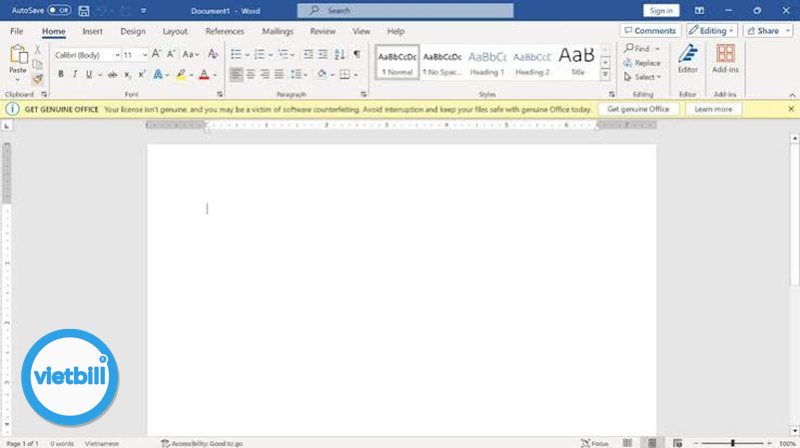
Khi mở Microsoft Word, người dùng có thể bắt đầu bằng một trang trắng hoặc chọn mẫu tài liệu có sẵn. Giao diện Word được chia thành các tab như Home, Insert, Layout, References, Review và View. Mỗi tab chứa nhóm công cụ phục vụ một mục đích khác nhau, giúp người dùng dễ tìm chức năng cần dùng.
Tính năng cơ bản nhất của Word là nhập và chỉnh sửa văn bản. Bạn có thể gõ nội dung, xóa, sao chép, dán, di chuyển đoạn, tìm kiếm từ khóa, thay thế nội dung và hoàn tác thao tác sai. Những chức năng tưởng đơn giản này lại là nền tảng cho hầu hết công việc soạn thảo hằng ngày.
Định dạng chữ và đoạn văn
Trong Microsoft Word, người dùng có thể thay đổi font chữ, cỡ chữ, màu chữ, in đậm, in nghiêng, gạch chân hoặc tô màu nền cho nội dung quan trọng. Các công cụ căn lề trái, phải, giữa, đều hai bên giúp văn bản gọn gàng và dễ đọc hơn.
Với đoạn văn, bạn có thể điều chỉnh khoảng cách dòng, khoảng cách trước và sau đoạn, thụt đầu dòng, đánh số thứ tự hoặc tạo danh sách gạch đầu dòng. Đây là những thao tác quan trọng khi làm báo cáo, văn bản hành chính hoặc tài liệu học thuật.
Một mẹo nhỏ là không nên định dạng thủ công quá nhiều đoạn giống nhau. Thay vào đó, hãy dùng Styles để tạo hệ thống tiêu đề, đoạn nội dung, trích dẫn và danh sách thống nhất. Cách này giúp tài liệu chuyên nghiệp hơn và dễ chỉnh sửa hàng loạt khi cần.
Chèn hình ảnh, bảng biểu và liên kết
Microsoft Word không chỉ dùng để gõ chữ mà còn hỗ trợ trình bày nội dung trực quan. Bạn có thể chèn hình ảnh, biểu tượng, bảng, biểu đồ, SmartArt, hộp văn bản, liên kết, ký hiệu đặc biệt và phương trình toán học. Những công cụ này giúp tài liệu sinh động, rõ ý và dễ theo dõi hơn.
Bảng biểu là tính năng rất hữu ích khi cần trình bày dữ liệu, kế hoạch, danh sách hoặc so sánh thông tin. Người dùng có thể thêm hàng, cột, gộp ô, chia ô, đổi màu nền và căn chỉnh nội dung trong bảng. Với tài liệu văn phòng, bảng giúp thông tin gọn hơn so với việc viết thành nhiều đoạn dài.
Khi chèn hình ảnh, bạn nên chú ý đến kích thước, vị trí và kiểu bọc chữ. Việc dùng hình ảnh quá lớn hoặc đặt sai vị trí có thể khiến bố cục tài liệu bị xô lệch, đặc biệt khi in ra hoặc chuyển sang PDF.
Định dạng văn bản chuyên nghiệp trong Word
Một tài liệu đẹp không chỉ cần nội dung đúng mà còn phải có bố cục rõ ràng. Microsoft Word cung cấp nhiều công cụ giúp người dùng kiểm soát lề giấy, khổ giấy, tiêu đề đầu trang, chân trang, số trang, mục lục và định dạng toàn bộ tài liệu.
Khi bắt đầu một tài liệu quan trọng, bạn nên thiết lập khổ giấy và căn lề trước. Với văn bản hành chính hoặc bài luận, các yêu cầu về lề trái, lề phải, lề trên và lề dưới thường rất cụ thể. Thiết lập sớm giúp tránh mất thời gian chỉnh sửa lại sau khi đã soạn xong.
Sử dụng Styles để quản lý tiêu đề
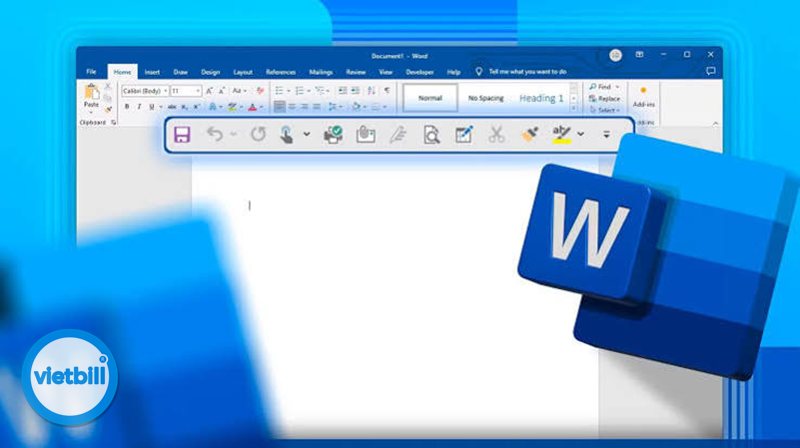
Styles là một trong những tính năng nên học sớm khi dùng Microsoft Word. Thay vì tự bôi đậm, tăng cỡ chữ và đổi màu từng tiêu đề, bạn có thể dùng Heading 1, Heading 2, Heading 3 để tạo cấu trúc rõ ràng cho tài liệu.
Lợi ích lớn nhất của Styles là giúp Word hiểu cấu trúc văn bản. Khi đã dùng đúng Heading, bạn có thể tạo mục lục tự động, điều hướng nhanh giữa các phần và thay đổi định dạng nhiều tiêu đề chỉ bằng một vài thao tác. Đây là cách làm rất quan trọng khi viết luận văn, giáo trình, tài liệu hướng dẫn hoặc báo cáo dài.
Nếu tài liệu của bạn thường xuyên bị lỗi mục lục, tiêu đề không đồng nhất hoặc khó chỉnh sửa, nguyên nhân thường là do định dạng thủ công thay vì dùng Styles ngay từ đầu.
Tạo mục lục, số trang và header footer
Với tài liệu dài, mục lục tự động giúp người đọc nắm nhanh nội dung và chuyển đến phần cần xem. Trong Microsoft Word, bạn chỉ cần áp dụng đúng các cấp Heading, sau đó vào phần References để chèn Table of Contents. Khi nội dung thay đổi, bạn có thể cập nhật lại mục lục thay vì gõ tay.
Số trang cũng là yếu tố quan trọng trong báo cáo, hợp đồng và tài liệu học thuật. Word cho phép chèn số trang ở đầu trang, cuối trang hoặc lề trang. Bạn cũng có thể thiết lập trang bìa không đánh số, bắt đầu đánh số từ trang bất kỳ hoặc dùng định dạng số khác nhau cho từng phần.
Header và Footer thường dùng để thêm tên tài liệu, tên công ty, logo, ngày tháng hoặc thông tin phiên bản. Khi biết dùng đúng cách, bạn có thể tạo ra tài liệu thống nhất và chuyên nghiệp hơn nhiều so với việc chèn thủ công từng trang.
Bảng tóm tắt các công cụ quan trọng trong Microsoft Word
| Mục | Thông tin |
|---|---|
| Soạn thảo văn bản | Nhập, chỉnh sửa, sao chép, dán, tìm kiếm và thay thế nội dung |
| Định dạng chữ | Đổi font, cỡ chữ, màu chữ, in đậm, in nghiêng, gạch chân |
| Định dạng đoạn | Căn lề, giãn dòng, thụt đầu dòng, tạo danh sách và đánh số |
| Chèn nội dung | Hình ảnh, bảng, biểu đồ, liên kết, ký hiệu, phương trình, SmartArt |
| Quản lý tài liệu | Tạo mục lục, đánh số trang, header, footer, chú thích và trích dẫn |
| Kiểm tra nội dung | Kiểm tra chính tả, ngữ pháp, nhận xét, theo dõi thay đổi |
| Chia sẻ tài liệu | Lưu DOCX, xuất PDF, cộng tác online và gửi cho người khác |
Kiểm tra chính tả và theo dõi chỉnh sửa
Microsoft Word hỗ trợ kiểm tra chính tả, ngữ pháp và gợi ý chỉnh sửa, giúp người dùng phát hiện lỗi trong quá trình soạn thảo. Tính năng này đặc biệt hữu ích khi viết tài liệu dài, email trang trọng, bài luận hoặc hồ sơ xin việc.
Ngoài ra, tab Review có các công cụ như Comments và Track Changes. Comments cho phép người đọc để lại nhận xét tại vị trí cụ thể trong tài liệu. Track Changes giúp ghi lại các chỉnh sửa, rất phù hợp khi làm việc nhóm, duyệt hợp đồng hoặc cần so sánh bản thảo trước và sau khi sửa.
Khi gửi tài liệu cho người khác góp ý, bạn nên bật Track Changes để không bỏ sót thay đổi. Sau khi kiểm tra xong, có thể chọn chấp nhận hoặc từ chối từng chỉnh sửa để giữ quyền kiểm soát nội dung cuối cùng.
Mẹo sử dụng Microsoft Word để tăng năng suất
Muốn dùng Microsoft Word hiệu quả, bạn không nhất thiết phải biết mọi tính năng nâng cao. Điều quan trọng là nắm các mẹo giúp tiết kiệm thời gian trong những công việc lặp lại hằng ngày. Chỉ cần thay đổi một vài thói quen, tốc độ soạn thảo và chất lượng tài liệu có thể cải thiện rõ rệt.
Trước hết, hãy tạo mẫu tài liệu riêng cho các loại văn bản thường dùng như báo cáo tuần, biên bản họp, hợp đồng, đề cương hoặc CV. Khi cần dùng lại, bạn chỉ việc mở mẫu, thay nội dung mới và giữ nguyên bố cục chuẩn. Cách này giúp tránh lỗi định dạng và tiết kiệm nhiều thời gian.
Dùng Find and Replace thông minh
Find and Replace là công cụ mạnh hơn nhiều so với việc chỉ tìm một từ trong tài liệu. Trong Microsoft Word, bạn có thể dùng tính năng này để thay thế hàng loạt tên riêng, thuật ngữ, khoảng trắng thừa, lỗi chính tả lặp lại hoặc định dạng không thống nhất.
Ví dụ, nếu một tài liệu dài viết sai tên sản phẩm nhiều lần, bạn không cần sửa thủ công từng vị trí. Chỉ cần mở Find and Replace, nhập từ cần tìm và nội dung thay thế, Word sẽ xử lý nhanh trên toàn bộ tài liệu.
Tuy nhiên, trước khi Replace All, bạn nên kiểm tra kỹ để tránh thay nhầm những vị trí không mong muốn. Với tài liệu quan trọng, tốt nhất nên lưu một bản dự phòng trước khi thay thế hàng loạt.
Lưu tài liệu đúng cách và xuất PDF
Khi làm việc với Microsoft Word, thói quen lưu tài liệu thường xuyên rất quan trọng. Bạn nên đặt tên file rõ ràng, có phiên bản hoặc ngày tháng nếu tài liệu cần chỉnh sửa nhiều lần. Ví dụ, tên file như “bao-cao-thang-7-ban-1.docx” sẽ dễ quản lý hơn những tên chung chung như “vanbanmoi.docx”.
Sau khi hoàn thiện tài liệu, bạn có thể xuất sang PDF để giữ nguyên định dạng khi gửi cho người khác. PDF đặc biệt phù hợp với hợp đồng, báo giá, hồ sơ, CV và tài liệu không muốn bị chỉnh sửa ngoài ý muốn. Nếu vẫn cần người khác góp ý, hãy gửi bản DOCX kèm hướng dẫn bật Track Changes.
Với tài liệu lưu trên OneDrive, người dùng có thể bật tự động lưu và truy cập từ nhiều thiết bị. Điều này giúp giảm rủi ro mất dữ liệu khi máy tính gặp lỗi hoặc quên lưu file.
Phím tắt hữu ích trong Microsoft Word
Phím tắt giúp thao tác trong Microsoft Word nhanh hơn rất nhiều, nhất là với người thường xuyên soạn thảo. Thay vì di chuyển chuột liên tục, bạn có thể dùng bàn phím để lưu file, sao chép, dán, định dạng chữ, tìm kiếm hoặc in tài liệu.
Một số phím tắt nên nhớ gồm Ctrl + S để lưu, Ctrl + C để sao chép, Ctrl + V để dán, Ctrl + X để cắt, Ctrl + Z để hoàn tác và Ctrl + Y để lặp lại thao tác. Đây là nhóm phím tắt cơ bản nhưng có thể tiết kiệm rất nhiều thời gian trong quá trình làm việc.
Nhóm phím tắt định dạng văn bản
Trong Microsoft Word, Ctrl + B dùng để in đậm, Ctrl + I dùng để in nghiêng, Ctrl + U dùng để gạch chân. Ctrl + E căn giữa đoạn văn, Ctrl + L căn trái, Ctrl + R căn phải và Ctrl + J căn đều hai bên. Khi cần chọn toàn bộ nội dung, bạn có thể dùng Ctrl + A.
Nếu muốn tìm nội dung trong tài liệu, hãy dùng Ctrl + F. Muốn thay thế nội dung, dùng Ctrl + H. Muốn mở hộp thoại in, dùng Ctrl + P. Muốn tạo tài liệu mới, dùng Ctrl + N. Muốn mở file đã có, dùng Ctrl + O.
Việc ghi nhớ phím tắt không cần diễn ra trong một ngày. Bạn nên bắt đầu với những phím dùng nhiều nhất, sau đó dần bổ sung thêm theo nhu cầu công việc.
Mẹo tránh lỗi khi trình bày tài liệu
Một lỗi phổ biến khi dùng Microsoft Word là dùng dấu cách nhiều lần để căn chỉnh nội dung. Cách này dễ làm bố cục bị lệch khi đổi máy, đổi font hoặc in tài liệu. Thay vào đó, hãy dùng tab, bảng, căn lề, thụt đầu dòng hoặc công cụ căn chỉnh có sẵn.
Bạn cũng nên hạn chế dùng quá nhiều font chữ trong một tài liệu. Một văn bản chuyên nghiệp thường chỉ cần một đến hai font chính, cỡ chữ thống nhất và khoảng cách dòng dễ đọc. Với tiêu đề, nên dùng Styles thay vì tự chỉnh từng dòng.
Trước khi gửi tài liệu, hãy kiểm tra lại lỗi chính tả, số trang, mục lục, định dạng bảng, hình ảnh và khoảng trắng thừa. Nếu tài liệu cần in, nên xem trước bằng Print Preview để phát hiện lỗi tràn trang hoặc lệch bố cục.
Cách bắt đầu sử dụng Microsoft Word hiệu quả
Để bắt đầu với Microsoft Word, người dùng nên làm quen từ các thao tác cơ bản như tạo tài liệu mới, lưu file, định dạng chữ, căn chỉnh đoạn và chèn bảng. Sau đó, hãy học thêm Styles, mục lục tự động, kiểm tra chính tả, xuất PDF và phím tắt.
Nếu dùng cho công việc văn phòng, bạn nên xây dựng một bộ mẫu riêng cho các tài liệu lặp lại. Nếu dùng cho học tập, hãy chuẩn hóa ngay từ đầu các phần như trang bìa, mục lục, tiêu đề, trích dẫn và tài liệu tham khảo. Nếu dùng để viết nội dung, hãy tận dụng chế độ xem, nhận xét và theo dõi thay đổi để chỉnh sửa dễ hơn.
Điều quan trọng nhất là không xem Word chỉ như một công cụ gõ chữ. Khi biết khai thác đúng tính năng, Word có thể trở thành trợ lý mạnh mẽ giúp bạn trình bày ý tưởng rõ ràng, quản lý tài liệu khoa học và làm việc chuyên nghiệp hơn xem thêm tại bida viet bill.
Kết luận
Microsoft Word là phần mềm soạn thảo văn bản phổ biến, dễ tiếp cận nhưng đủ mạnh để xử lý nhiều nhu cầu từ học tập đến công việc chuyên nghiệp. Với các tính năng định dạng văn bản, chèn bảng biểu, tạo mục lục, kiểm tra chính tả, theo dõi chỉnh sửa và xuất PDF, Word giúp người dùng tạo ra tài liệu rõ ràng, đẹp mắt và dễ chia sẻ. Để sử dụng hiệu quả hơn, bạn nên kết hợp Styles, mẫu tài liệu, phím tắt và các mẹo quản lý file. Khi hình thành thói quen làm việc đúng cách, Microsoft Word không chỉ giúp bạn soạn thảo nhanh hơn mà còn nâng cao chất lượng mọi tài liệu hằng ngày.
