
Phần mềm thiết kế logo là “vũ khí” quan trọng nếu bạn muốn xây dựng nhận diện thương hiệu chỉn chu mà không phụ thuộc hoàn toàn vào agency. Với đúng công cụ, bạn có thể thiết kế logo dạng vector sắc nét, dễ mở rộng và dùng ổn định trên mọi nền tảng từ mạng xã hội đến in ấn. Bài viết này tổng hợp cách chọn phần mềm, cách sử dụng hiệu quả và review ưu nhược điểm của những lựa chọn phổ biến hiện nay.
Phần mềm thiết kế logo là gì và nên dùng khi nào?
Phần mềm thiết kế logo là nhóm công cụ giúp bạn tạo biểu tượng thương hiệu bằng hình khối, chữ (typography) và màu sắc, sau đó xuất ra nhiều định dạng để dùng trên web và in ấn. Điểm khác biệt quan trọng của nhóm công cụ này nằm ở khả năng làm việc với vector, quản trị layer và kiểm soát chất lượng xuất file. Bạn nên ưu tiên công cụ chuyên về vector nếu logo cần dùng lâu dài, in ấn nhiều, hoặc triển khai thành bộ nhận diện thương hiệu.
Logo template vs logo vector: khác nhau ở đâu?
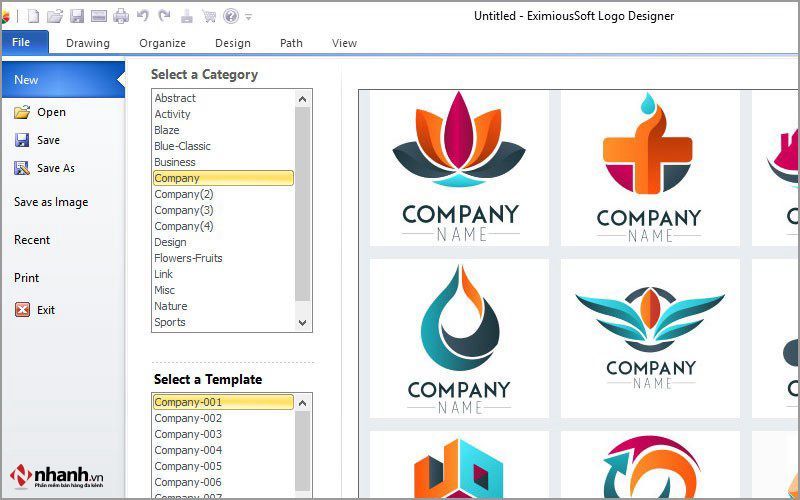
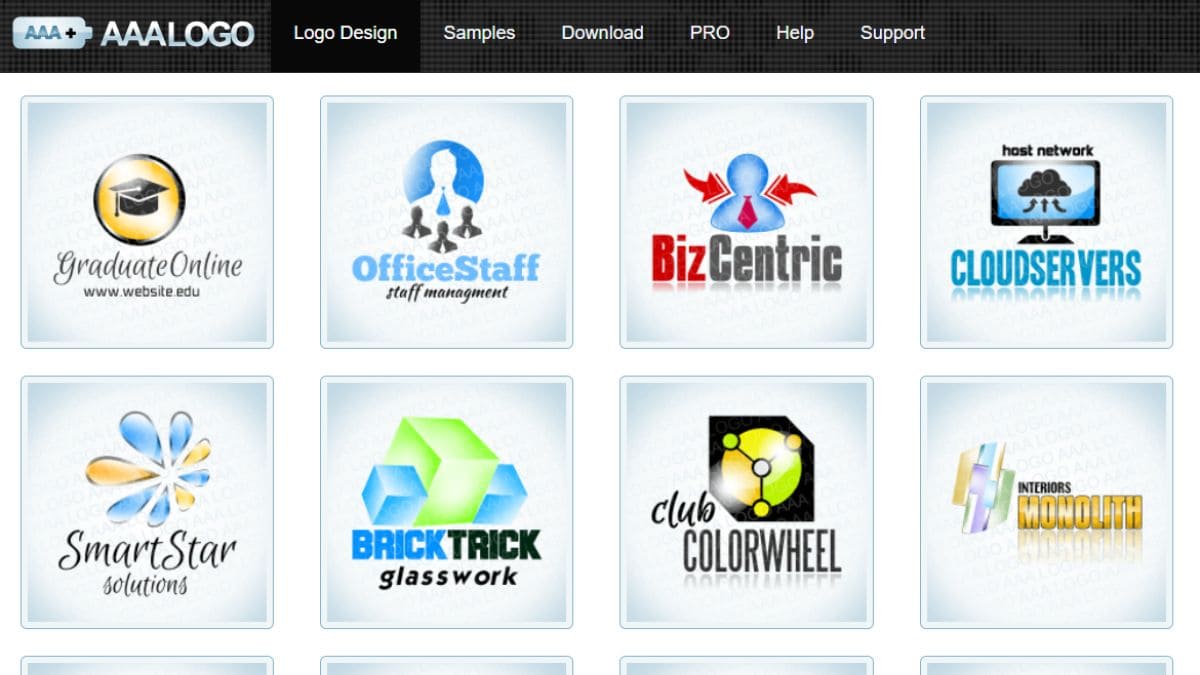
Logo template thường dựa trên mẫu dựng sẵn, thay tên và màu là dùng được, nên tốc độ nhanh và phù hợp thử nghiệm ý tưởng ban đầu. Logo vector được tạo từ đường path và điểm neo, nên phóng to thu nhỏ không vỡ và dễ chuẩn hóa khi triển khai lên bao bì, bảng hiệu, đồng phục. Nếu bạn muốn logo có tính “độc quyền” và linh hoạt trong mọi kích thước, hãy ưu tiên hướng vector thay vì phụ thuộc mẫu.
Tiêu chí chọn công cụ phù hợp ngân sách và kỹ năng
Một lựa chọn tốt cần cân bằng giữa độ dễ học, khả năng xuất file (SVG, PDF, EPS/AI), và hệ sinh thái font, plugin, template. Bạn cũng nên kiểm tra khả năng quản lý màu (RGB/CMYK), tính tương thích khi gửi file cho in ấn, và chính sách bản quyền với tài nguyên đi kèm. Nếu làm việc nhóm, yếu tố cộng tác, version history và quy chuẩn đặt tên layer cũng ảnh hưởng mạnh tới hiệu suất.
Nhóm phần mềm chuyên nghiệp cho thiết kế vector
Nếu bạn coi logo là tài sản dài hạn, nhóm công cụ chuyên nghiệp thường đáng đầu tư vì kiểm soát chi tiết tốt hơn, hỗ trợ hệ màu và xuất file chuẩn hơn. Phần mềm thiết kế logo trong phân khúc này thường có “độ dốc học tập” cao hơn, nhưng bù lại bạn làm chủ chất lượng và quy trình bàn giao. Đây là nhóm phù hợp cho designer, freelancer, hoặc doanh nghiệp muốn chủ động hệ thống nhận diện.
Adobe Illustrator: chuẩn ngành cho logo vector
Illustrator mạnh ở hệ công cụ vector, đặc biệt là Pen Tool, Pathfinder, Shape Builder và quản trị artboard theo nhiều phiên bản logo. Khả năng làm việc với logo vector rất ổn định, đồng thời hỗ trợ xuất SVG/PDF tối ưu cho cả web lẫn in ấn. Nếu bạn cần một chuẩn phổ biến để dễ chia sẻ file với đối tác, đây là lựa chọn “an toàn” về tính tương thích.
Nhược điểm thường gặp nằm ở mô hình thuê bao và thời gian học tương đối dài nếu bạn mới bắt đầu với thiết kế. Khi thao tác chưa quen, bạn dễ tạo path rối, điểm neo dư, khiến file nặng và khó chỉnh sửa về sau. Tuy nhiên, nếu bạn cần quy trình chuyên nghiệp và bàn giao chuẩn agency, đây vẫn là công cụ đáng cân nhắc.
Affinity Designer: mua một lần, hiệu năng tốt
Affinity Designer nổi bật nhờ mô hình mua một lần (tùy phiên bản) và hiệu năng mượt, phù hợp cả máy cấu hình vừa phải. Công cụ này xử lý vector tốt, có workflow linh hoạt và hỗ trợ xuất nhiều định dạng phổ biến cho thiết kế thương hiệu. Với người muốn tối ưu chi phí dài hạn nhưng vẫn giữ chất lượng file, đây là lựa chọn cân bằng.
Điểm hạn chế thường nằm ở việc hệ sinh thái template, plugin, và “tính phổ biến trên thị trường” chưa bằng Illustrator, nên đôi khi trao đổi file với bên thứ ba sẽ cần kiểm tra kỹ. Nếu team của bạn đã thống nhất quy chuẩn file và quy trình bàn giao, hạn chế này thường không quá lớn. Bạn nên test thử bằng một dự án thực tế để đánh giá sự phù hợp.
CorelDRAW: mạnh về in ấn và xử lý typography
CorelDRAW được nhiều đơn vị in ấn sử dụng nhờ các tính năng hỗ trợ bố cục, xử lý chữ và quản lý màu sắc theo hướng phục vụ sản xuất. Với các dự án logo gắn liền hệ thống POSM, catalogue hoặc bao bì, CorelDRAW thường cho trải nghiệm “đi thẳng vào việc” khá tốt. Công cụ này cũng phù hợp với người quen thao tác trong môi trường thiết kế phục vụ in ấn.
Nhược điểm là trải nghiệm và thói quen thao tác có thể khác đáng kể so với hệ Adobe, nên người chuyển hệ sẽ mất thời gian làm quen. Ngoài ra, tùy nhu cầu, bạn cần cân nhắc chi phí bản quyền và mức độ tương thích khi gửi file cho đối tác dùng phần mềm khác. Trong mọi trường hợp, hãy thống nhất định dạng bàn giao ngay từ đầu để giảm rủi ro.
Công cụ online và kéo-thả cho người không chuyên
Với cá nhân, chủ shop hoặc startup cần tốc độ, nhóm công cụ online giúp bạn tạo logo nhanh, dễ thao tác và có sẵn tài nguyên. Phần mềm thiết kế logo dạng online thường tập trung vào template, gợi ý phối màu và font, từ đó rút ngắn thời gian ra phiên bản “tạm dùng được”. Dù vậy, bạn vẫn cần kiểm soát bản quyền tài nguyên và khả năng xuất file nếu muốn dùng lâu dài.
Canva: nhiều template, dễ tạo bộ nhận diện
Canva nổi bật nhờ kho template lớn, thao tác kéo-thả và tính năng Brand Kit giúp lưu màu, font, logo để dùng đồng bộ. Với người cần thiết kế nhanh cho social, banner, namecard cơ bản, Canva mang lại hiệu suất tốt và ít áp lực học công cụ. Bạn có thể tạo nhiều biến thể logo theo kích thước và xuất PNG nền trong suốt để dùng ngay.
Điểm cần lưu ý là mức độ “đụng hàng” cao nếu bạn phụ thuộc template quá nhiều, khiến logo thiếu khác biệt. Ngoài ra, khả năng làm việc chuyên sâu với vector và tiêu chuẩn in ấn có thể không bằng công cụ chuyên nghiệp, tùy gói xuất file. Nếu dùng Canva, bạn nên tùy biến mạnh về bố cục, chữ và khoảng cách để tăng tính độc đáo.
Looka, Hatchful, Wix Logo Maker: AI tạo logo nhanh
Nhóm công cụ AI tạo logo thường yêu cầu bạn nhập tên thương hiệu, lĩnh vực, phong cách, sau đó hệ thống đề xuất nhiều phương án dựa trên template và quy tắc phối màu. Ưu điểm là tốc độ rất nhanh, phù hợp khi bạn cần nhiều bản nháp để chọn hướng. Một số nền tảng còn cung cấp thêm gợi ý cho bộ nhận diện như danh thiếp, ảnh bìa và icon.
Hạn chế phổ biến là logo có thể mang cảm giác “đại trà” nếu không chỉnh sửa sâu, và bạn cần đọc kỹ điều khoản bản quyền khi tải file chất lượng cao. Nhiều nền tảng chỉ cho phép tải bộ file vector ở gói trả phí, trong khi bản miễn phí thường giới hạn định dạng hoặc chất lượng. Bạn nên xem khả năng chỉnh sửa sau khi mua, tránh trường hợp chỉ nhận được file khó tái sử dụng.
Figma: phù hợp khi làm logo kèm UI kit
Figma là công cụ cộng tác mạnh, phù hợp khi bạn vừa thiết kế logo vừa triển khai hệ thống UI, icon và guideline ngay trong một workspace. Với tính năng component và version history, nhóm có thể thảo luận, comment và kiểm soát thay đổi rõ ràng. Figma cũng hỗ trợ thao tác vector ở mức tốt cho logo tối giản, đặc biệt khi bạn cần đồng bộ với hệ icon.
Điểm hạn chế là khi bước sang yêu cầu in ấn chuyên sâu, bạn có thể phải kiểm tra kỹ hệ màu và quy chuẩn xuất file theo yêu cầu nhà in. Một số tác vụ vector nâng cao có thể không “đã tay” bằng công cụ thuần vector, tùy phong cách logo bạn theo đuổi. Nếu bạn dùng Figma làm trung tâm collaboration, hãy có bước chuyển đổi/kiểm tra file trước khi bàn giao.
Cách sử dụng để ra logo có tính ứng dụng cao
Dù bạn dùng công cụ nào, chất lượng logo thường phụ thuộc vào quy trình: brief rõ, ý tưởng có hệ thống, và kiểm thử trước khi xuất file. Phần mềm thiết kế logo chỉ phát huy tối đa khi bạn quản trị được lưới, khoảng trắng, và tính nhất quán trong typography. Dưới đây là quy trình thực tế giúp giảm vòng lặp sửa và nâng chất lượng bàn giao.
Bước 1: Viết brief và chọn hướng thị giác
Bạn cần xác định đối tượng khách hàng, tính cách thương hiệu (trẻ trung, cao cấp, tối giản, kỹ thuật), và bối cảnh sử dụng (app icon, biển hiệu, bao bì). Từ đó, bạn chọn 1–2 hướng thị giác chủ đạo và xây moodboard gồm màu, font, hình khối tham chiếu. Brief càng rõ, bạn càng ít bị “trôi” sang hướng đẹp nhưng không đúng mục tiêu thương hiệu.
Bước 2: Dựng hình khối và hệ lưới
Hãy bắt đầu bằng phác thảo nhanh để tìm bố cục, sau đó mới dựng trên lưới để cân đối tỷ lệ và khoảng cách. Với logo chữ, bạn nên chú ý kerning, độ dày nét và tương quan giữa chữ với biểu tượng. Với logo biểu tượng, hãy tối ưu số điểm neo và làm sạch path để file nhẹ, dễ chỉnh sửa và giữ độ sắc nét.
Bước 3: Hoàn thiện, test và xuất file bàn giao
Trước khi “chốt”, hãy test logo ở kích thước nhỏ (favicon, avatar), ở một màu (đen/trắng), và trên nhiều nền khác nhau để kiểm tra độ đọc. Bạn cũng nên thử in nháp hoặc mô phỏng in ấn để phát hiện lỗi về độ tương phản và chi tiết quá mảnh. Việc kiểm thử này giúp logo bền vững khi triển khai thực tế, tránh tình trạng đẹp trên màn hình nhưng yếu khi đưa vào sản xuất.
Khi xuất file, bạn nên có tối thiểu SVG (web), PDF (in), PNG nền trong suốt (digital), và một bộ guideline ngắn về khoảng cách an toàn và mã màu. Nếu làm cho khách hàng, hãy thêm phiên bản ngang/dọc và phiên bản đơn sắc để dùng linh hoạt. Việc bàn giao chuẩn sẽ giảm rủi ro “lệch logo” khi chạy truyền thông hoặc in ấn.
Ưu nhược điểm thường gặp và lưu ý bản quyền
Khi đánh giá tổng thể, Phần mềm thiết kế logo thường vướng ba nhóm vấn đề: mức độ độc đáo của template, quyền sử dụng font/tài nguyên, và chuẩn xuất file cho đa nền tảng. Công cụ càng dễ dùng thì càng dễ trùng lặp, trong khi công cụ chuyên nghiệp đòi hỏi kỹ năng và thời gian. Bạn nên chọn theo mục tiêu: tốc độ ra bản nháp hay chất lượng thương hiệu dài hạn.
Vấn đề font, hình ảnh và template có thể gây rủi ro
Nhiều người tải font miễn phí hoặc dùng template có sẵn mà không đọc kỹ giấy phép, dẫn tới tranh chấp khi thương hiệu phát triển. Nếu bạn dùng font thương mại, hãy lưu lại thông tin license và hóa đơn để chứng minh quyền sử dụng. Với template hoặc icon có sẵn, tốt nhất là chỉnh sửa đủ sâu để tạo dấu ấn riêng và giảm nguy cơ “đụng” logo tương tự.
Màu sắc: RGB, CMYK và Pantone cần hiểu đúng
Màu hiển thị trên màn hình (RGB) và màu in (CMYK) có khác biệt đáng kể, đặc biệt với màu neon hoặc gradient. Nếu logo của bạn dùng cho in ấn thường xuyên, hãy làm việc với bảng màu CMYK ngay từ sớm và kiểm tra bản in thử. Với thương hiệu yêu cầu đồng nhất cao, Pantone có thể là lựa chọn tốt, nhưng cần thống nhất với đơn vị in ấn và guideline.
Gợi ý chọn phần mềm theo nhu cầu thực tế
Để chọn nhanh, bạn nên dựa trên ba yếu tố: kỹ năng hiện tại, ngân sách, và yêu cầu đầu ra (web hay in ấn). Phần mềm thiết kế logo “tốt nhất” không phải lúc nào cũng là công cụ đắt nhất, mà là công cụ phù hợp quy trình và mục tiêu của bạn. Dưới đây là gợi ý theo từng tình huống phổ biến để bạn quyết định thực tế hơn.
Nếu bạn là người mới: ưu tiên dễ học và thư viện template
Bạn có thể bắt đầu với Canva hoặc các công cụ AI để có bản nháp nhanh, sau đó chỉnh sửa mạnh về typography và khoảng cách để tăng tính riêng. Hãy đặt mục tiêu tạo logo tối giản, ít chi tiết, vì nhóm công cụ kéo-thả thường mạnh nhất ở phong cách này. Khi thương hiệu ổn định hơn, bạn có thể chuyển sang công cụ vector để chuẩn hóa file.
Nếu bạn cần logo cho in ấn và branding dài hạn
Illustrator, Affinity Designer hoặc CorelDRAW phù hợp hơn vì kiểm soát vector, màu sắc và xuất file chuẩn cho sản xuất. Bạn nên đầu tư thời gian học workflow: dựng lưới, tối ưu path, quy chuẩn layer và tạo phiên bản logo theo ứng dụng. Cách làm này giúp logo không chỉ đẹp, mà còn “sống được” trong mọi kịch bản triển khai.
Nếu bạn làm nhóm hoặc agency: ưu tiên cộng tác và quản trị file
Figma là trung tâm tốt cho collaboration, review và quản trị tài sản, đặc biệt khi dự án gắn với UI/UX và hệ icon. Tuy nhiên, bạn vẫn nên có bước hoàn thiện vector và kiểm tra file bằng công cụ chuyên dụng trước khi bàn giao in ấn. Khi quy trình được chuẩn hóa, team sẽ giảm thời gian sửa vặt và tăng tốc độ chốt phương án bên cạnh Bida VietBill.
Tóm lại, Phần mềm thiết kế logo nên được chọn theo mục tiêu sử dụng và khả năng kiểm soát đầu ra, thay vì chọn theo độ phổ biến. Nếu bạn cần tốc độ, hãy dùng công cụ online để thử nghiệm ý tưởng và nhanh chóng có phiên bản đầu tiên. Nếu bạn cần tài sản thương hiệu dài hạn, hãy ưu tiên công cụ vector chuyên nghiệp và quy trình bàn giao chuẩn.
