
Adobe Acrobat là phần mềm xử lý PDF quen thuộc với dân văn phòng, doanh nghiệp và những người thường xuyên làm việc với hợp đồng, biểu mẫu, hồ sơ scan hoặc tài liệu cần ký. Không chỉ dùng để đọc PDF, công cụ này còn hỗ trợ tạo, chỉnh sửa, chuyển đổi, bảo mật và quản lý file chuyên nghiệp. Nếu bạn cần xử lý PDF nghiêm túc hơn mức mở file để xem, Adobe Acrobat là lựa chọn rất đáng cân nhắc.
Adobe Acrobat là gì và phù hợp với ai?
Adobe Acrobat là bộ công cụ PDF do Adobe phát triển, giúp người dùng tạo, chỉnh sửa, ký, chia sẻ và bảo vệ tài liệu PDF trên máy tính hoặc nền tảng trực tuyến. PDF được ưa chuộng vì giữ nguyên bố cục, font chữ, hình ảnh và định dạng khi gửi sang thiết bị khác. Nhờ đó, hợp đồng, báo giá, CV, tài liệu học tập hay hồ sơ nội bộ ít bị lỗi trình bày.
Điểm mạnh của phần mềm nằm ở khả năng can thiệp sâu vào file PDF. Bạn có thể sửa chữ, thay hình ảnh, sắp xếp trang, thêm nhận xét, tạo biểu mẫu điền thông tin, đặt mật khẩu và xuất file sang Word, Excel hoặc PowerPoint. Đây là những thao tác rất thực tế trong môi trường văn phòng, kế toán, nhân sự, giáo dục và pháp lý.
Với người dùng phổ thông, Adobe Acrobat giúp ghép hồ sơ, nén file, điền form và ký tài liệu nhanh hơn. Với doanh nghiệp, phần mềm hỗ trợ quy trình làm việc chuyên nghiệp, hạn chế lỗi định dạng và giúp kiểm soát tài liệu trước khi gửi cho khách hàng hoặc đối tác.
Các phiên bản thường gặp
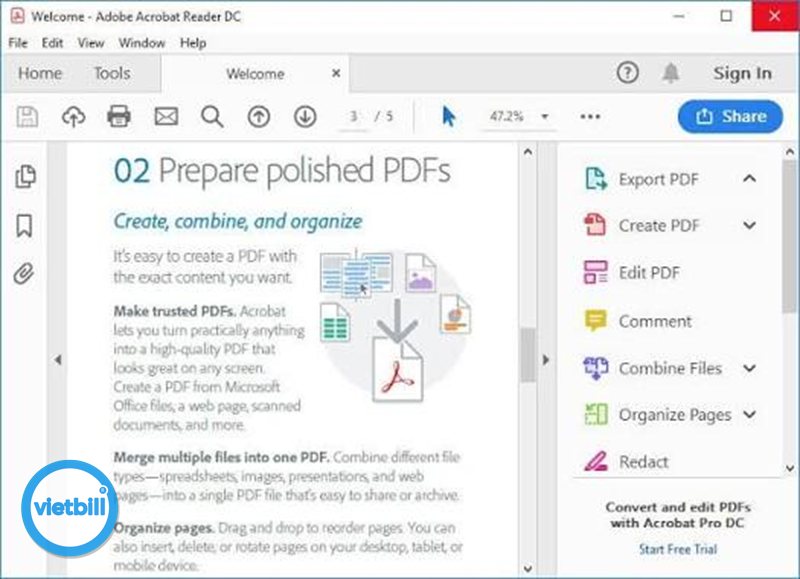
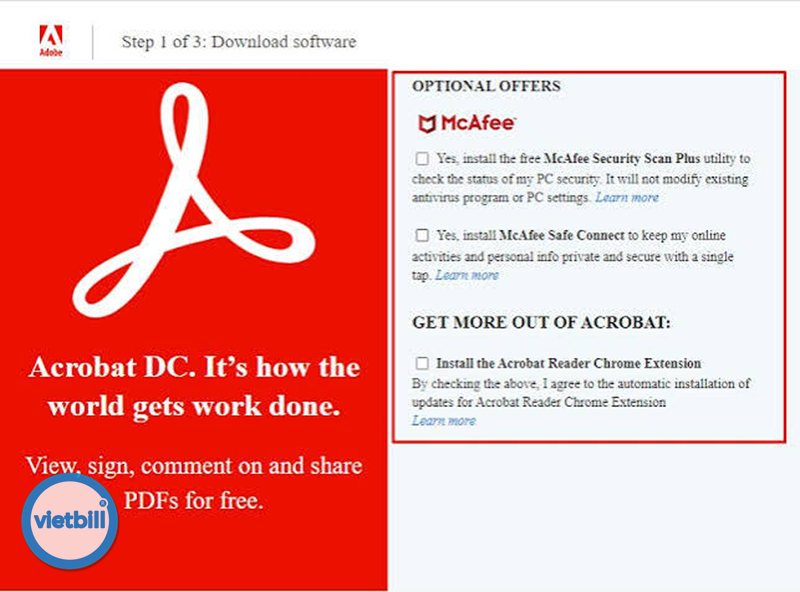
Khi tìm hiểu công cụ này, bạn thường gặp Acrobat Reader và các bản Acrobat trả phí. Acrobat Reader phù hợp để đọc, in, chú thích và ký PDF cơ bản. Trong khi đó, các bản Standard hoặc Pro cung cấp thêm công cụ chỉnh sửa nội dung, chuyển đổi định dạng, nhận dạng văn bản OCR, tạo biểu mẫu và bảo mật nâng cao.
Nếu nhu cầu chỉ là mở file PDF, đọc tài liệu và ghi chú đơn giản, Reader có thể đáp ứng tốt. Nếu bạn cần sửa nội dung, gom nhiều file, xử lý hợp đồng hoặc chuẩn hóa tài liệu cho công việc, bản đầy đủ sẽ hữu ích hơn.
Tính năng tạo và chỉnh sửa PDF chuyên nghiệp
Tính năng được nhiều người quan tâm nhất ở Adobe Acrobat là chỉnh sửa PDF. Người dùng có thể sửa lỗi chính tả, cập nhật ngày tháng, thay logo, thêm hình ảnh, chèn liên kết hoặc điều chỉnh một số phần nội dung mà không cần tạo lại tài liệu từ đầu. Giao diện công cụ được chia theo nhóm nên khá dễ làm quen nếu bạn từng dùng phần mềm văn phòng.
Khả năng tạo PDF cũng rất tiện. Bạn có thể chuyển Word, Excel, PowerPoint, ảnh hoặc trang web thành PDF để gửi đi ổn định hơn. Khi có nhiều tài liệu riêng lẻ, công cụ gộp PDF giúp sắp xếp chúng thành một bộ hồ sơ hoàn chỉnh, phù hợp với hợp đồng, phụ lục, bảng báo giá hoặc tài liệu ứng tuyển.
Chỉnh sửa văn bản, hình ảnh và trang
Với công cụ Edit PDF, Adobe Acrobat nhận diện các khối chữ và hình ảnh để người dùng chỉnh trực tiếp trên tài liệu. Bạn có thể thay đoạn ngắn, đổi kích thước chữ, căn chỉnh vị trí hoặc cập nhật thông tin liên hệ. Tuy vậy, PDF không linh hoạt hoàn toàn như Word, đặc biệt với file scan mờ hoặc bố cục quá phức tạp.
Công cụ quản lý trang cũng rất hữu ích. Bạn có thể xoay trang, xóa trang thừa, tách một phần tài liệu, đánh số trang, thêm watermark và sắp xếp lại thứ tự. Đây là nhóm tính năng giúp xử lý nhanh các bộ hồ sơ dài mà không cần dùng nhiều phần mềm khác nhau.
Chuyển đổi và nén dung lượng file
Adobe Acrobat hỗ trợ chuyển PDF sang Word, Excel, PowerPoint hoặc hình ảnh. Tính năng này đặc biệt hữu ích khi bạn nhận file PDF nhưng cần lấy lại nội dung để biên tập, tính toán hoặc trình bày lại. Với bảng biểu, xuất sang Excel giúp lọc và tính dữ liệu thuận tiện hơn.
Ngoài ra, công cụ nén PDF giúp giảm dung lượng file trước khi gửi email hoặc tải lên hệ thống trực tuyến. Khi nén, bạn nên chọn mức phù hợp: tài liệu chỉ để xem online có thể ưu tiên dung lượng nhẹ, còn tài liệu cần in ấn nên giữ chất lượng cao hơn.
Ký điện tử, biểu mẫu và bảo mật PDF
Bên cạnh chỉnh sửa, Adobe Acrobat còn mạnh ở nhóm tính năng ký và bảo vệ tài liệu. Người dùng có thể thêm chữ ký điện tử, điền thông tin vào biểu mẫu, gửi tài liệu cho người khác ký và theo dõi quá trình xử lý. Điều này giúp giảm thao tác in, ký tay, scan rồi gửi lại, nhất là khi làm việc từ xa.
Tính năng tạo biểu mẫu PDF cũng rất phù hợp với phòng nhân sự, kế toán, tuyển sinh hoặc chăm sóc khách hàng. Bạn có thể thêm ô nhập văn bản, hộp chọn, danh sách thả xuống và vùng chữ ký để biến mẫu giấy tĩnh thành biểu mẫu số dễ điền, dễ lưu và dễ gửi.
Về bảo mật, phần mềm cho phép đặt mật khẩu mở file, giới hạn quyền in, sao chép hoặc chỉnh sửa. Với tài liệu nhạy cảm, bạn có thể che nội dung riêng tư, xóa thông tin không cần chia sẻ và kiểm tra file trước khi gửi ra bên ngoài. Đây là thói quen quan trọng khi làm việc với hợp đồng, dữ liệu cá nhân hoặc tài liệu nội bộ.
So sánh Adobe Acrobat với Foxit Reader
Foxit Reader và Adobe Acrobat đều là công cụ PDF phổ biến, nhưng phù hợp với nhu cầu khác nhau. Foxit Reader thường được đánh giá cao nhờ tốc độ mở file nhanh, giao diện nhẹ và đáp ứng tốt nhu cầu đọc, chú thích, in hoặc ký cơ bản. Đây là lựa chọn hợp lý nếu bạn chỉ cần xem PDF hằng ngày.
Ngược lại, Adobe Acrobat phù hợp hơn với người cần xử lý PDF chuyên nghiệp. Phần mềm có bộ công cụ toàn diện hơn cho chỉnh sửa, chuyển đổi, tạo biểu mẫu, ký điện tử, bảo mật và quản lý quy trình tài liệu. Nếu PDF là một phần quan trọng trong công việc, Acrobat thường tiết kiệm thời gian hơn về lâu dài.
| Mục | Thông tin |
|---|---|
| Nhu cầu chính | Tạo, chỉnh sửa, ký, nén, gộp và bảo mật PDF |
| Người dùng phù hợp | Dân văn phòng, doanh nghiệp, kế toán, nhân sự, pháp lý, giáo dục |
| Điểm mạnh | Công cụ PDF toàn diện, chỉnh sửa sâu, hỗ trợ biểu mẫu và ký tốt |
| So với Foxit Reader | Acrobat mạnh về xử lý chuyên nghiệp, Foxit Reader nhẹ và phù hợp đọc cơ bản |
| Lưu ý | Một số tính năng nâng cao cần dùng phiên bản trả phí |
Khi nào nên chọn Adobe Acrobat?
Bạn nên chọn Adobe Acrobat nếu thường xuyên chỉnh sửa hợp đồng, ghép hồ sơ, chuyển PDF sang Word hoặc cần ký tài liệu nhanh. Phần mềm cũng phù hợp khi bạn muốn bảo vệ file bằng mật khẩu, giới hạn quyền chỉnh sửa hoặc tạo biểu mẫu cho người khác điền.
Nếu chỉ đọc tài liệu, ghi chú đơn giản và muốn phần mềm nhẹ, Foxit Reader có thể đủ dùng. Nhưng nếu công việc liên quan đến PDF mỗi ngày, đầu tư vào công cụ mạnh hơn sẽ giúp quy trình ổn định và chuyên nghiệp hơn.
Mẹo sử dụng Adobe Acrobat hiệu quả
Để dùng Adobe Acrobat hiệu quả, hãy làm quen trước với các nhóm công cụ quan trọng như Edit PDF, Organize Pages, Combine Files, Compress PDF, Fill & Sign và Protect PDF. Đây là những tính năng xử lý phần lớn nhu cầu văn phòng thường gặp.
Bạn nên đặt tên file rõ ràng theo ngày tháng, loại tài liệu và tên khách hàng để dễ tìm lại. Trước khi chỉnh sửa tài liệu quan trọng, hãy lưu một bản sao dự phòng để tránh mất nội dung gốc. Khi gửi file ra ngoài, nên kiểm tra lại quyền truy cập, dung lượng và các thông tin nhạy cảm trong tài liệu.
Một mẹo khác là tận dụng tính năng gộp file để tạo bộ hồ sơ thống nhất. Thay vì gửi nhiều file rời rạc, bạn có thể sắp xếp chúng thành một PDF có thứ tự rõ ràng, dễ xem và chuyên nghiệp hơn trong mắt người nhận cùng với phanmemtinhtienbidavietbill.
Kết luận
Adobe Acrobat là phần mềm PDF chuyên nghiệp dành cho người cần nhiều hơn việc đọc tài liệu. Từ tạo, chỉnh sửa, chuyển đổi, gộp file, nén dung lượng đến ký điện tử và bảo mật, công cụ này hỗ trợ rất tốt cho công việc hiện đại. Nếu bạn thường xuyên xử lý hợp đồng, biểu mẫu hoặc hồ sơ quan trọng, Adobe Acrobat là lựa chọn đáng đầu tư để tiết kiệm thời gian và quản lý tài liệu PDF hiệu quả hơn.
