
File PDF được dùng rất nhiều trong công việc, học tập và trao đổi tài liệu hằng ngày. Từ hợp đồng, báo cáo, giáo trình, biểu mẫu đến hồ sơ gửi qua email, người dùng đều cần một công cụ đọc PDF ổn định, dễ thao tác và không quá nặng máy. Foxit Reader là lựa chọn quen thuộc vì mở file nhanh, hỗ trợ ghi chú, ký PDF, điền biểu mẫu và xử lý tài liệu cơ bản một cách thuận tiện.
Foxit Reader là gì?
Foxit Reader là phần mềm đọc và làm việc với file PDF trên máy tính. Thay vì chỉ mở tài liệu để xem, phần mềm còn cho phép người dùng tô sáng nội dung, thêm bình luận, điền form, ký tên và in tài liệu theo nhiều tùy chọn. Đây là công cụ phù hợp cho dân văn phòng, học sinh sinh viên và những ai thường xuyên nhận tài liệu PDF.
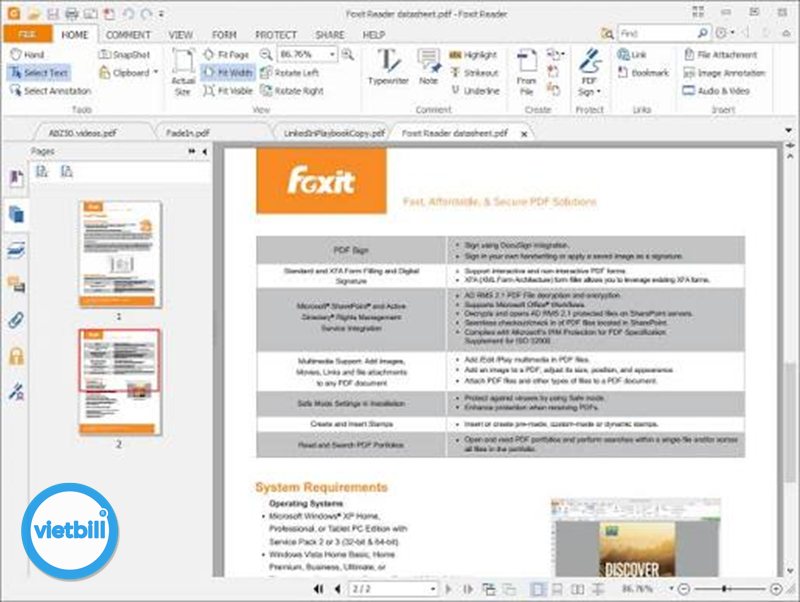
Điểm mạnh của Foxit Reader nằm ở sự gọn nhẹ và dễ sử dụng. Giao diện phần mềm khá quen thuộc, các công cụ chính được sắp xếp rõ ràng nên người mới vẫn có thể thao tác nhanh. Khi mở các file PDF dài, người dùng có thể tìm kiếm từ khóa, chuyển trang, phóng to, thu nhỏ hoặc đổi chế độ xem để đọc thoải mái hơn.
Với nhu cầu phổ thông, Foxit Reader đáp ứng tốt các tác vụ như đọc tài liệu, kiểm tra hợp đồng, ghi chú bài học, ký biểu mẫu và gửi file cho người khác. Nếu không cần chỉnh sửa PDF chuyên sâu, đây là một phần mềm đủ dùng cho phần lớn tình huống hằng ngày.
Tính năng nổi bật của Foxit Reader
Đọc PDF nhanh và dễ theo dõi
Một trong những lý do nhiều người chọn Foxit Reader là khả năng mở file nhanh. Phần mềm hỗ trợ nhiều chế độ xem như một trang, nhiều trang, toàn màn hình hoặc đọc liên tục. Khi xem tài liệu dài, bạn có thể dùng thanh điều hướng, mục lục hoặc ô tìm kiếm để đi đến nội dung cần đọc mà không mất nhiều thời gian.
Tính năng tìm kiếm đặc biệt hữu ích khi làm việc với hợp đồng, báo cáo hoặc giáo trình. Bạn chỉ cần nhập từ khóa như “thanh toán”, “bảo hành”, “nội dung ôn tập” hoặc “phụ lục”, phần mềm sẽ hiển thị các vị trí liên quan trong tài liệu. Nhờ đó, việc kiểm tra thông tin trở nên nhanh và chính xác hơn.
Ghi chú, tô sáng và bình luận
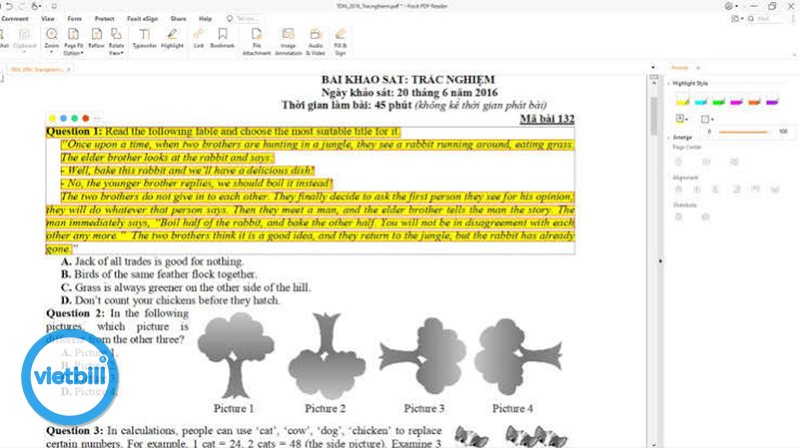
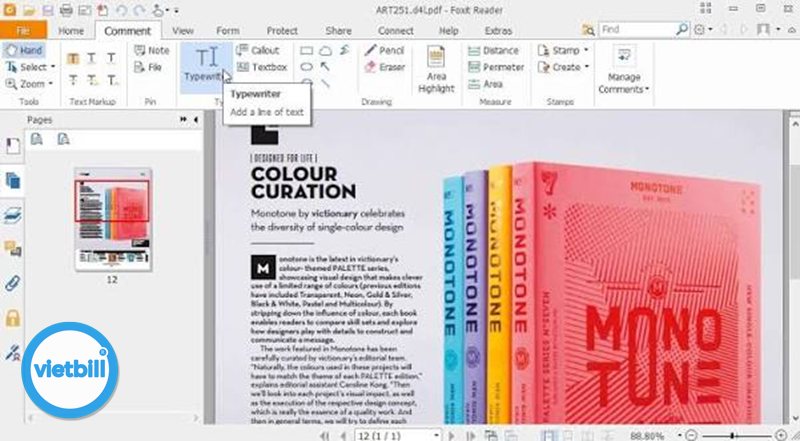
Foxit Reader có nhiều công cụ giúp người dùng đánh dấu nội dung quan trọng. Bạn có thể tô sáng đoạn văn, gạch chân, gạch ngang, thêm ghi chú dạng sticky note hoặc chèn bình luận tại vị trí cần phản hồi. Tính năng này rất hữu ích khi đọc tài liệu học tập, soát bản thảo, kiểm tra hợp đồng hoặc góp ý tài liệu nhóm.
Với học sinh sinh viên, việc tô sáng ý chính và thêm ghi chú giúp quá trình ôn tập dễ hơn. Với dân văn phòng, bình luận trực tiếp trên file PDF giúp trao đổi nội dung rõ ràng hơn so với việc gửi nhiều tin nhắn rời rạc. Các ghi chú được lưu cùng tài liệu, người nhận có thể mở lại và theo dõi phản hồi thuận tiện.
Điền biểu mẫu và in tài liệu
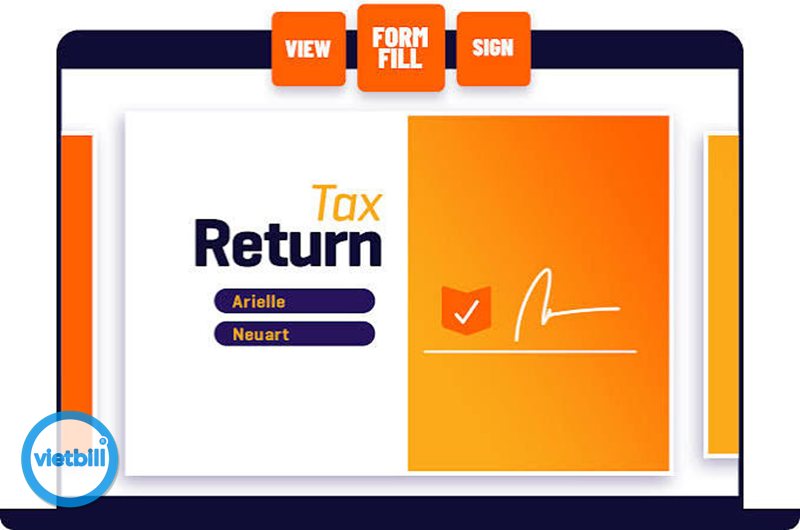
Nhiều file PDF hiện nay được thiết kế dưới dạng biểu mẫu, chẳng hạn phiếu đăng ký, đơn đề nghị, thông tin khách hàng hoặc tài liệu hành chính. Foxit Reader hỗ trợ điền thông tin vào các ô có sẵn, sau đó lưu lại hoặc in ra khi cần. Điều này giúp giảm thao tác in giấy, viết tay rồi quét lại.
Ngoài ra, phần mềm cũng có nhiều tùy chọn in như in toàn bộ tài liệu, in một số trang, điều chỉnh kích thước trang hoặc chọn chế độ vừa khổ giấy. Với người thường xuyên xử lý hồ sơ, những tùy chọn này giúp tiết kiệm thời gian và hạn chế lỗi khi in tài liệu.
Tính năng ký PDF trên Foxit Reader
Ký tên trực tiếp vào tài liệu
Ký PDF là tính năng rất hữu ích của Foxit Reader trong môi trường làm việc hiện đại. Người dùng có thể tạo chữ ký bằng cách vẽ trực tiếp, nhập chữ ký dạng văn bản hoặc chèn hình ảnh chữ ký đã chuẩn bị sẵn. Sau đó, chữ ký có thể được đặt vào đúng vị trí trên tài liệu và lưu lại thành file mới.
Tính năng này phù hợp khi bạn cần xác nhận biểu mẫu, ký nháy tài liệu nội bộ hoặc gửi bản đã duyệt qua email. Thay vì phải in tài liệu, ký tay rồi scan lại, bạn có thể hoàn tất ngay trên máy tính. Tuy nhiên, với hợp đồng quan trọng hoặc hồ sơ pháp lý, người dùng nên kiểm tra yêu cầu về chữ ký số, chữ ký điện tử và quy định của đơn vị tiếp nhận.
Lưu ý khi ký và gửi file PDF
Trước khi ký, bạn nên đọc kỹ toàn bộ nội dung tài liệu, kiểm tra số trang, thông tin cá nhân và vị trí cần ký. Sau khi thêm chữ ký, hãy lưu file bằng một tên mới để giữ lại bản gốc. Đây là thói quen quan trọng, nhất là khi xử lý hợp đồng, biểu mẫu học tập hoặc hồ sơ công việc.
Khi gửi file cho người khác, nên mở lại tài liệu sau khi lưu để kiểm tra chữ ký có hiển thị đúng không. Bạn cũng nên đảm bảo các phần ghi chú, nội dung điền thêm và định dạng trang không bị lệch. Một bước kiểm tra nhỏ có thể giúp tài liệu chuyên nghiệp hơn và tránh phải gửi lại nhiều lần.
Bảng thông tin nhanh về Foxit Reader
| Mục | Thông tin |
|---|---|
| Tên phần mềm | Foxit Reader |
| Chức năng chính | Đọc, ghi chú, điền biểu mẫu và ký file PDF |
| Đối tượng phù hợp | Dân văn phòng, học sinh sinh viên, người xử lý PDF thường xuyên |
| Điểm mạnh | Gọn nhẹ, mở file nhanh, giao diện dễ dùng |
| Tác vụ phổ biến | Đọc tài liệu, tô sáng nội dung, bình luận, ký PDF, in file |
| Lưu ý | Một số tính năng chỉnh sửa nâng cao có thể cần công cụ chuyên sâu hơn |
So sánh Foxit Reader với Adobe Acrobat
Điểm giống nhau
Cả Foxit Reader và Adobe Acrobat đều là công cụ phổ biến để làm việc với PDF. Hai phần mềm đều hỗ trợ mở tài liệu, tìm kiếm nội dung, in file, ghi chú, điền biểu mẫu và ký PDF. Với người dùng cơ bản, cả hai đều đáp ứng tốt nhu cầu đọc và xử lý tài liệu hằng ngày.
Nếu bạn chỉ cần xem file, đánh dấu ý chính, bình luận hoặc ký tài liệu đơn giản, Foxit Reader là lựa chọn dễ tiếp cận. Phần mềm không quá nặng, thao tác nhanh và phù hợp với máy tính văn phòng phổ thông. Đây là điểm khiến nhiều người dùng cá nhân và sinh viên ưu tiên Foxit Reader.
Khi nào nên chọn Adobe Acrobat?
Adobe Acrobat thường phù hợp hơn với người cần chỉnh sửa PDF chuyên sâu, chuyển đổi định dạng, tạo biểu mẫu phức tạp hoặc quản lý tài liệu trong quy trình chuyên nghiệp. Công cụ này mạnh hơn ở các tác vụ nâng cao, nhưng cũng có thể nặng và nhiều tính năng hơn nhu cầu của người dùng phổ thông.
Vì vậy, lựa chọn phần mềm phụ thuộc vào mục đích sử dụng. Nếu cần một công cụ đọc PDF nhanh, ghi chú tốt và ký file tiện lợi, Foxit Reader là lựa chọn hợp lý. Nếu thường xuyên chỉnh sửa cấu trúc PDF, chuyển đổi tài liệu hoặc làm việc với hồ sơ phức tạp, Adobe Acrobat có thể phù hợp hơn.
Mẹo sử dụng Foxit Reader hiệu quả
Tổ chức file PDF khoa học
Khi làm việc với nhiều tài liệu, bạn nên đặt tên file rõ ràng theo nội dung, ngày tháng hoặc mã hồ sơ. Ví dụ, thay vì để tên “scan.pdf”, hãy đổi thành “hop-dong-khach-hang-07-2026.pdf”. Cách đặt tên này giúp tìm kiếm nhanh hơn và tránh nhầm lẫn khi gửi tài liệu.
Bạn cũng nên phân loại file theo thư mục như hợp đồng, tài liệu học, hóa đơn, biểu mẫu hoặc hồ sơ cá nhân. Khi kết hợp với tính năng tìm kiếm trong Foxit Reader, việc quản lý và tra cứu tài liệu sẽ thuận tiện hơn nhiều.
Tận dụng ghi chú và bản sao dự phòng
Trước khi chỉnh sửa, điền form hoặc ký PDF, hãy lưu một bản sao của tài liệu gốc. Nếu thao tác sai, bạn vẫn có thể quay lại bản ban đầu mà không mất dữ liệu. Đây là thói quen rất cần thiết khi xử lý tài liệu quan trọng.
Khi ghi chú, nên viết ngắn gọn, đúng vị trí và dễ hiểu. Nếu gửi file cho đồng nghiệp hoặc giáo viên, các bình luận rõ ràng sẽ giúp người nhận nắm vấn đề nhanh hơn. Với tài liệu học tập, bạn có thể dùng tô sáng cho ý chính và ghi chú cho phần cần nhớ thêm khám phá thêm tại phần mềm tính tiền bida.
Kết luận
Foxit Reader là phần mềm đọc và chỉnh sửa PDF cơ bản phù hợp cho nhu cầu học tập, làm việc văn phòng và quản lý tài liệu hằng ngày. Với ưu điểm gọn nhẹ, mở file nhanh, hỗ trợ ghi chú, điền biểu mẫu và ký PDF, phần mềm giúp người dùng xử lý tài liệu số thuận tiện hơn. Nếu bạn cần một công cụ PDF dễ dùng, đủ tính năng và phù hợp với máy tính phổ thông, Foxit Reader là lựa chọn rất đáng để sử dụng lâu dài.
