
Microsoft Teams là nền tảng họp trực tuyến và làm việc nhóm được nhiều doanh nghiệp, trường học và dân văn phòng sử dụng hằng ngày. Thay vì phải dùng riêng ứng dụng chat, gọi video, gửi file và quản lý lịch họp, Teams gom các nhu cầu cộng tác vào một không gian chung, giúp mọi người trao đổi nhanh hơn và theo dõi công việc rõ ràng hơn.
Với khả năng tích hợp cùng Microsoft 365, Microsoft Teams đặc biệt phù hợp cho môi trường văn phòng hiện đại, nơi nhân viên cần họp online, chia sẻ tài liệu, phối hợp theo dự án và làm việc từ xa. Nếu biết cách tạo nhóm, chia kênh và quản lý thông báo hợp lý, Teams có thể trở thành trung tâm điều phối công việc rất hiệu quả.
Microsoft Teams là gì?
Microsoft Teams là phần mềm giao tiếp và cộng tác trực tuyến do Microsoft phát triển. Công cụ này hỗ trợ nhắn tin, gọi âm thanh, họp video, chia sẻ màn hình, gửi tài liệu, tạo nhóm làm việc và trao đổi theo từng kênh chủ đề.
Khác với các ứng dụng gọi video đơn thuần, Teams được thiết kế để phục vụ quy trình làm việc dài hạn. Một nhóm có thể tạo không gian riêng cho từng phòng ban, từng dự án hoặc từng lớp học, sau đó lưu lại tin nhắn, file, lịch họp và nội dung trao đổi tại cùng một nơi.
Microsoft Teams phù hợp với:
- Doanh nghiệp cần họp nội bộ, họp khách hàng và làm việc từ xa.
- Dân văn phòng cần chat, gửi file và trao đổi nhanh theo nhóm.
- Phòng ban cần quản lý công việc theo từng dự án.
- Trường học, trung tâm đào tạo cần tổ chức lớp học online.
- Nhóm nhỏ muốn có môi trường cộng tác chuyên nghiệp, dễ quản lý.
Nếu tổ chức đang dùng Microsoft 365 hoặc Office 365, Teams càng hữu ích vì có thể kết hợp với Outlook, Word, Excel, PowerPoint, OneDrive và SharePoint.
Các tính năng nổi bật của Microsoft Teams
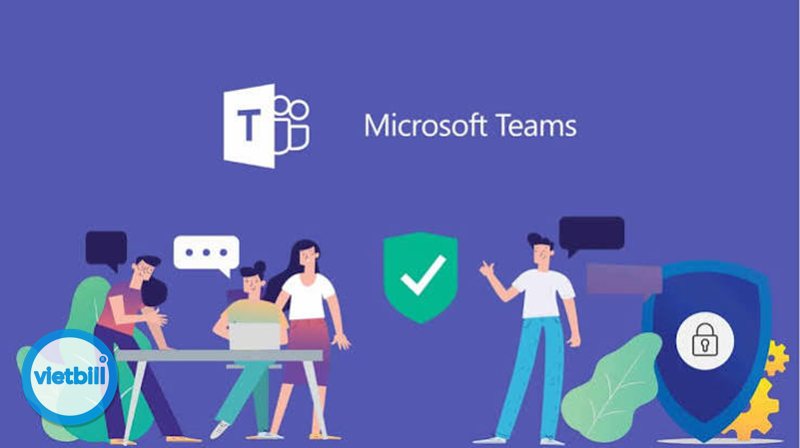
Chat cá nhân, chat nhóm và kênh trao đổi
Tính năng chat giúp người dùng nhắn tin nhanh với đồng nghiệp, khách hàng hoặc nhóm dự án. Bạn có thể gửi văn bản, file, ảnh, liên kết, biểu tượng cảm xúc và phản hồi trực tiếp vào từng tin nhắn.
Điểm đáng chú ý của Microsoft Teams là hệ thống team và channel. Thay vì mọi người trao đổi lẫn lộn trong một nhóm chat lớn, bạn có thể chia thành các kênh như “Thông báo”, “Báo cáo tuần”, “Tài liệu chung” hoặc “Dự án tháng 7”. Cách tổ chức này giúp thông tin có ngữ cảnh, dễ tìm lại và giảm bỏ sót nội dung quan trọng.
Họp trực tuyến và chia sẻ màn hình
Microsoft Teams hỗ trợ tạo cuộc họp online với âm thanh, video, chat trong cuộc họp, chia sẻ màn hình và mời người tham gia qua lịch. Đây là lựa chọn phù hợp cho họp giao ban, đào tạo nội bộ, phỏng vấn online, tư vấn khách hàng hoặc thuyết trình từ xa.
Trong khi họp, người trình bày có thể chia sẻ toàn bộ màn hình, một cửa sổ ứng dụng hoặc slide PowerPoint. Người tham dự có thể bật tắt micro, camera, giơ tay phát biểu và gửi câu hỏi trong khung chat để cuộc họp diễn ra mạch lạc hơn.
Chia sẻ và cộng tác trên tài liệu Office
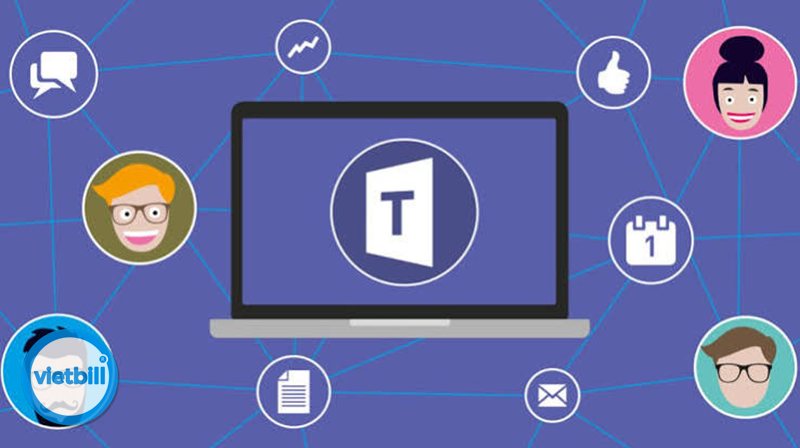
Một lợi thế lớn của Microsoft Teams là khả năng làm việc trực tiếp với tài liệu Office. Khi tải file Word, Excel hoặc PowerPoint lên kênh, các thành viên có quyền có thể mở, xem, chỉnh sửa và bình luận cùng lúc.
Điều này giúp giảm tình trạng gửi nhiều phiên bản file qua email. Nhóm có thể làm việc trên một tài liệu chung, theo dõi thay đổi dễ hơn và hạn chế nhầm lẫn giữa các bản “final”, “final mới” hoặc “final thật”.
Cách sử dụng Microsoft Teams để làm việc nhóm
Đăng nhập và làm quen giao diện
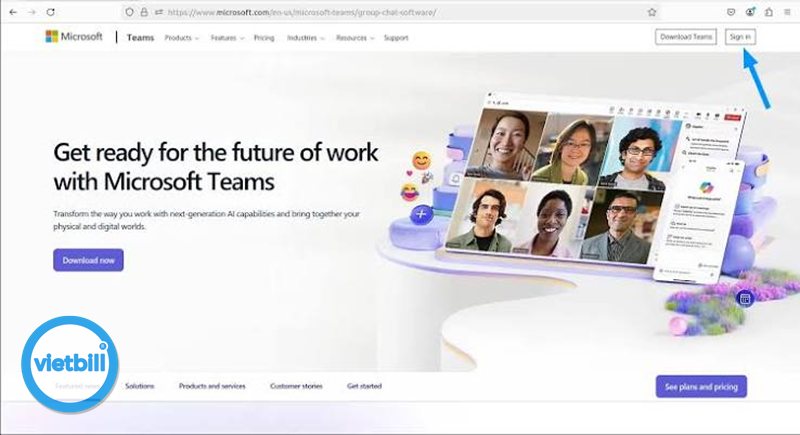
Để sử dụng Microsoft Teams, bạn đăng nhập bằng tài khoản Microsoft cá nhân, tài khoản cơ quan hoặc tài khoản trường học. Sau khi vào ứng dụng, các mục quan trọng thường gồm Chat, Teams, Calendar, Calls, Files và Apps.
Người mới nên bắt đầu bằng ba thao tác cơ bản: xem các nhóm đang tham gia, gửi tin nhắn trong Chat và kiểm tra lịch họp trong Calendar. Khi đã quen, bạn có thể ghim cuộc trò chuyện quan trọng, ẩn nhóm ít dùng và tùy chỉnh thông báo theo nhu cầu.
Tạo nhóm và kênh làm việc
Để tạo nhóm mới, vào mục Teams, chọn tạo hoặc tham gia nhóm, đặt tên, thêm mô tả và mời thành viên. Với doanh nghiệp, nên đặt tên nhóm theo phòng ban hoặc dự án, ví dụ “Marketing”, “Kinh doanh miền Bắc” hoặc “Dự án website 2026”.
Bên trong mỗi nhóm, bạn nên tạo các kênh theo chủ đề cụ thể. Ví dụ, team “Marketing” có thể có kênh “Kế hoạch nội dung”, “Quảng cáo”, “Báo cáo hiệu quả” và “Tài liệu chung”. Việc chia kênh rõ ràng giúp người dùng biết nên đăng nội dung ở đâu và dễ tìm lại khi cần.
Lên lịch và tham gia cuộc họp
Bạn có thể tạo cuộc họp từ mục Calendar, thêm tiêu đề, thời gian, người tham dự và mô tả nội dung. Nếu dùng Outlook hoặc Microsoft 365, lịch họp có thể đồng bộ để người tham dự nhận lời mời và truy cập đúng giờ.
Trước khi vào họp trên Microsoft Teams, nên kiểm tra micro, camera, tai nghe và đường truyền internet. Khi họp đông người, hãy tắt micro nếu không phát biểu, dùng tính năng giơ tay khi muốn nói và ghi câu hỏi vào chat để tránh ngắt lời người trình bày.
Bảng tổng quan nhanh về Microsoft Teams
| Mục | Thông tin |
|---|---|
| Tên phần mềm | Microsoft Teams |
| Nhà phát triển | Microsoft |
| Chức năng chính | Chat, họp trực tuyến, gọi video, chia sẻ file, làm việc nhóm |
| Nền tảng hỗ trợ | Windows, macOS, web, iOS, Android |
| Tích hợp nổi bật | Word, Excel, PowerPoint, OneDrive, SharePoint, Outlook |
| Phù hợp với | Doanh nghiệp, dân văn phòng, trường học, nhóm dự án |
| Điểm mạnh | Tích hợp Microsoft 365, quản lý nhóm tốt, họp online tiện lợi |
Mẹo sử dụng Microsoft Teams hiệu quả
Tổ chức nhóm thật gọn gàng
Muốn dùng Microsoft Teams hiệu quả, bạn không nên tạo quá nhiều nhóm trùng mục đích. Mỗi team cần có tên rõ ràng, mô tả ngắn gọn và các kênh phục vụ từng nhóm nội dung cụ thể. Với kênh quan trọng, có thể ghim bài viết hoặc tài liệu cần đọc để thành viên mới dễ nắm thông tin.
Nhóm cũng nên thống nhất quy tắc đặt tên file, cách đăng thông báo và nơi lưu tài liệu chính. Ví dụ, file báo cáo nên có ngày tháng hoặc tên dự án, tránh đặt tên mơ hồ như “bản mới”, “sửa lần cuối” hay “final 2”.
Quản lý thông báo để tránh mất tập trung
Teams có thể tạo nhiều thông báo nếu bạn tham gia nhiều nhóm. Để làm việc tập trung hơn, hãy tùy chỉnh thông báo cho từng kênh. Những kênh quan trọng có thể bật thông báo đầy đủ, còn kênh ít liên quan chỉ nên nhận khi được nhắc tên.
Bạn cũng nên sử dụng trạng thái Available, Busy, Do not disturb hoặc Away để đồng nghiệp biết thời điểm phù hợp liên hệ. Khi cần tập trung xử lý công việc, chế độ không làm phiền giúp giảm gián đoạn từ tin nhắn và cuộc gọi không khẩn cấp.
Tổng kết sau mỗi cuộc họp
Một cuộc họp hiệu quả cần có kết luận rõ ràng. Sau khi họp trên Microsoft Teams, nhóm nên ghi lại các quyết định chính, người phụ trách và thời hạn hoàn thành. Nội dung này có thể gửi vào chat cuộc họp hoặc kênh liên quan để mọi người cùng theo dõi.
Nếu cuộc họp phát sinh nhiều đầu việc, hãy chia nhỏ nhiệm vụ, ghi rõ ai làm, khi nào xong và tài liệu nào cần cập nhật. Cách này giúp giảm tình trạng họp xong nhưng không ai biết bước tiếp theo là gì.
Ưu điểm và hạn chế của Microsoft Teams
Ưu điểm
Microsoft Teams có nhiều ưu điểm cho môi trường văn phòng, đặc biệt là khả năng tích hợp sâu với Microsoft 365. Người dùng có thể chat, họp, lưu file, chỉnh sửa tài liệu Office và quản lý lịch trong cùng một hệ sinh thái.
Phần mềm cũng phù hợp với doanh nghiệp có nhiều phòng ban vì có thể phân chia nhóm, kênh và quyền truy cập rõ ràng. Khi được triển khai đúng cách, Teams giúp giảm email nội bộ, hạn chế thất lạc file và tăng tốc độ phản hồi giữa các thành viên.
Hạn chế
Với người mới, Microsoft Teams có thể hơi nhiều tính năng nên cần thời gian làm quen. Nếu không thống nhất cách đặt tên kênh, lưu file và phản hồi tin nhắn, không gian làm việc dễ trở nên lộn xộn.
Ngoài ra, chất lượng cuộc họp còn phụ thuộc vào thiết bị, gói dịch vụ và đường truyền internet. Doanh nghiệp nên hướng dẫn nhân viên cách sử dụng cơ bản trước khi triển khai rộng để tránh dùng sai hoặc bỏ sót tính năng quan trọng.
Kết luận
Microsoft Teams là công cụ họp trực tuyến và làm việc nhóm phù hợp với dân văn phòng, doanh nghiệp, trường học và các nhóm dự án cần cộng tác từ xa. Phần mềm không chỉ hỗ trợ gọi video, nhắn tin và chia sẻ file mà còn giúp kết nối công việc trong hệ sinh thái Microsoft 365 bên cạnh tính tiền bida.
Để khai thác Teams hiệu quả, người dùng nên tạo nhóm rõ ràng, chia kênh theo chủ đề, quản lý thông báo hợp lý, lên lịch họp đầy đủ và lưu tài liệu có quy tắc. Khi được sử dụng đúng cách, Microsoft Teams giúp nhóm làm việc chuyên nghiệp hơn, giảm thất lạc thông tin và nâng cao hiệu suất cộng tác mỗi ngày.
